您依然可以通过以下几种途径找到非常有价值的学习资料,特别是对于基础操作和核心功能的讲解,这些内容至今仍然适用。
(图片来源网络,侵删)
核心学习平台 (Bilibili / YouTube)
Bilibili 和 YouTube 是寻找这类经典软件教程的最佳去处,很多早期上传的视频依然保留完好。
Bilibili (B站)
B站上有很多优质的“考古”教程,通常由早期的IT教育机构或个人UP主制作,质量很高。
搜索关键词建议:
Office 2007 教程(最直接)Word 2007 教程/Excel 2007 教程/PowerPoint 2007 教程(分模块搜索更精准)Office 2007 入门到精通
推荐搜索结果示例(您可以自行搜索查看):

(图片来源网络,侵删)
-
【官方/机构出品】
- 搜索
Office 2007 官方教程或Office 2007 新功能,可能会找到一些微软官方或大型出版社(如人民邮电出版社)发布的早期教程合集,这类教程结构最系统。 - 示例: 您可能会找到类似“Office 2007 从入门到精通”这样的长达数小时的系列视频,通常分为Word、Excel、PPT几个部分。
- 搜索
-
【UP主个人出品】
- 很多UP主会发布针对特定功能的短小精悍的视频,Excel 2007 如何制作数据透视表”、“Word 2007 如何设置页眉页脚”等,这些视频针对性强,适合解决具体问题。
YouTube
YouTube 作为全球最大的视频平台,拥有海量的历史教程,虽然语言主要是英文,但配合自动翻译字幕或简单的英语基础,完全可以学习。
搜索关键词建议 (英文):
(图片来源网络,侵删)
Office 2007 tutorial for beginnersWord 2007 full courseExcel 2007 basicsPowerPoint 2007 step by step
推荐频道:
- Simon Sez IT: 这个频道有非常全面的Office系列教程,包括2007版,他们的课程通常非常详细,适合系统学习。
- The Teacher's Tech: 提供很多实用技巧,讲解清晰。
- Searching4Tutorial: 专注于各种软件的基础教程,质量不错。
Office 2007 的核心新变化与学习重点 (2007版与旧版区别很大)
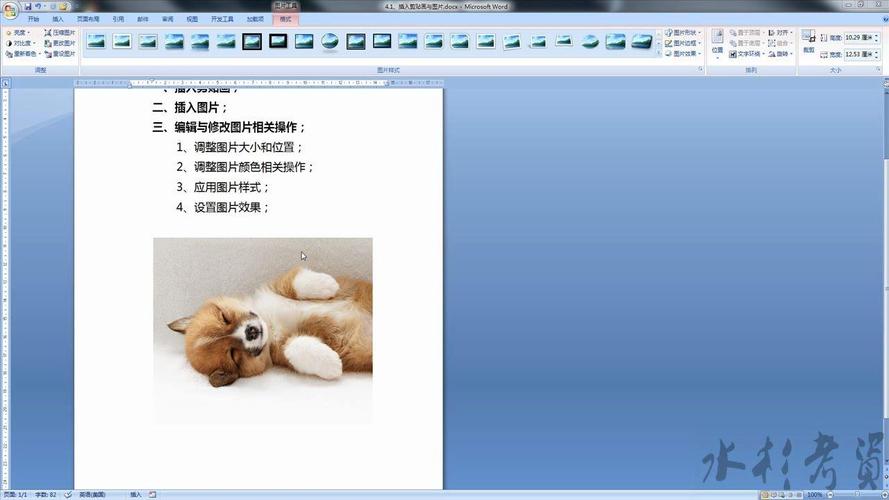
学习Office 2007,关键在于理解它引入的革命性设计——功能区,理解了这一点,就掌握了学习的关键。
Word 2007
- 核心变化: 功能区 取代了传统的菜单栏和工具栏。
- 学习重点:
- 熟悉功能区选项卡: “开始”、“插入”、“页面布局”、“引用”、“邮件”、“审阅”、“视图”。
- 样式库: 这是Word 2007的精髓,学会使用“开始”选项卡里的“样式”库,可以一键统一文档格式,极大提高排版效率和规范性。
- 封面页、页眉页脚库: 内置了大量精美的模板,可以直接套用。
- SmartArt图形: 在“插入”选项卡中,可以轻松创建流程图、组织结构图等,比早期版本方便很多。
Excel 2007
- 核心变化: 功能区 和 更大的工作表网格 (从65,536行提升到1,048,576行)。
- 学习重点:
- 功能区选项卡: “开始”、“插入”、“页面布局”、“公式”、“数据”、“审阅”、“视图”。
- 功能区中的“公式”选项卡: 这是Excel的核心,所有函数库都在这里,比旧版更容易查找和使用。
- 条件格式: 在“开始”选项卡中,可以直观地用颜色、数据条、图标集等来突出显示数据,让数据更具可读性。
- 数据透视表: 在“数据”选项卡中,这是数据分析的利器,是必学功能。
- 图表: 图表功能得到极大增强,类型更丰富,样式更美观。
PowerPoint 2007
- 核心变化: 功能区 和 主题/版式 的设计理念。
- 学习重点:
- 功能区选项卡: “开始”、“插入”、“设计”、“动画”、“幻灯片放映”、“审阅”、“视图”。
- 设计选项卡:
- 主题: 一键统一整个演示文稿的字体、颜色和效果。
- 背景样式: 快速更改幻灯片背景。
- 版式: 在“开始”选项卡中,可以为幻灯片选择不同的内容布局(标题、内容、两栏等)。
- 动画效果: 动画效果库非常丰富,可以制作出更具动态感的演示文稿。
替代方案:为什么可以考虑学习更新版本?
虽然您明确要求 Office 2007,但出于长远考虑,了解一下新版本的优势也是有帮助的。
- 免费学习资源更丰富: Office 2010, 2025, 2025, 365, 2025 等版本的视频教程、文章、课程铺天盖地,更容易找到最新的、高质量的学习资料。
- 功能更强大、更智能: 新版本在协作、云端同步(OneDrive)、数据分析和人工智能(如Excel的动态数组、PowerPoint的设计器建议)等方面有巨大进步。
- 兼容性更好: 新版本能更好地打开和保存旧格式文件,反之则不然,使用新版本可以避免很多打开他人文件时的格式错乱问题。
如果您只是需要完成一个特定任务,且文件环境固定在2007,那么学习2007是合理的,但如果您想长期提升办公技能,强烈建议将学习重点放在 Office 2025 或 Microsoft 365 上,它们的核心操作逻辑(功能区)与2007一脉相承,但功能和效率有天壤之别。
总结与学习路径建议
- 明确需求: 您是想系统学习,还是只想解决某个具体问题(如“如何在Word 2007里做目录”)?
- 平台搜索: 打开 Bilibili,使用
Office 2007 教程或Word/Excel/PPT 2007 具体功能作为关键词进行搜索。 - 先看基础: 找一个“Office 2007 入门”或“Word/Excel 2007 基础操作”的视频,重点理解 “功能区” 的概念和布局。
- 专项突破: 针对您最常用的软件(如Excel),再搜索“Excel 2007 数据透视表”、“Excel 2007 VLOOKUP函数”等具体功能的教程,逐一攻克。
- 动手实践: 看完教程后,一定要自己动手操作一遍,知识才能真正掌握。
希望这份详细的指南能帮助您顺利学习 Office 2007!