Adobe InDesign CS6 全面教程
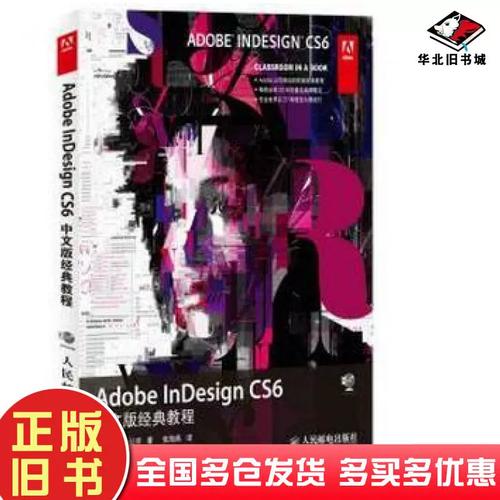
InDesign 是 Adobe 公司推出的专业排版软件,是设计书籍、杂志、宣传册、报纸、PDF 等多页文档的行业标准,CS6 版本虽然不是最新,但其核心功能和界面设计依然是许多设计师和初学者的首选,因为它稳定、经典且功能强大。
(图片来源网络,侵删)
第一部分:入门基础
在开始之前,你需要了解一些基本概念。
什么是 InDesign?
它不是一个图像编辑软件(像 Photoshop),也不是一个矢量绘图软件(像 Illustrator),它的核心任务是整合:将文字、图片(来自 Photoshop/Illustrator)、图形等元素,按照设计规范进行精确的排版和布局,最终输出为高质量的印刷品或数字文档。
InDesign vs. Photoshop vs. Illustrator
- Photoshop: 处理像素图像,如照片、海报合成。
- Illustrator: 绘制矢量图形,如Logo、图标、插画。
- InDesign: 排版布局,将 PS 和 AI 的作品以及文字进行整合。
CS6 界面初识
打开 InDesign CS6,你会看到以下主要区域:
- 菜单栏: 所有命令的集合。
- 工具箱: 包含选择、文字、形状、手形、缩放等工具。
- 控制面板: 位于界面顶部或右侧,根据你选择的工具动态显示相关选项,是最常用的面板之一。
- 面板组: 位于右侧,如“颜色”、“描边”、“段落”、“字符”等,用于精细调整对象属性。
- 文档窗口: 你正在编辑的工作区。
- 状态栏: 位于最下方,显示页面信息和缩放级别。
第二部分:核心概念与操作
这是 InDesign 的精髓所在,理解了这些,你就掌握了 80% 的功能。
(图片来源网络,侵删)
文档设置
新建文档 (Ctrl/Cmd + N) 是第一步,也是最重要的一步。
- 页面大小: 选择预设(如 A4、Letter)或自定义。
- 页数: 设置文档的总页数。
- 边距和分栏: 这是自动排版的基石。
- 边距: 定义了页面内容的安全区域,防止文字或图片被裁切。
- 分栏: 将文本框架自动分割成多列,报纸、杂志的必备功能。
- 页面方向: 纵向或横向。
页面和主页
- 页面: 文档中的每一页。
- 主页: 类似于“模板”,你可以在主页上设置页眉、页脚、页码、页边框等元素,这些元素会自动应用到所有使用该主页的页面上,修改一次主页,所有页面同步更新,极大提高效率。
- 操作: 在“页面”面板中双击主页缩略图进行编辑,然后将主页拖拽到页面缩略图上即可应用。
文字处理
InDesign 的文字处理能力非常强大。
- 文本框架: 使用文字工具 (
T) 拖拽出一个框,即可输入或粘贴文字。 - 字符面板 (
Ctrl/Cmd + T): 调整单个文字的属性,如字体、大小、字距、行距、颜色等。 - 段落面板: 调整整个段落的属性,如对齐方式、缩进、段前/段后间距、首字下沉等。
- 路径文字: 让文字沿着一个形状的路径排列。
- 文本绕排: 让文字自动避开图片,形成图文并茂的效果。
- 操作: 选中图片,在“对象” > “文本绕排”中选择合适的样式(如“检测边缘”)。
图形与图像置入
- 置入文件 (
Ctrl/Cmd + D): 这是 InDesign 的核心操作,不要直接在 InDesign 里画图或贴图,而是“置入”外部文件(JPG, PNG, AI, PSD 等)。 - 链接面板 (
Shift + Ctrl/Cmd + D): 非常重要! 它显示了所有置入文件的链接状态。- 链接: 原始文件被修改后,InDesign 会提示你更新,以保证文档内容最新。
- 嵌入: 文件被完全复制到 InDesign 文档中,会增加文件大小,但移动文件时不会丢失。
- 最佳实践: 对于印刷品,尽量保持“链接”状态以减小文件;对于最终交付的 PDF,可以嵌入字体。
图层
就像 Photoshop 一样,图层可以管理不同类型的元素,让复杂的文档变得井井有条,可以将背景、文字、图片分别放在不同图层上。
颜色管理
- 色板面板: 用于创建和管理你的颜色(如 CMYK、RGB、专色)。
- 描边面板: 为线条或图形边框设置颜色、粗细和样式。
第三部分:实战演练——制作一份三折页宣传册
让我们通过一个完整的例子来串联所有知识点。
(图片来源网络,侵删)
目标: 制作一份 A4 尺寸(横向折叠后为三折)的宣传册。
步骤 1: 新建文档
Ctrl/Cmd + N。- 页面大小:
A4。 - 页面方向:
横向。 - 页数:
1。 - 边距: 上、下、左、右都设为
5 毫米。 - 分栏:
3栏,栏间距5 毫米。 - 勾选 “对页”,因为我们要制作可以折叠的册子。
- 点击“边距和分栏...”按钮,在弹出的对话框中,确保“边距选项”和“分栏设置”都符合你的预期。
步骤 2: 设置主页
- 在“页面”面板中,双击主页
[A-主页]。 - 使用矩形工具画一个和页面一样大的矩形,填充一个浅灰色背景。
- 在页面底部,使用文字工具和段落面板,创建一个页脚,© 2025 我的公司”。
步骤 3: 创建页面并应用主页
- 在“页面”面板菜单中,选择“插入页面...”,插入 5 页(总共 6 页,因为有封面、封底和内页)。
- 将所有页面都拖拽到主页
[A-主页]上,应用主页的背景和页脚。
步骤 4: 设计封面
- 转到第 1 页。
- 置入图片:
Ctrl/Cmd + D,置入一张作为封面的主图。 - 文本绕排: 选中图片,
对象>文本绕排>检测边缘,让文字可以绕着图片排列。 - 添加文字: 使用文字工具输入标题和副标题,在“字符”和“段落”面板中调整字体、大小、颜色,使其美观。
步骤 5: 排版内页
- 转到第 2、3、4 页。
- 置入图片和文字: 将宣传内容的产品图片和介绍文字置入。
- 使用文本框架: 将大段文字放入一个大的文本框架中,如果文字太多,框架右下角会出现一个红色的 号,将鼠标放在 号上,它会变成一个 loaded text icon (带文字的图标),点击下一页的空白处,文字就会自动流过去,这就是“串接文本”。
- 调整样式: 选中标题,在“段落样式”面板中点击“新建段落样式”,命名为“标题”,之后所有标题只需选中后点击这个样式即可,保证风格统一。
步骤 6: 设计封底
- 转到第 6 页。
- 添加公司 Logo、联系方式、网址、二维码等信息。
步骤 7: 添加页码
- 回到主页
[A-主页]。 - 使用文字工具在页脚处点击,
文字>插入特殊字符>标志符>当前页码。 - 每一页的页脚都会自动显示正确的页码。
步骤 8: 导出与打印
文件>导出...。- 在“保存类型”中选择 Adobe PDF (Print)。
- 在弹出的导出 PDF 对话框中:
- 常规: 选择 “高质量打印” (用于印刷) 或 “ smallest File Size” (用于屏幕阅读)。
- 标记和出血: 如果需要裁切线,勾选“所有印刷标记”。
- 输出: 颜色模式选择 “CMYK Color” (印刷标准)。
- **高级