在开始之前,请务必理解几个关键点:
(图片来源网络,侵删)
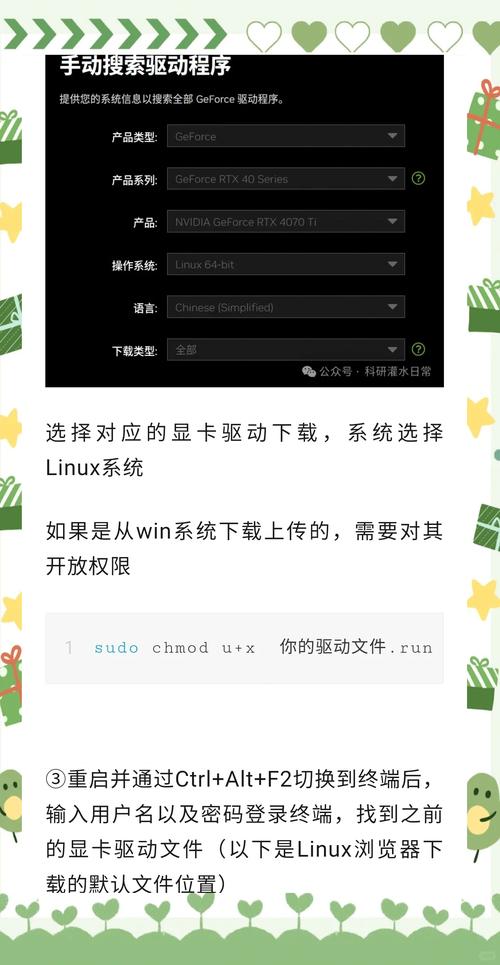
- KX驱动的真实作用:KX驱动(卡巴斯基安全网络)本身不是一个系统镜像文件,而是一个虚拟网卡驱动程序,它的主要功能是在你的真实网络连接(如Wi-Fi、有线)不可用时,通过其服务器创建一个加密的VPN隧道来提供网络访问。
- 为什么需要它:在安装Windows 7的过程中,尤其是在使用较新的电脑时,系统可能无法识别内置的网卡,导致无法连接网络,安装KX驱动可以模拟一个网卡,让你在安装过程中就能上网,从而方便地下载驱动程序、系统更新等。
- 工作原理:我们将把KX驱动集成到一个Windows 7的安装U盘里,当你在安装过程中遇到“找不到驱动程序”的提示时,手动加载这个驱动,让安装程序“看到”网络。
核心思路
制作一个标准的Windows 7安装U盘 -> 将KX驱动的文件(.inf和.sys)复制到U盘的特定目录 -> 在安装过程中手动加载该驱动。
准备工作
- 一台可以正常上网的电脑(用于制作U盘)。
- 一个至少8GB的U盘(U盘内所有数据将被清空,请提前备份)。
- Windows 7 的ISO镜像文件:
如果你没有,可以从微软官方渠道或可信赖的网站下载,推荐使用官方的“Windows 7 ISO 下载”工具,可以验证SHA-1哈希值确保文件完整。
- KX驱动的离线安装包:
- 重要:你需要下载一个离线安装包,而不是在线安装的版本,离线包包含了所有驱动文件。
- 下载地址:访问卡巴斯基官网,搜索 "Kaspersky Secure Connection",在下载页面选择“离线安装包”版本(通常是
.exe文件)。 - 如何提取驱动文件:
- 下载离线安装包后(
ksc_setup.exe),不要直接运行。 - 你可以使用解压缩软件(如 7-Zip, WinRAR)直接打开这个
.exe文件。 - 在解压出来的文件夹中,找到类似
drivers或KSN的子目录,里面会有一个名为knetwfltr或类似名称的文件夹,打开它,你会找到两个关键文件:knetwfltr.inf(这是驱动安装信息文件)knetwfltr.sys(这是驱动程序本身)
- 把这两个文件复制到一个临时文件夹备用。
- 下载离线安装包后(
详细步骤教程
第一步:制作Windows 7安装U盘
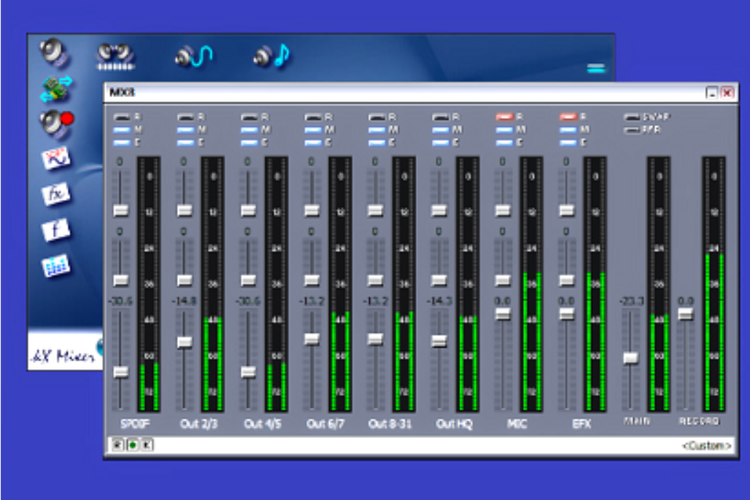
我们将使用微软官方的“Windows 7 USB/DVD Download Tool”(Windows 7 USB/DVD 下载工具)或更现代的 "Rufus" 软件来完成。
方法A:使用 Rufus(推荐,更现代、更快)
(图片来源网络,侵删)
- 下载并安装 Rufus:从其官网下载最新版。
- 插入U盘:将你的U盘插入电脑。
- 启动Rufus:打开Rufus。
- 进行设置:
- 设备:选择你的U盘。
- 启动选择:点击“选择”,然后你刚刚下载的Windows 7 ISO文件。
- 映像选项:选择“标准Windows安装”。
- 分区方案:对于较新的电脑,选择 GPT,对于非常老的电脑(预装Win8之前),选择 MBR,如果不确定,可以先选GPT,如果不行再重试MBR。
- 目标系统:选择 UEFI (非 CSM),同样,如果不行再重试CSM。
- 卷标:可以随意命名,如 "Win7 Install"。
- 开始制作:检查所有设置无误后,点击“开始”,Rufus会提示你选择一个“映像模式”,对于Windows 7,选择 "Windows To Go" 或 "DD Image" 都可以,或者直接选择默认的,点击“确定”,等待进度条走完,U盘会被格式化并写入系统文件。
方法B:使用微软官方工具
- 下载并安装 “Windows 7 USB/DVD Download Tool”。
- 插入U盘(容量至少4GB)。
- 打开工具,选择你的ISO文件。
- 选择“USB设备”,然后选择你的U盘。
- 点击“开始”,等待工具完成制作。
至此,一个标准的Windows 7安装U盘已经制作好了。
第二步:集成KX驱动到U盘
这是最关键的一步,我们需要将之前提取的KX驱动文件放到U盘的正确位置,以便Windows安装程序能找到它们。
- 挂载或打开U盘:在文件资源管理器中打开你的U盘。
- 找到
sources文件夹:在U盘根目录下,有一个名为sources的文件夹。 - 创建
inf文件夹:在sources文件夹内,新建一个文件夹,并将其命名为inf。(注意:是inf,不是INF,小写)。 - 复制驱动文件:
- 将你从KX离线包中提取出的
knetwfltr.inf和knetwfltr.sys这两个文件,复制粘贴到刚刚创建的U:\sources\inf\文件夹中。
- 将你从KX离线包中提取出的
- 验证:确保你的U盘目录结构看起来像这样:
U:\
├── boot (文件夹)
├── sources (文件夹)
│   ├── install.wim
│   └── inf (文件夹)  <-- 这是新建的
│       ├── knetwfltr.inf
│       └── knetwfltr.sys
└── ... (其他文件)
完成这一步后,你的“超级U盘”就准备好了,它既能安装系统,又能自带网卡驱动。
(图片来源网络,侵删)
第三步:使用U盘在目标电脑上安装Windows 7
我们可以在需要安装Windows 7的电脑上进行操作了。
-
BIOS/UEFI设置:
- 将制作好的U盘插入目标电脑。
- 开机或重启,在出现主板LOGO时,反复按下特定键(如
F2,F10,F12,DEL)进入BIOS或UEFI设置界面。 - 找到“Boot”(启动)选项卡,将启动顺序的第一项设置为你的U盘(通常会显示为
USB-HDD或UEFI: USB Drive)。 - 保存设置并退出,电脑会自动从U盘启动。
-
开始安装:
- 电脑会加载Windows安装程序文件,几分钟后你会看到语言选择界面。
- 设置语言、时间和货币格式,点击“下一步”。
- 点击“现在安装”。
-
输入产品密钥(可选):
你可以跳过这一步,稍后再激活系统。
-
选择安装位置:
- 这里是关键步骤,选择你想安装Windows 7的分区(通常是C盘),然后点击“下一步”。
- 注意:如果你的硬盘是GPT格式且在BIOS模式下启动,或者反之,可能会提示“Windows无法安装到这个磁盘,选中的磁盘具有GPT分区格式”,此时你需要进入“加载驱动程序”环节,或者在BIOS中切换启动模式(Legacy/CSM vs. UEFI)。
-
加载KX驱动(最关键的步骤!):
- 在选择安装位置后,安装程序会开始复制文件,在文件复制过程中,如果出现提示找不到驱动程序的窗口(尤其是在选择分区后),这就是我们大展身手的时候。
- 点击窗口下方的 “加载驱动程序”。
- 在弹出的窗口中,点击 “浏览”。
- 导航到你的U盘,进入
sources\inf文件夹。 - 你会看到
knetwfltr.inf文件,选中它,然后点击“确定”或“打开”。 - 安装程序会加载驱动,并在列表中显示出一个名为“卡巴斯基安全网络虚拟适配器”或类似的设备。选中它,然后点击“下一步”。
- 安装程序认为你已经连接了网络,会继续进行文件复制和安装。
-
完成安装:
- 之后就是正常的安装流程:设置用户名、密码、计算机名、Windows更新等。
- 在设置Windows更新时,由于你已经通过KX驱动联网,系统会自动下载并安装最新的更新包,包括你电脑硬件所需的各种驱动,让你的系统安装完成后就能完美运行。
总结与注意事项
- 成功率:这个方法对于解决Windows 7在新硬件上的网卡驱动问题非常有效,成功率很高。
- 驱动兼容性:KX驱动主要适用于虚拟网卡,对于某些特殊的、非标准的硬件可能不完全兼容,如果加载后依然无法联网,可以尝试其他品牌的虚拟网卡驱动(如微软的KM-TEST Loop Adapter驱动,但KX驱动更易于获取和使用)。
- 安全软件:安装完成后,如果你不需要卡巴斯基安全网络,可以在控制面板中将其卸载,它只是一个临时的安装工具,不会对系统造成长期影响。
- 激活问题:Windows 7已于2025年1月14日结束主流支持,现在处于扩展支持阶段,即使安装成功,也可能面临激活问题和安全风险,请确保你从可信赖的来源获取系统镜像和密钥。
希望这份详细的教程能帮助你顺利完成Windows 7的安装!如果在任何步骤遇到问题,可以随时提问。