下面我为你整理了一份超详细的动态QQ头像制作教程,涵盖了从零开始的准备工作、多种制作方法、软件推荐、以及最后的上传设置,无论你是电脑小白还是有一定基础,都能看懂并上手!

(图片来源网络,侵删)
第一部分:准备工作 (工欲善其事,必先利其器)
在开始制作之前,你需要准备以下几样东西:
-
一个清晰的静态图片素材
- 来源:可以是你的自拍、喜欢的动漫/游戏角色、宠物照片、或者任何一张你喜欢的图片。
- 要求:
- 分辨率要高:建议至少 500x500 像素以上,这样放大后才不会模糊。
- 主体突出:如果想让头像动起来,最好图片中的主体(比如人物的脸、宠物的头)在画面中央且清晰。
- 背景简单:纯色或简单背景的图片更容易处理,效果也更好。
-
一台电脑 (强烈推荐)
虽然现在手机上也有一些App可以做,但电脑上的软件功能更强大,可控性更高,做出的效果也更精致,本教程将主要基于电脑操作。
 (图片来源网络,侵删)
 -
制作软件 (选择一种即可)
- 方法一 (最简单,适合新手):在线工具
- 方法二 (最强大,效果最好):专业软件 (Photoshop + 插件)
- 方法三 (最有趣,适合喜欢玩梗):视频剪辑软件
第二部分:三种主流制作方法详解
使用在线GIF制作工具 (零门槛,快速上手)
这种方法无需安装任何软件,在网页上就能完成,非常适合新手。
推荐工具:
- EZGIF.com (功能强大,免费,广告稍多)
- Imgflip (界面友好,有在线编辑功能)
以 EZGIF.com 为例,制作“眨眼”或“抖动”效果:
(图片来源网络,侵删)
- 打开网站:在浏览器中搜索
EZGIF.com并进入。 - 上传图片:点击 "Upload an image" 按钮,选择你准备好的静态图片。
- 选择效果:网站提供了多种效果,我们以最常用的 "CROP" (裁剪) 和 "ANIMATION" (动画) 为例。
- 步骤 A:裁剪出要动的部分
- 点击左侧菜单的 "CROP"。
- 在图片上拖动,框选出你想要让它动起来的区域(比如眼睛)。
- 调整好框选范围后,点击 "CROP IT!" 按钮。
- 注意:这一步是为了让动起来的区域更聚焦,避免整个头像都在乱动,你可以跳过这步,直接对全图进行动画。
- 步骤 B:制作动画效果
- 点击左侧菜单的 "ANIMATION"。
- 你会看到 "Frame 1" (第一帧),这就是你上传的原图。
- 点击 "Add frame" (添加帧),添加第二帧、第三帧...。
- 编辑每一帧:在每一帧下面,你可以对图片进行微调,比如制作眨眼效果:
- 第一帧:原图(眼睛睁开)。
- 第二帧:用画笔或橡皮擦工具,轻轻把眼睛涂掉(闭上)。
- 第三帧:可以复制第一帧,或者再添加一个半睁眼的中间帧,让动画更流畅。
- 步骤 A:裁剪出要动的部分
- 调整动画速度:
- 在 "Animation settings" (动画设置) 区域,你可以调整 "Delay time" (延迟时间),数值越小,动画播放越快,通常设置为
10到50之间比较合适。
- 在 "Animation settings" (动画设置) 区域,你可以调整 "Delay time" (延迟时间),数值越小,动画播放越快,通常设置为
- 生成并下载:
- 点击底部的 "ANIMATE IT!" (生成动画) 按钮。
- 等待几秒钟,页面下方就会出现一个预览窗口。
- 点击 "Save" (保存) 按钮,将生成的GIF图片下载到你的电脑上。
优点:免费、简单、无需安装。 缺点:功能有限,效果比较生硬,有水印风险。
使用 Photoshop + 插件 (效果最好,专业首选)
如果你有 Photoshop (简称PS),这是制作精美动态头像的最佳方式,需要借助一个免费插件。
所需工具:
- Adobe Photoshop (建议 CC 2025 或以上版本)
- 免费插件
Liquify(一个可以制作形变动画的PS脚本)
制作步骤 (以“头像抖动”为例):
-
安装插件:
- 网上搜索并下载
PS抖动脚本或Liquify插件 (通常是.jsx或.atn文件)。 - 将下载的文件复制到 Photoshop 的
安装目录 > Presets > Scripts文件夹中。 - 重启 Photoshop,在菜单栏的
文件 > 脚本中就能看到你安装的插件了。
- 网上搜索并下载
-
打开图片并准备图层:
- 在PS中打开你的头像图片。
- 按
Ctrl + J复制一层,把背景层锁上,我们只在复制的图层上操作。
-
制作形变动画:
- 选中复制的图层,点击
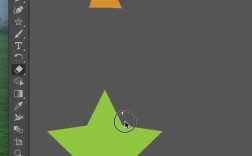
滤镜 >液化(Filter > Liquify)。 - 在液化窗口中,选择
向前变形工具(左上角第一个像手指的图标)。 - 调整画笔大小,然后在你想让它动的地方(比如头发、脸颊、衣服)随意涂抹几下,制造出一些自然的扭曲。
- 点击 "确定" 保存这个液化效果。
- 选中复制的图层,点击
-
创建帧动画:
- 点击窗口右上角的
窗口 > 时间轴(Window > Timeline)。 - 在时间轴面板的下拉菜单中,选择
创建帧动画(Create Frame Animation)。 - 你会看到时间轴上出现了一帧,并且你的图片是液化后的样子。
- 点击窗口右上角的
-
添加原始帧:
- 点击时间轴面板右上角的菜单按钮(三条横线),选择
反向帧(Reverse Frames)。 - 你需要在原始帧和液化帧之间创建过渡。
- 点击
复制所选帧按钮,复制出第二帧。 - 选中第二帧,点击
删除液化效果(你可以通过历史记录面板回到液化前的状态,然后重新复制一层,或者直接在历史记录里找到液化前的步骤)。 - 时间轴上就有了两帧:第一帧是液化后的,第二帧是原始的。
- 点击时间轴面板右上角的菜单按钮(三条横线),选择
-
设置动画时间:
- 选中每一帧,在下方的 "0秒" 处设置延迟时间,
1秒或2秒。 - 为了让动画循环播放,点击菜单按钮,选择
永远循环(Forever)。
- 选中每一帧,在下方的 "0秒" 处设置延迟时间,
-
导出为GIF:
- 点击
文件 > 导出 > 存储为Web所用格式 (旧版) (Ctrl + Alt + Shift + S)。 - 在弹出的窗口中,选择
预设为GIF 128 仿色。 - 调整
颜色数量(如32或64),数值越小文件越小,但颜色可能失真。 - 点击
存储,选择位置,保存你的动态头像。
- 点击
优点:效果可控性极高,能做出非常流畅、自然的动画。 缺点:需要学习PS基础操作,对新手有一定门槛。
使用视频剪辑软件 (适合制作“表情包”式头像)
如果你想让头像像小视频一样播放,可以使用视频剪辑软件。
推荐工具:
- 剪映专业版 (免费,功能强大,推荐)
- Adobe Premiere Pro (PR) (专业级)
以剪映专业版为例,制作“张嘴说话”或“转头”效果:
- 导入素材:打开剪映,将你的静态图片导入到“媒体”轨道上。
- 制作关键帧动画:
- 选中图片,在右侧的“动画”面板中,选择“关键帧动画”。
- 将时间线拉到最前面,点击“添加关键帧”。
- 将时间线向后拖动一小段(比如0.5秒)。
- 在预览窗口中,使用“缩放”、“旋转”、“位置”等工具,对图片进行微调,想让头像“抖动”,就稍微放大或缩小一点;想让头像“转头”,就稍微旋转一点。
- 调整好后,再次点击“添加关键帧”,剪映会自动在两点之间生成平滑的过渡动画。
- 循环播放:
- 在“媒体”轨道上,右键点击你的视频片段,选择“循环播放”。
- 这样,头像的抖动或转头动作就会一直重复下去。
- 导出为GIF:
- 点击右上角的“导出”按钮。
- 在“导出设置”中,将分辨率调低一些(如540x540),格式选择 GIF。
- 点击“导出”,等待生成即可。
优点:操作直观,适合制作有连续动作的头像。 缺点:生成的GIF文件可能较大,需要耐心等待渲染。
第三部分:上传到QQ
无论你用哪种方法制作好了动态GIF图片,上传步骤都是一样的:
- 登录QQ,打开你的主面板。
- 鼠标移动到你的头像上,会看到一个“更换头像”的提示。
- 点击进入头像设置页面。
- 在“本地上传”选项中,选择你刚刚制作好的
.gif格式的图片文件。 - 上传并保存,系统会自动识别并播放你的动态头像。
注意:
- 文件大小限制:QQ头像对GIF文件大小有要求(通常在2MB以内),如果太大,可以用在线工具或PS进行压缩。
- 尺寸限制:建议上传的图片尺寸是正方形(1:1),这样在各个场景下显示都不会被拉伸变形。
总结与建议
| 方法 | 优点 | 缺点 | 适合人群 |
|---|---|---|---|
| 在线工具 | 简单快速,无需安装 | 效果生硬,功能有限 | 完全新手,想快速尝试 |
| PS+插件 | 效果最好,专业可控 | 学习成本高,需要安装软件 | 有一定基础,追求高品质 |
| 视频剪辑 | 动作流畅,直观易学 | 文件可能较大,渲染慢 | 喜欢动态视频效果,会用剪辑软件 |
给新手的建议: 从 方法一 (在线工具) 开始,先尝试做一个简单的“抖动”或“眨眼”效果,熟悉流程,当你对动态效果有了基本概念后,如果觉得不过瘾,再考虑学习 方法二 (PS),它能让你创造出独一无二的、酷炫的动态头像!
希望这份详细的教程能帮到你!祝你制作出满意的动态头像!