Microsoft Access 2010 全方位教程
Access 是微软 Office 套件中的一个强大的关系型数据库管理系统,它不像 Excel 那样处理简单的表格数据,而是专门用于创建和管理包含大量数据、且数据之间存在复杂关联的应用程序,学生管理系统、库存管理系统、客户关系管理系统等。

第一部分:入门基础 - 认识 Access
什么是数据库?
数据库就是一个有组织的数据集合,它不仅仅是一个表格,而是一个能够高效地存储、管理和检索数据的系统。
- Excel vs. Access:
- Excel: 适合处理小型的、扁平的、主要用于计算和分析的数据列表,比如一个班级的成绩单。
- Access: 适合处理大型的、结构化的、数据之间有关联的复杂信息,比如一个图书馆系统,图书信息、作者信息、借阅记录之间是相互关联的。
Access 2010 的核心对象
一个 Access 数据库文件(扩展名 .accdb)包含以下七个核心对象,它们共同构成了一个完整的数据库应用。
- 表: 数据的“仓库”,是数据库的基础,每个表存储特定类型的数据,学生表”、“课程表”,表由“行”(记录)和“列”(字段)组成。
- 查询: 数据的“筛选器”,用于从一个或多个表中查找、提取、计算和组合数据,你可以把它想象成一个动态的、可重用的数据筛选器。
- 窗体: 数据的“交互界面”,是用户与数据库交互的主要方式,用于数据的输入、显示和编辑,一个设计良好的窗体能让操作变得非常简单直观。
- 报表: 数据的“打印版”,用于将数据以格式化的、美观的方式呈现和打印出来,例如销售月报、学生成绩单。
- 宏: 自动化的“操作序列”,用于自动执行一系列操作,例如打开一个窗体、运行一个查询、发送一封邮件等,无需编写代码。
- 模块: 编程的“代码库”,使用 VBA (Visual Basic for Applications) 语言编写的更复杂的程序,用于实现宏无法完成的复杂逻辑和功能。
- 页 (Web Page): 注意:在 Access 2010 中,数据访问页已被弃用,不再推荐使用。
核心关系: 表是基础,查询从表中获取数据,窗体和报表用于展示和操作查询或表中的数据。
第二部分:实战演练 - 创建一个简单的“联系人管理系统”
我们将通过一步步创建一个联系人管理系统,来学习 Access 的核心功能。
创建数据库和表
目标: 存储联系人的基本信息。
-
启动 Access 2010:
- 打开 Access,你会看到启动界面。
- 选择 “空数据库”。
- 在右侧的“文件名”框中,为你的数据库命名,联系人管理系统.accdb”,并选择保存位置。
- 点击 “创建”。
-
创建第一个表:
- Access 会自动创建一个名为“Table1”的表格,并直接进入“数据表视图”。
- 我们看到的“单击以添加”就是字段,双击它,输入字段名,如“姓名”。
- 按回车键,Access 会为“姓名”字段选择一个合适的数据类型(通常是“短文本”)。
- 继续添加其他字段:
电话号码(短文本)、电子邮箱(短文本)、生日(日期/时间)、备注(长文本)。
字段数据类型简介:
- 短文本: 存储文字、数字组合,如姓名、地址,最多255个字符。
- 长文本: 存储大段文字,如备注、简介。
- 数字: 用于数学计算的数字。
- 日期/时间: 存储日期和时间。
- 是/否: 存储布尔值(真/假,是/否)。
- 自动编号: 每添加一条新记录,会自动生成一个唯一的数字ID,通常用作主键。
-
设置主键:
- 主键是表中每条记录的唯一标识符,非常重要,用于建立表之间的关系。
- 选中“姓名”字段那一列(点击列标题)。
- 点击顶部菜单栏的 “字段” 选项卡。
- 在“字段和列”组中,点击 “主键”。
- 你会看到“姓名”字段前面出现了一个钥匙图标 🗝️。“姓名”就是这个表的主键。
-
保存表:
- 点击左上角的 “保存” 按钮(或按 Ctrl+S)。
- 在弹出的对话框中,输入表名,联系人信息”,然后点击“确定”。
-
输入数据:
你可以在表格中直接输入你的联系人信息了,每输入完一条信息,按回车键或 Tab 键进入下一条记录。
创建查询
目标: 快速查找所有“北京”的联系人。
-
创建查询:
- 在左侧的“导航窗格”中,右键点击你的数据库(“联系人管理系统”),选择 “所有 Access 对象” > “查询” 选项卡,确保能看到你的表。
- 点击顶部菜单栏的 “创建” 选项卡。
- 在“查询”组中,点击 “查询设计”。
-
设计查询:
- 弹出“显示表”对话框,选中“联系人信息”表,然后点击 “添加”,再点击 “关闭”。
- 下方的网格就是“查询设计网格”。
- 从“联系人信息”表中,双击你希望在结果中看到的字段,如“姓名”、“电话号码”、“电子邮箱”。
- 在“备注”字段的 “条件” 行中,输入:
Like "*北京*"。Like是用于模糊查询的关键字。- 是通配符,代表任意多个字符。
*北京*表示“备注”字段中包含“北京”这两个字的所有记录。
-
运行查询:
- 点击 “设计” 选项卡中的 “运行” 按钮(感叹号图标 ⚡)。
- Access 会立即执行查询,并显示一个新窗口,列出所有备注中包含“北京”的联系人。
-
保存查询:
点击保存,命名为“查找北京联系人”。
创建窗体
目标: 创建一个更美观、更方便输入和查看联系人信息的界面。
-
创建窗体:
- 在左侧导航窗格中,选中“联系人信息”表。
- 点击顶部菜单栏的 “创建” 选项卡。
- 在“窗体”组中,点击 “窗体” 按钮。
- Access 会瞬间为你生成一个美观的、基于“联系人信息”表的窗体,并自动进入“窗体视图”。
-
使用和美化窗体:
- 在窗体视图中,你可以通过底部的导航按钮(>、>>、<<)浏览所有记录,也可以直接在窗体中添加、修改和删除记录。
- 切换到 “布局视图”(在“开始”选项卡的“视图”组中),在这个视图中,你可以直接拖动字段、调整布局、改变字体和颜色等。
- 切换到 “设计视图”,这是最强大的视图,你可以像搭积木一样添加按钮、文本框、图片等控件,完全自定义窗体的外观和功能。
-
保存窗体:
保存窗体,命名为“联系人信息录入”。
创建报表
目标: 生成一份所有联系人的列表,方便打印。
-
创建报表:
- 在左侧导航窗格中,选中“联系人信息”表。
- 点击顶部菜单栏的 “创建” 选项卡。
- 在“报表”组中,点击 “报表” 按钮。
- Access 会自动生成一个基本的报表,并以“布局视图”显示。
-
优化报表:
- 在布局视图中,你可以调整字段的位置、大小,设置页眉页脚等,使其更符合打印要求。
- 你也可以在设计视图中进行更精细的调整。
-
保存报表:
保存报表,命名为“联系人列表”。
第三部分:核心进阶 - 关系与多表操作
一个真正强大的数据库,通常包含多个相互关联的表,我们想在联系人系统中记录每次的通话记录。
设计关联的表
-
通话记录表:
ID(自动编号,主键)联系人姓名(短文本)通话时间(日期/时间)- (长文本)
-
问题:如何将“通话记录”和“联系人信息”关联起来?
-
解决方案:使用 “关系”。
建立表关系
-
打开关系窗口:
- 点击顶部菜单栏的 “数据库工具” 选项卡。
- 在“关系”组中,点击 “关系”。
-
添加表:
- 如果关系窗口是空的,点击 “设计” 选项卡中的 “显示表”。
- 分别添加“联系人信息”和“通话记录”两个表,然后关闭“显示表”对话框。
-
拖拽创建关系:
- 从“联系人信息”表中,选中“姓名”字段(主键),按住鼠标左键,将其拖拽到“通话记录”表中的“联系人姓名”字段上。
- 松开鼠标,会弹出“编辑关系”对话框。
- 确保 “实施参照完整性” 这个复选框被勾选,这是为了保证数据的一致性(不能删除一个还有通话记录的联系人)。
- 点击 “创建”。
-
查看关系:
- 你会看到两个表之间出现了一条连接线,两端都有“1”和“∞”符号,这表示 “一对多” 关系:
- “1” (一方): 一个联系人。
- (多方): 这个联系人可以有零条或多条通话记录。
- 你会看到两个表之间出现了一条连接线,两端都有“1”和“∞”符号,这表示 “一对多” 关系:
第四部分:实用技巧与资源
Access 2010 用户界面技巧
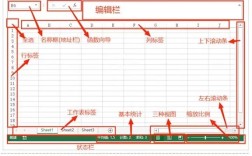
- 功能区: Access 2010 引入了功能区,取代了传统的菜单和工具栏,如果你怀念旧菜单,可以右键点击功能区,选择 “自定义功能区”,然后勾选 “开发工具” 选项卡,以便访问更高级的功能。
- 导航窗格: 左侧的导航窗格是管理所有数据库对象的核心,你可以右键点击它,选择 “导航选项” 来改变其组织和显示方式。
- 上下文选项卡: 当你选中某个对象(如窗体或报表)时,顶部会出现一个或多个新的选项卡,这些是与该对象相关的特定命令。
学习资源推荐
- 官方资源:
- Microsoft Office 支持: 搜索 "Access 2010 教程",微软官方提供了大量的帮助文章和视频。
- 视频教程:
- Bilibili (B站): 搜索关键词“Access 2010 入门教程”、“Access 数据库”,有大量国内UP主制作的免费、系统的视频课程,非常适合初学者。
- YouTube: 搜索 "Access 2010 Tutorial for Beginners",有大量高质量的英文教程,通常配有中文字幕。
- 在线课程平台:
- 网易云课堂、慕课网 等平台也有相关的数据库课程,虽然可能不是专门针对2010版本,但核心概念和操作是相通的。
- 书籍:
可以购买一些经典的 Access 入门书籍,如《Access 2010 宝典》等,内容更系统、更深入。
Access 2010 是一个功能强大且灵活的工具,掌握它的关键在于理解其核心思想:
- 数据先行: 先设计好结构合理的表,这是所有工作的基础。
- 关系为王: 学会使用表关系来连接不同类型的数据,这是 Access 区别于 Excel 的核心优势。
- 界面至上: 善用窗体和报表为用户创建友好、易用的操作界面。
从创建一个简单的表开始,逐步学习查询、窗体和报表,最后掌握多表关系的设计,你就能逐步构建出功能完善的数据库应用,祝您学习顺利!