下面我将为你详细解释如何下载和安装这个 graphics.py 库,并提供一个简单的示例。
什么是 graphics.py 库?
graphics.py 是一个为初学者设计的简单图形库,由 John Zelle 创建,它提供了创建窗口、绘制基本图形(如点、线、圆、矩形)、处理鼠标和键盘事件等功能,语法非常直观,非常适合学习编程基础和图形学概念。
重要提示:这个库主要用于教育和学习,不适合用于开发大型、复杂的图形应用,对于更专业的需求,通常会使用 Pygame、Tkinter、PyQt 或 Matplotlib 等库。
下载和安装步骤
第1步:下载 graphics.py 文件
你需要从官方源下载 graphics.py 文件。
-
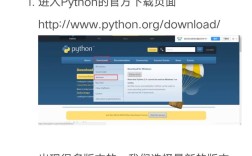
访问官方网站:
- 打开浏览器,访问 John Zelle 的官方网站:Python Graphics Library
-
找到下载链接:
- 在网站上找到 "Graphics Library" 或 "Download" 相关的链接。
- 你需要下载的是
graphics.py这个文件本身。
-
保存文件:
-
将下载的
graphics.py文件保存在一个容易找到的位置,为了方便,建议将它保存在你存放 Python 脚本的同一个文件夹里,或者,你可以将它放在 Python 的安装目录下的Lib\site-packages文件夹中,这样在任何地方都可以导入。 -
推荐做法:在你写代码的文件夹(
my_python_projects)里创建一个子文件夹,lib,然后将graphics.py放进去,这样你的项目结构会更清晰。
-
第2步:准备你的 Python 脚本
创建一个新的 Python 文件,my_graphics_app.py。
第3步:将 graphics.py 放在正确的位置
这是最关键的一步,Python 解释器需要在你的系统路径中找到 graphics.py 文件才能导入它,有两种主要方法:
放在与脚本相同的目录(推荐给初学者)
这是最简单的方法,确保你的 my_graphics_app.py 文件和 graphics.py 文件在同一个文件夹里。
my_python_project/
├── graphics.py
└── my_graphics_app.py
这样,你就不需要做任何额外配置,直接 import graphics 即可。
添加到 Python 的系统路径
如果你想让 graphics.py 在任何地方都能被使用,可以将其复制到 Python 的标准库路径中。
-
找到你的 Python 安装路径,你可以在终端或命令提示符中运行以下命令来查找:
python -c "import sys; print(sys.path)"
你会看到一个列表,通常包含类似
C:\Users\YourUser\AppData\Local\Programs\Python\Python39\Lib\site-packages这样的路径。 -
将下载的
graphics.py文件复制到其中一个site-packages文件夹中。 -
完成后,你就可以在任何 Python 项目中直接
import graphics了。
一个简单的示例代码
让我们创建一个绘制窗口和几个图形的简单程序来测试安装是否成功。
- 将
graphics.py和下面的代码test_graphics.py放在同一个文件夹里。 - 运行
test_graphics.py。
test_graphics.py 文件内容:
# 导入 graphics 库
# 注意:graphics.py 和这个脚本在同一个文件夹,这行代码就能正常工作
from graphics import *
def main():
    # 1. 创建一个 500x500 像素的绘图窗口,标题为 "My Graphics Window"
    win = GraphWin("My Graphics Window", 500, 500)
    # 2. 在坐标 (250, 250) 创建一个半径为 50 的蓝色圆
    center = Point(250, 250)
    circle = Circle(center, 50)
    circle.setFill("blue")
    circle.draw(win)
    # 3. 创建一个从 (100, 100) 到 (400, 400) 的红色对角线
    line = Line(Point(100, 100), Point(400, 400))
    line.setOutline("red")
    line.setWidth(3)
    line.draw(win)
    # 4. 创建一个左上角在 (50, 50),宽 100,高 30 的绿色矩形
    rect = Rectangle(Point(50, 50), Point(150, 80))
    rect.setFill("green")
    rect.draw(win)
    # 5. 在窗口顶部创建一个文本
    text = Text(Point(250, 30), "Hello, Graphics World!")
    text.setSize(16)
    text.draw(win)
    # 6. 等待用户点击鼠标关闭窗口
    # 这是一个阻塞调用,程序会在这里暂停,直到你点击窗口
    win.getMouse()
    # 7. 关闭窗口
    win.close()
# 运行主函数
if __name__ == "__main__":
    main()
如何运行:
- 打开终端或命令提示符。
- 使用
cd命令切换到存放test_graphics.py和graphics.py的文件夹。 - 运行命令:
python test_graphics.py
如果一切顺利,你应该会弹出一个包含蓝色圆形、红色直线、绿色矩形和文本的窗口,点击窗口的任意位置,窗口就会关闭。
常见问题与解决方案
问题1:ModuleNotFoundError: No module named 'graphics'
- 原因:Python 解释器找不到
graphics.py文件。 - 解决方案:
- 确认
graphics.py文件名拼写正确。 - 确认
graphics.py文件和你的 Python 脚本在同一个文件夹里,或者已经正确地放到了site-packages目录中。 - 检查你的 Python 脚本中是否使用了
from graphics import *或import graphics。
- 确认
问题2:窗口一闪而过,然后就关闭了
- 原因:程序执行得太快,画完图就结束了,没有给用户时间看。
- 解决方案:在程序的最后加上
win.getMouse()或input("Press Enter to exit...")这样的暂停语句,让程序等待用户操作后再退出。
其他流行的 Python 图形库
如果你对 graphics.py 感到满意,可以继续探索更强大、更现代的图形库:
- Pygame:非常适合开发 2D 游戏、动画和交互式应用,社区庞大,资源丰富。
- Tkinter:Python 的标准 GUI 库,无需额外安装,适合创建简单的桌面应用程序的窗口和控件。
- PyQt / PySide:功能非常强大的 GUI 库,用于创建复杂的桌面应用程序,类似于 Qt 框架。
- Matplotlib:主要用于绘制数据图表、曲线图等科学可视化。
- Pillow (PIL):Python 图像处理库,用于打开、操作、保存多种格式的图像文件。
希望这份详细的指南能帮助你成功下载并开始使用 graphics.py!