3ds Max 简单建模入门教程:制作你的第一张桌子
本教程的目标是让你熟悉 3ds Max 的界面,并掌握最常用的几个建模命令,我们将使用 3ds Max 内置的 可编辑多边形 工作流,这是目前最主流、最强大的建模方式。
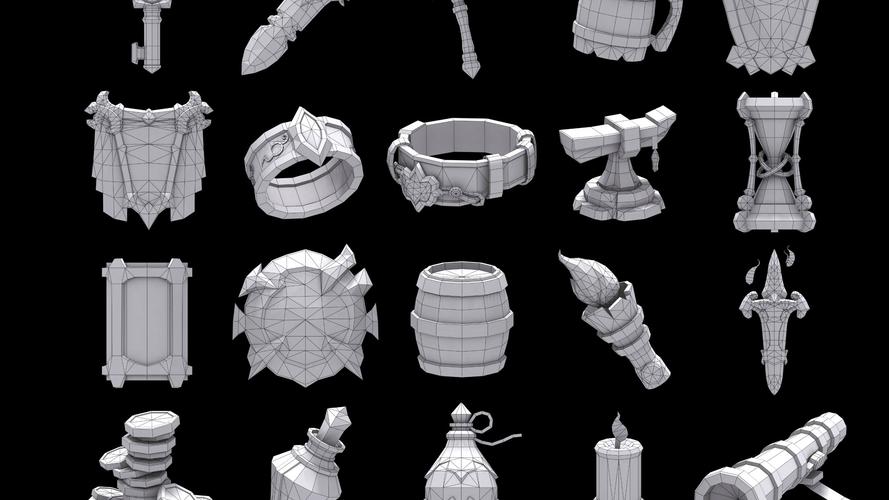
第一步:准备工作与界面认识
- 打开 3ds Max:启动软件。
- 熟悉界面:
- 顶视图:我们主要在这里进行精确的二维绘制。
- 前视图/左视图:用于观察和调整物体的高度和深度。
- 透视视图:用于最终观察三维效果。
- 命令面板:屏幕右侧,是建模的核心区域,包含创建、修改、层级、运动、显示等选项。
- 主工具栏:屏幕上方,包含移动、旋转、缩放等常用工具。
第二步:制作桌面
-
创建长方体:
- 在右侧 命令面板 中,点击 创建 -> 几何体 -> 标准基本体。
- 在下拉菜单中选择 长方体。
- 在 顶视图 中,按住鼠标左键拖动,创建一个长方形,松开鼠标,再上下移动一下,确定高度,再次点击完成创建。
-
调整尺寸:
- 确保长方体处于被选中状态(会显示白色线框)。
- 在右侧 命令面板 中,切换到 修改 选项卡。
- 在 参数 卷展栏下,你可以精确地设置长方体的 长度、宽度、高度,我们可以设置:
- 长度: 200
- 宽度: 100
- 高度: 5
- 长度分段/宽度分段/高度分段: 都设为 1 (暂时不需要太多分段)
第三步:制作桌腿(核心建模步骤)
我们将学习如何对物体进行“雕刻”,这是 3ds Max 建模的灵魂。
-
转换模型为可编辑多边形:
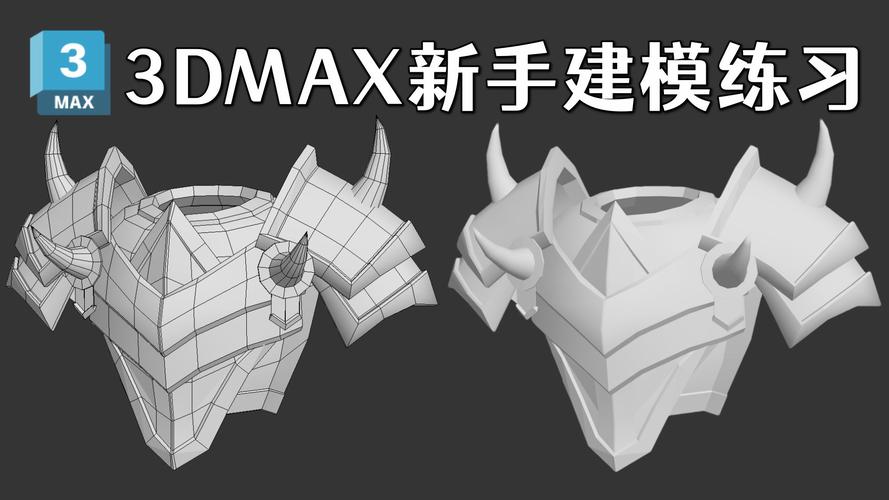 (图片来源网络,侵删)
- 选中我们创建的长方体(桌面)。
- 在长方体上单击鼠标右键,在弹出的菜单中选择 转换为: -> 转换为可编辑多边形。
- 或者,在 修改 面板中,点击堆栈列表下方的 “可编辑多边形” 按钮。
-
进入子对象层级:
- 在 修改 面板下方,你会看到 选择 卷展栏,里面有五个图标:顶点、边、边界、多边形、元素,这就是我们进行精细操作的“子对象”层级。
- 我们先来切角,让桌腿的边缘更圆润。
-
切角命令:
-
确保长方体处于 可编辑多边形 状态。
-
进入 边 子对象层级(点击那个“边”的图标)。
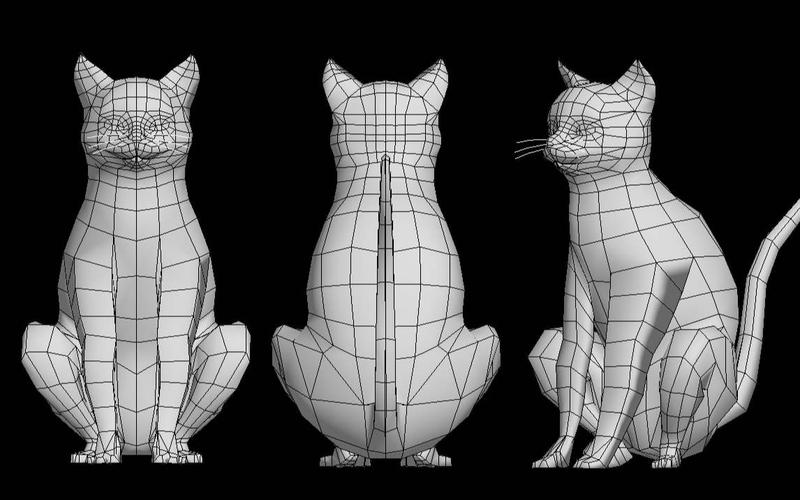 (图片来源网络,侵删)
 -
按住 Ctrl 键,在 透视视图 中,用鼠标框选桌面底部的所有四条边。
-
在 修改 面板中,找到 编辑边 卷展栏,点击 切角 按钮。
-
在下方出现的 切角 参数框中,输入一个很小的值,5,然后回车,你会发现桌面边缘被切出了一圈小斜面。
-
-
挤出桌腿:
-
现在我们来制作桌腿,保持 边 子对象层级。
-
在 顶视图 中,按住 Ctrl 键,选中桌面四角内侧的四条边。
-
在 编辑边 卷展栏中,点击 挤出 按钮。
-
在视图中,按住鼠标向上拖动,你会看到四条边被挤出形成了桌腿的大致形状,在拖动过程中,观察 透视视图,直到桌腿的高度合适(80 左右)。
-
在 挤出 参数框中,你会发现数值发生了变化,你也可以在这里精确输入数值。
-
-
连接桌腿横梁:
-
为了让桌子更稳固,我们可以在桌腿之间加上横梁。
-
保持 边 子对象层级。
-
在 顶视图 中,选中桌面底部前后方向的四条边(上下各两条)。
-
点击 连接 按钮。
-
在视图中,鼠标会变成十字形,在桌腿之间点击一下,就会在两条边之间生成一条新的边,这条新边就是我们横梁的基础。
-
选中新生成的这条中间边。
-
再次点击 挤出 按钮,将其向下挤出一定距离(5),形成横梁。
-
-
优化与调整:
- 按下数字键
2,可以快速切换到 边 子对象层级。 - 按下数字键
3,可以快速切换到 多边形 子对象层级。 - 在 多边形 子对象层级,你可以选中一个面,然后按 Delete 键将其删除,或者使用 挤出 命令来增加细节。
- 按下数字键
第四步:最终检查与调整
-
退出子对象模式:在修改面板的 选择 卷展栏中,点击 “可编辑多边形” 字样,即可退出所有子对象层级,回到对整个物体的操作。
-
平滑模型:为了让桌子看起来更光滑,我们可以使用 涡轮平滑 修改器。
- 确保桌子被选中。
- 在 修改 面板的修改器堆栈列表中,点击 “可编辑多边形” 下方的 号,在弹出的菜单中选择 涡轮平滑。
- 你会发现桌子瞬间变得非常光滑了,如果觉得太软,可以调整 迭代次数,1 或 2 就足够了。
-
保存文件:按 Ctrl + S,保存你的
.max工程文件,以便以后继续修改。
总结与核心要点回顾
恭喜你,你已经完成了你的第一个 3ds Max 模型!通过制作桌子,我们掌握了:
- 创建基本体:从简单的几何体开始。
- 可编辑多边形:这是进行复杂建模的基础,必须掌握。
- 子对象层级:
- 顶点:模型的“骨架”,移动它可以改变模型的形状。
- 边:模型的“骨架”,是挤出、连接等操作的基础。
- 多边形:模型的“皮”,可以进行挤出、倒角等。
- 核心命令:
- 挤出:将边或面向外或向内拉伸,是增加模型体积的主要方式。
- 切角:让边缘变得平滑,避免生硬。
- 连接:在两条边之间快速生成新的边,用于增加结构。
- 修改器:像“滤镜”一样,在不改变模型基础结构的情况下,对模型进行效果处理,如 涡轮平滑。
下一步学习建议
- 多练习:尝试用同样的方法制作椅子、柜子、简单建筑等,熟能生巧。
- 学习其他工具:在熟悉了基础操作后,可以学习 倒角、插入、桥接 等更高级的命令。
- 了解坐标系统:在主工具栏,学习使用 世界坐标 和 局部坐标,这对于精确摆放和旋转物体至关重要。
- 观看视频教程:B站、YouTube 上有海量的 3ds Max 教程,图文教程不如视频直观。
希望这份简单的教程能帮助你顺利入门 3ds Max 的建模世界!祝你玩得开心!