traitsui 是一个非常强大的库,它不仅仅是一个 GUI 工具包,它的核心是 Traits,一个为 Python 对象提供类型检查、验证和事件通知的库。traitsui 则利用这些特性,可以让你用非常少的代码声明式地创建功能丰富、数据同步的 GUI 界面。
核心思想
- 数据模型:你定义一个 Python 类(使用
HasTraits),这个类包含了你的 GUI 所需要的数据(这些数据就是Trait属性)。 - 视图定义:你为这个数据模型定义一个
View,这个视图描述了 GUI 的布局和外观,比如哪些属性显示在界面上,用什么控件显示,以及如何排列。 - 展示界面:调用
edit_traits()或configure_traits()方法,traitsui会自动根据你的View定义和数据模型,生成并显示一个 GUI 窗口。
当你在 GUI 中修改一个值时,底层的 Python 对象的属性会自动更新;反之,Python 代码修改了属性,GUI 上的显示也会自动刷新,这就是所谓的“数据同步”。
完整实例:一个简单的个人信息编辑器
这个例子将创建一个窗口,用于编辑一个人的姓名、年龄、是否为会员以及一个备注。
第1步:安装 traits 和 traitsui
如果你还没有安装,请先安装它们。traitsui 依赖于 traits。
pip install traits traitsui
第2步:编写 Python 代码
下面是完整的代码,我会逐部分解释。
# 1. 导入必要的模块
from traits.api import HasTraits, Str, Int, Bool, Button
from traitsui.api import View, Item, Group, Handler
# 2. 定义数据模型
# 这个类包含了我们 GUI 中需要操作的所有数据
class Person(HasTraits):
    """一个简单的个人信息数据模型。"""
    # 定义 GUI 中要显示和编辑的属性
    # Str: 字符串类型
    name = Str()
    # Int: 整数类型
    age = Int()
    # Bool: 布尔类型 (会自动显示为复选框)
    is_member = Bool()
    # Str: 备注信息,可以多行输入
    notes = Str()
    # 定义一个按钮,点击后会触发一个方法
    save_button = Button(label="保存信息")
    # 3. 定义视图
    # View 对象定义了 GUI 的布局和外观
    # Group 用于将相关的控件组织在一起
    traits_view = View(
        # 创建一个垂直布局的组
        Group(
            # Item 指定要显示的属性及其在界面上的表现形式
            # 'name' -> 显示为文本框
            Item('name', label='姓名'),
            # 'age' -> 显示为整数输入框
            Item('age', label='年龄'),
            # 'is_member' -> 显示为复选框
            Item('is_member', label='是否为会员'),
            # 'notes' -> 显示为多行文本框
            Item('notes', label='备注', style='custom'), # 'custom' 风格更适合多行文本
            # orientation='vertical' 表示这些 Item 垂直排列
            orientation='vertical',
            # label 是这个组的标题
            label='基本信息'
        ),
        # 添加一个按钮
        Item('save_button'),
        # 定义窗口的标题和大小
        title='个人信息编辑器',
        # width 和 height 定义窗口的初始大小
        width=300,
        height=250,
        # 定义按钮的位置,'below' 表示在上述组的下方
        buttons=['OK', 'Cancel'] # 添加标准的 OK/Cancel 按钮
    )
    # 4. 定义事件处理方法
    # 当按钮被点击时,这个方法会被自动调用
    def _save_button_fired(self):
        """当 'save_button' 被点击时触发。"""
        print("--- 保存信息 ---")
        print(f"姓名: {self.name}")
        print(f"年龄: {self.age}")
        print(f"是否为会员: {'是' if self.is_member else '否'}")
        print(f"备注: {self.notes}")
        print("----------------")
        # 在实际应用中,这里可能会有保存到文件或数据库的逻辑
        # 为了演示,我们只是打印到控制台
# 5. 运行应用程序
if __name__ == '__main__':
    # 创建一个 Person 类的实例
    person = Person()
    # 设置一些初始值
    person.name = "张三"
    person.age = 30
    person.is_member = True
    # 调用 configure_traits() 方法来显示 GUI 窗口
    # configure_traits() 会阻塞,直到窗口关闭
    # 并且它会处理 OK/Cancel 按钮的逻辑
    person.configure_traits()
代码详解
-
导入模块
from traits.api import ...: 导入HasTraits(所有可追踪属性的基类)、Str、Int、Bool(不同类型的属性)和Button(按钮类型的属性)。from traitsui.api import ...: 导入View(视图容器)、Item(单个控件)、Group(控件组)。
-
定义数据模型 (
Person类)class Person(HasTraits):: 我们让Person类继承自HasTraits,这是使用traits功能的前提。name = Str(): 定义了一个名为name的字符串属性。traitsui会自动知道它应该对应一个文本框。age = Int(): 定义了一个整数属性。traitsui会创建一个只能输入整数的控件。is_member = Bool(): 定义了一个布尔属性。traitsui会创建一个复选框。save_button = Button(label="保存信息"): 定义了一个按钮。_save_button_fired是traitsui的一个约定:当名为xxx_button的按钮被点击时,会自动调用名为_xxx_button_fired的方法。
-
定义视图 (
traits_view)traits_view = View(...):traits_view是一个特殊的属性名,traitsui会自动查找并使用它来定义界面。Group(...): 用于将多个Item组织成一个逻辑单元,这里我们创建了一个垂直排列的组。Item('name', label='姓名'): 这是最基本的用法。- 第一个参数
'name'是我们要绑定的数据模型中的属性名。 label='姓名'指定了在控件前面显示的标签文本。
- 第一个参数
Item('notes', style='custom'):style参数可以改变控件的显示样式,对于多行文本,'custom'通常比默认的'simple'效果更好。Item('save_button'): 直接绑定我们定义的按钮属性。View(...)的其他参数:title: 窗口标题。width,height: 窗口初始尺寸。buttons=['OK', 'Cancel']: 自动在窗口底部添加 "OK" 和 "Cancel" 按钮,点击 "OK" 会关闭窗口并保存更改;点击 "Cancel" 会关闭窗口并放弃更改。
-
事件处理 (
_save_button_fired方法)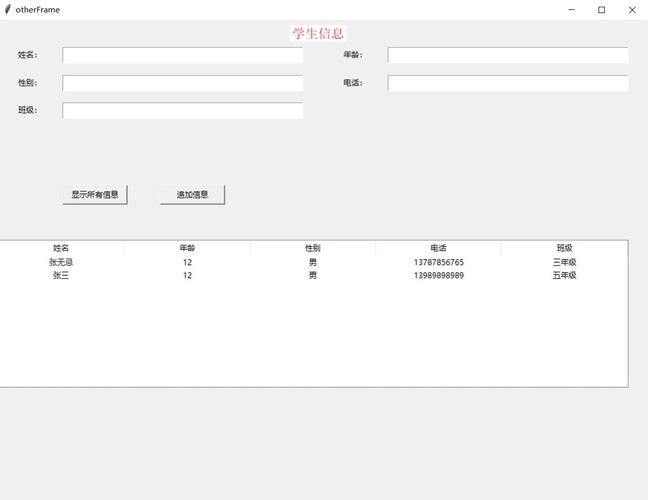 (图片来源网络,侵删)
- 这个方法名是固定的,当你在 GUI 中点击 "保存信息" 按钮时,这个方法就会被执行。
- 我们只是把当前对象的所有属性打印到控制台,以展示数据是如何同步的。
-
运行应用程序
if __name__ == '__main__':: 这是 Python 的标准写法,确保代码只在直接运行时执行。person = Person(): 创建我们的数据模型实例。person.configure_traits(): 这是启动 GUI 的关键方法,它会阻塞程序的执行,直到你关闭窗口,当你点击 "OK" 时,你在 GUI 中做的所有修改都会被保存到person对象中;点击 "Cancel" 则不会。
运行效果
当你运行上面的脚本时,会弹出一个窗口:
你可以修改里面的任何值,然后点击 "保存信息" 按钮,控制台会打印出当前窗口中的所有数据,如果你点击 "OK" 或 "Cancel",窗口会关闭,程序结束。
进阶:使用 Handler 进行更复杂的逻辑控制
上面的例子中,按钮的逻辑很简单,如果想在点击 "OK" 或 "Cancel" 时执行更复杂的操作,可以使用 Handler。
Handler 是一个更高级的类,它可以接管窗口的各种事件,如打开、关闭、按钮点击等。
修改后的代码(使用 Handler)
from traits.api import HasTraits, Str, Int, Bool, Button
from traitsui.api import View, Item, Group, Handler
# --- 数据模型不变 ---
class Person(HasTraits):
    name = Str()
    age = Int()
    is_member = Bool()
    notes = Str()
    save_button = Button(label="保存信息")
    # --- 视图定义也不变 ---
    traits_view = View(
        Group(
            Item('name', label='姓名'),
            Item('age', label='年龄'),
            Item('is_member', label='是否为会员'),
            Item('notes', label='备注', style='custom'),
            orientation='vertical',
            label='基本信息'
        ),
        Item('save_button'),
        title='个人信息编辑器 (使用Handler)',
        width=300,
        height=250,
        # 注意:这里不再需要 buttons=['OK', 'Cancel']
        # 我们将通过 Handler 来控制它们
        buttons=['OK', 'Cancel']
    )
    # --- 按钮事件处理方法不变 ---
    def _save_button_fired(self):
        print("--- 通过按钮保存信息 ---")
        print(f"姓名: {self.name}")
        print("----------------")
# --- 定义 Handler ---
class PersonHandler(Handler):
    """自定义的 Handler,用于处理窗口事件。"""
    def closed(self, info, is_ok):
        """当窗口关闭时调用。"""
        # info.object 就是我们的 Person 实例
        person = info.object
        # is_ok 参数为 True 表示点击了 "OK",False 表示点击了 "Cancel"
        if is_ok:
            print("\n--- Handler: 用户点击了 OK ---")
            # 在这里可以执行真正的保存逻辑
            print(f"正在保存 {person.name} 的信息到数据库...")
        else:
            print("\n--- Handler: 用户点击了 Cancel,放弃更改 ---")
        # 必须返回 True 才能关闭窗口
        return True
# --- 运行应用程序 ---
if __name__ == '__main__':
    person = Person()
    person.name = "李四"
    person.age = 25
    # 使用 handler 参数传入我们自定义的 Handler
    person.configure_traits(handler=PersonHandler())
在这个进阶版本中:
- 我们创建了一个
PersonHandler类,它继承自Handler。 - 我们重写了
closed方法,这个方法在窗口关闭时被调用。 info对象包含了窗口的上下文信息,info.object就是我们正在编辑的Person实例。is_ok参数非常重要,它告诉我们用户是通过点击 "OK" 还是 "Cancel" 来关闭窗口的。- 在
configure_traits中,我们通过handler=PersonHandler()将自定义的处理器传递给了窗口。
当你运行这段代码时,当你点击 "OK" 或 "Cancel",控制台会打印出 Handler 中定义的不同信息,这给了你完全的控制权。
traitsui 的核心优势在于 声明式编程 和 数据同步,你不需要关心如何手动创建文本框、布局、绑定事件等繁琐的细节,你只需要专注于你的 数据 和 逻辑,traitsui 会帮你把数据变成一个可交互的界面,这对于科学计算、数据分析、配置工具等需要快速构建原型或内部工具的场景尤其有用。