核心摘要:你需要做什么?
对于绝大多数 Windows 10 和 Windows 11 你不需要手动“安装” DirectX 12,它已经作为操作系统的一部分预装了,你真正需要做的是:
- 确保你的系统是 Windows 10 或 Windows 11。
- 确保你的显卡驱动程序是最新版本。
这就是安装 DirectX 12 的全部过程,下面我将详细解释为什么以及如何操作。
第一部分: DirectX 12 是什么?为什么它“自动”存在?
DirectX 是微软开发的一套应用程序接口,用于处理与多媒体(尤其是游戏和视频)相关的任务,比如图形渲染、声音播放等,你可以把它想象成是你电脑硬件(显卡、声卡)和软件(游戏)之间的“翻译官”。
- DirectX 12 是 DirectX 系列的最新版本,相比旧版本(如 DirectX 11),它提供了更高的效率、更低的 CPU 占用和更出色的图形性能。
- 关键点:DirectX 12 是深度集成到 Windows 10 (版本 1507 及更高) 和 Windows 11 操作系统内核中的,这意味着只要你安装了正版且更新的 Windows 系统,DirectX 12 的核心文件就已经存在于你的电脑里了。
你不需要像安装 Office 或 Photoshop 那样,运行一个单独的 setup.exe 安装包。
第二部分:如何确认和“安装” DirectX 12
这里提供三种方法,从最简单到最全面,推荐按顺序尝试。
更新 Windows 系统(最简单、最推荐)
这是确保你拥有最新 DirectX 运行库的最好方法,Windows Update 会自动下载并安装包括 DirectX 在内的所有系统更新。
操作步骤:
-
打开 Windows 设置:
- 按
Win + I键。 - 或者点击“开始”菜单,然后点击齿轮状的“设置”图标。
- 按
-
进入更新中心:
 (图片来源网络,侵删)
- 在设置窗口中,点击 “更新和安全” (Windows 10) 或 “Windows 更新” (Windows 11)。
-
检查更新:
- 点击 “检查更新” 按钮。
- 系统会自动连接到微软服务器,查找并下载可用的更新,这包括最新的 DirectX 运行时库、系统安全补丁等。
-
安装更新:
- 如果有可用更新,点击 “下载并安装” 或 “安装”。
- 安装过程可能需要重启电脑,请保存好你的工作。
完成这一步后,你的 DirectX 12 就已经处于最新状态了。
更新显卡驱动程序(最关键的一步)
即使你的 Windows 系统是最新的,但如果显卡驱动程序是旧的,游戏或应用可能无法正确调用 DirectX 12 的新功能,导致性能不佳或报错,更新显卡驱动至关重要。
你需要根据你的显卡品牌选择对应的驱动程序:
A. NVIDIA 显卡
- 访问 NVIDIA 官网:https://www.nvidia.cn/Download/index.aspx
- 自动推荐驱动(推荐):网站会自动检测你的系统型号和显卡,并推荐最合适的驱动,直接点击 “搜索”,然后下载并安装即可。
- 手动选择驱动:如果你知道自己的显卡型号,可以手动选择产品系列、产品系列和操作系统类型,然后下载驱动。
B. AMD 显卡
- 访问 AMD 官网:https://www.amd.com/zh-hans/support
- 点击 “支持与驱动程序”。
- 同样,你可以选择 “自动检测和安装驱动”(需要下载一个小工具),或者手动选择你的显卡型号和操作系统来下载。
C. Intel 核显
- 访问 Intel 官网:https://www.intel.cn/content/www/cn/zh/support/products/80939/graphics.html
- 输入你的电脑型号或处理器型号,网站会为你提供正确的显卡驱动下载链接。
安装驱动提示:
- 下载的驱动通常是
.exe文件,直接运行即可。 - 强烈建议:在安装新驱动之前,先在“控制面板” -> “程序和功能”中卸载旧的驱动,选择“执行清洁安装”(如果选项存在),这样可以避免旧文件冲突。
运行 DirectX End-User Runtime Web Installer(备用方案)
这个方法适用于极少数情况,比如某些旧游戏的安装包里包含了 DirectX 运行时,但你的系统文件可能损坏或不完整,这个工具可以帮你修复或补充 DirectX 的运行库。
-
访问微软官方下载页面:
-
下载并运行:
- 点击“下载”按钮,下载一个名为
dxwebsetup.exe的小程序。 - 运行它,它会自动检查你的系统并安装所需的 DirectX 组件。
- 点击“下载”按钮,下载一个名为
第三部分:如何验证 DirectX 12 是否正常工作?
完成以上步骤后,你可以通过以下方法来验证。
使用系统信息工具
-
按
Win + R键,打开“运行”对话框。 -
输入
dxdiag然后按回车。 -
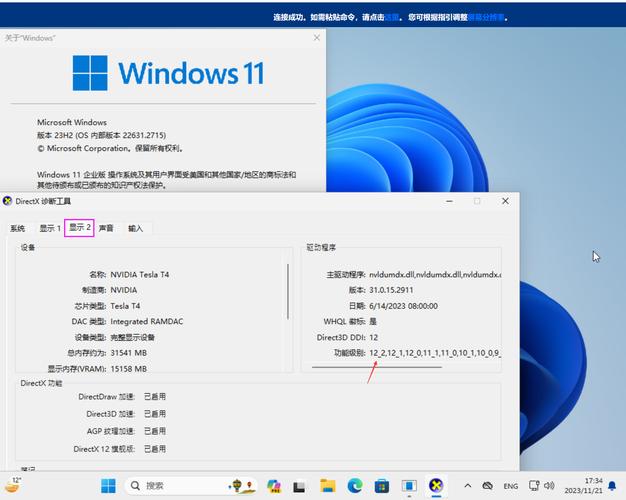
这会打开“DirectX 诊断工具”。
-
在 “系统” 选项卡下,查看 “DirectX 版本”,如果你的系统是 Windows 10/11,它应该显示为 DirectX 12。
-
你还可以在 “显示” 选项卡中查看你的显卡信息,确保驱动版本是最新的。
运行 DirectX 12 游戏或基准测试软件
最直接的验证方式就是运行一款支持 DirectX 12 的游戏。
- 方法 A:启动一款你已知支持 DX12 的大型游戏(如《赛博朋克2077》、《荒野大镖客2》、《极限竞速:地平线5》等),在游戏的图形设置中,你应该能看到“DirectX 12”作为选项,如果游戏能正常运行,并且你选择了 DX12 模式,那就说明它工作正常。
- 方法 B:运行一个权威的图形性能基准测试软件,3DMark,在测试结果中,它会明确列出你的系统是否支持 DirectX 12,并给出相应的性能分数。
常见问题解答 (FAQ)
Q1: 我的系统是 Windows 7 或更早版本,可以安装 DirectX 12 吗? A1: 不可以。 DirectX 12 是 Windows 10 和 Windows 11 的专属特性,无法在旧系统上运行,微软官方也不提供向下兼容的版本。
Q2: 我按照教程更新了系统,但 dxdiag 仍然显示 DirectX 11 或更低版本,怎么办? A2: 这非常罕见,可能的原因包括:
- 系统更新没有成功完成,或者文件损坏。
- 你使用的是修改过的 Ghost 系统或非正版系统。
- 极少数情况下,某些特定的系统策略会阻止 DirectX 升级。 解决方案:可以尝试使用第三部分提到的 方法三(运行 DirectX End-User Runtime Web Installer) 进行修复,如果问题依旧,可能需要考虑重置或重装系统。
Q3: 我更新了显卡驱动,但游戏在 DX12 模式下仍然很卡或闪退。 A3: 这不一定是驱动的问题,可能的原因包括:
- 游戏本身存在 Bug:等待游戏发布更新补丁。
- 硬件不兼容:你的显卡可能不支持 DX12 的某些特性。
- 电源不足:高性能显卡在 DX12 负载下功耗更高,电源供电不足也可能导致不稳定。
- CPU 瓶颈:DX12 虽然减轻了 CPU 压力,但如果 CPU 性能太弱,同样会成为瓶颈。
| 你的目标 | 正确操作 |
|---|---|
| 安装 DirectX 12 | 不需要手动安装,它已内置在 Win10/11 中。 |
| 确保 DirectX 12 正常 | 更新 Windows 系统 (Win Update) |
| 更新显卡驱动 (NVIDIA/AMD/Intel 官网) | |
| 验证是否成功 | 运行 dxdiag 命令,或直接运行一款 DX12 游戏。 |
希望这份详细的教程能帮助你顺利完成 DirectX 12 的配置!