VideoScribe 完整教程:从入门到精通
VideoScribe 是一款非常受欢迎的白板动画制作软件,以其独特的“手绘”效果而闻名,它不需要你任何绘画基础,通过简单的拖拽、组合和设置,就能制作出生动有趣的动画视频。
本教程将分为以下几个部分:
- 【基础篇】初识 VideoScribe:界面与核心概念
- 【入门篇】5分钟制作你的第一个动画
- 【进阶篇】核心功能详解与技巧
- 【高级篇】提升视频质量的秘诀
- 【实战篇】制作一个完整的项目流程
- 【资源篇】素材、模板与常见问题
【基础篇】初识 VideoScribe:界面与核心概念
在开始之前,你需要安装并打开 VideoScribe,它的界面非常直观,主要由以下几个部分组成:
- 菜单栏: 文件、编辑、视图等常规操作。
- 工具栏: 包含“新建”、“打开”、“保存”、“导出”等常用快捷按钮。
- 画布: 你进行创作和预览动画的主要区域。
- 元素库: 这是 VideoScribe 的核心,包含了所有可以添加到画布上的素材。
- 图像: 人物、物体、符号、字母、背景等。
- 文本: 添加文字。
- 上传: 你可以上传自己的图片、字体或视频。
- 时间轴: 用于管理和控制所有元素的动画顺序、时间、效果等,这是 VideoScribe 的“灵魂”。
- 属性面板: 当你选中画布上的某个元素时,这里会显示该元素的属性,你可以在这里修改它的动画、颜色、大小等。
核心概念:
- 元素: 画布上的任何东西,一张图片、一段文字、一个形状,都是一个“元素”。
- 绘制: 这是 VideoScribe 的基本动画效果,元素会像被一只手画出来一样,一笔一划地出现在画布上。
- 时间轴: 所有元素按照你设定的顺序和时间,在这里排队等待“上场”。
- 场景: 一个完整的 VideoScribe 项目可以包含多个“场景”,每个场景可以理解为一页独立的白板,你可以通过场景切换来组织视频内容。
【入门篇】5分钟制作你的第一个动画
让我们快速上手,制作一个简单的“Hello, World!”动画。
目标: 一个手写“Hello, World!”文字的动画。
步骤:
- 新建项目: 打开 VideoScribe,点击工具栏的“新建”按钮。
- 添加文字元素:
- 在右侧的“元素库”中,点击“文本”分类。
- 选择一个你喜欢的字体,双击它,它会自动出现在画布中央。
- 双击画布上的文字,将其修改为
Hello, World!。
- 调整位置和大小:
- 用鼠标拖动文字到画布的合适位置。
- 拖动文字边框上的控制点,调整大小。
- 预览动画:
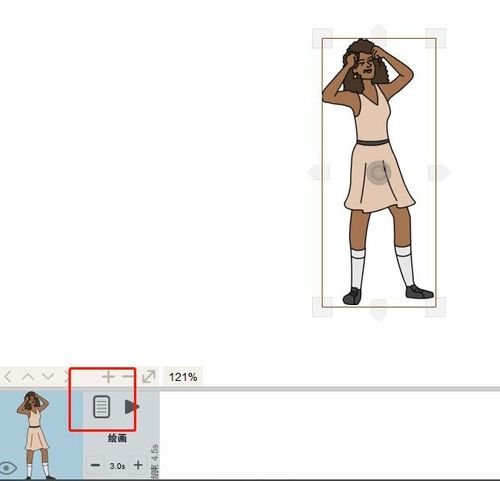
- 点击画布下方的 播放按钮 (一个三角形图标)。
- 你会看到 VideoScribe 开始自动播放动画,文字会一笔一划地被“画”出来。
- 点击停止按钮。
- 调整动画时间:
- 在下方的“时间轴”上,你会看到代表这个文字的条。
- 将鼠标悬停在时间条的最右边,当光标变成双向箭头时,左右拖动,可以调整文字绘制动画的总时长。
- 将鼠标悬停在时间条的中间,拖动可以调整动画开始和结束的时间点。
- 导出视频:
- 点击工具栏的“导出”按钮。
- 选择你想要的格式(通常是 MP4)、分辨率(如 720p 或 1080p)和质量。
- 点击“导出”,选择保存位置,等待片刻,你的第一个 VideoScribe 动画就完成了!
恭喜你!你已经掌握了 VideoScribe 最基本的使用方法。
【进阶篇】核心功能详解与技巧
让我们深入了解 VideoScribe 的强大功能。
元素的属性设置
选中画布上的任意一个元素,右侧的“属性面板”就会出现,这里可以控制:
- 动画:
- 绘制: 手绘效果(默认)。
- 淡入: 元素逐渐显现。
- 滑入: 元素从某个方向滑入。
- 放大: 元素从小变大出现。
- 无: 立即出现,没有动画。
- 方向: 对于“绘制”和“滑入”动画,可以设置绘制或滑入的方向(从上、下、左、右等)。
- 延迟: 设置元素在上一元素动画结束后,等待多久才开始自己的动画,这对于控制节奏非常重要。
- 持续时间: 元素停留在画布上的时间,设置为“无限”表示它会一直保留,直到场景结束或被其他元素覆盖。
- 擦除: 为元素添加消失的动画效果,同样可以设置方向和速度。
- 颜色: 点击“填充”或“描边”,可以改变元素的颜色。
技巧: 为文字添加“绘制”动画,为图片添加“淡入”或“滑入”动画,可以创造出更丰富的视觉效果。
时间轴的精细控制
时间轴是 VideoScribe 的指挥中心。
- 添加多个元素: 从元素库中拖拽更多元素到时间轴上,它们会自动排列在已有元素的后面。
- 调整顺序: 直接在时间轴上拖动元素条,可以改变它们的出场顺序。
- 对齐元素: 按住
Ctrl键(Mac:Cmd键)在时间轴上选中多个元素条,右键点击,选择“对齐”,可以让它们同时开始或结束动画。 - 添加音频: 点击时间轴上的“添加音频”按钮,你可以导入背景音乐或旁白,音频会以一条波形图的形式显示在时间轴上,方便你根据音乐节奏来同步动画。
背景与场景
- 设置背景: 在元素库的“背景”分类中,选择一个纯色或图片作为背景,拖拽到画布上即可。
- 使用多个场景: 如果你的视频内容很长,可以在一个场景里放不下,点击菜单栏的“场景” -> “添加场景”,就可以创建一个新的空白画布,每个场景的时间轴是独立的,这样你就可以分模块制作视频,最后再统一导出。
上传自定义素材
VideoScribe 的素材库很丰富,但有时你需要自己的 Logo 或特定图片。
- 上传图片: 点击元素库顶部的“上传”按钮,选择你的图片文件。
- 重要提示: VideoScribe 的绘制效果是基于矢量图形的,如果你上传的是位图(如 JPG, PNG),它会尝试将其转换为矢量,效果可能不完美,为了让手绘效果最好,请尽量使用线条简洁、背景透明的 SVG 格式图片。
【高级篇】提升视频质量的秘诀
想让你的视频脱颖而出?试试这些高级技巧。
善用“组合”功能
这是 VideoScribe 最强大的功能之一。
- 场景: 比如你想画一个房子,你可以将“房子主体”、“门”、“窗户”、“烟囱”等多个图片元素组合成一个“房子”元素。
- 操作:
- 在画布上,按住
Ctrl键选中所有你想要组合的元素。 - 右键点击,选择“组合” -> “组合”。
- 这些元素变成了一个整体,你可以拖动整个房子,或者为整个房子设置一个统一的动画。
- 在时间轴上,它们也会合并成一个条。
- 在画布上,按住
- 技巧: 你还可以对组合好的元素进行“取消组合”,或者在组合内“添加到组合”,实现无限嵌套,创作出极其复杂的动画。
营造镜头感
VideoScribe 默认是固定的俯视视角,但你可以模拟镜头运动,让视频更生动。
- 平移: 在一个场景的动画结束后,不要急着添加新场景,在时间轴的最后,添加一个“擦除”动画,让所有元素都消失,在画布上,用鼠标拖动画布本身,将下一个要出现的区域“拉”到视野中央,添加新元素,它们就会在新的位置被绘制出来,实现了镜头平移的效果。
- 缩放: 在元素库中,有一个“手”的图标,代表“绘制画笔”,你也可以把它想象成“镜头”,在画布上,按住
Ctrl滚动鼠标滚轮,可以缩放画布,同样,在一个场景末尾缩放画布,再开始新元素的绘制,就能实现推拉镜头的效果。
旁白与音效
- 录制旁白: 点击“添加音频” -> “录制旁白”,在录制时,VideoScribe 会自动播放时间轴上的动画,让你可以对着动画节奏来配音,非常方便。
- 添加音效: 除了背景音乐,添加一些音效(如打字声、翻页声、笑声)能让视频更有趣,可以在网上寻找免费的音效资源,然后像添加音乐一样导入。
颜色与风格统一
- 统一色调: 在制作系列视频或品牌视频时,保持颜色风格的一致性很重要,可以在属性面板中统一调整主要元素的颜色。
- 利用模板: VideoScribe 提供了许多专业的模板,你可以直接套用模板,替换文字和图片,快速制作出高质量的视频,同时学习专业的设计思路。
【实战篇】制作一个完整的项目流程
假设我们要制作一个“如何使用 VideoScribe”的 30 秒短视频。
-
规划脚本:
- 0-5秒: 画面中央出现 VideoScribe Logo,并写出“欢迎来到 VideoScribe 世界”。
- 5-15秒: 画面左侧出现一个“元素库”图标,右侧出现一个“画布”,中间用箭头连接,并写出“拖拽元素到画布”。
- 15-25秒: 画面下方出现一个“时间轴”,一个“播放”按钮被按下,画布上的元素开始动起来,并写出“点击播放,生成动画”。
- 25-30秒: 画面上出现“轻松制作专业动画”和你的 Logo。
-
创建场景: 只需要一个场景即可。
-
分步制作:
- 第一部分 (0-5秒):
- 从元素库找到 VideoScribe Logo,拖到画布中央。
- 添加文本“欢迎来到 VideoScribe 世界”。
- 在时间轴上,调整 Logo 和文字的顺序和动画时间(Logo 先绘制,然后文字紧随其后)。
- 第二部分 (5-15秒):
- 添加“元素库”图标、“画布”图标和“箭头”图片。
- 使用“组合”功能,将这三个元素组合起来。
- 添加文本“拖拽元素到画布”。
- 在时间轴上,设置这个组合和文字在 5 秒时开始出现。
- 第三部分 (15-25秒):
- 添加“时间轴”图片和“播放”按钮图片。
- 同样,将它们组合起来。
- 添加文本“点击播放,生成动画”。
- 在时间轴上,设置它们在 15 秒时出现。
- 第四部分 (25-30秒):
- 添加文本“轻松制作专业动画”。
- 再次出现你的 Logo。
- 在时间轴上,设置它们在 25 秒时出现,并设置“持续时间”为 5 秒。
- 第一部分 (0-5秒):
-
添加音频: 导入一段轻快、积极的背景音乐,调整音量,使其不会盖过旁白(如果有的话)。
-
预览与修改: 反复点击播放按钮,检查动画节奏、时间点和效果是否流畅,根据需要进行微调。
-
导出: 设置好格式(1080p MP4),点击导出,大功告成!
【资源篇】素材、模板与常见问题
素材资源
- VideoScribe 内置素材库: 这是最方便的资源库,每天都在更新。
- Fiverr & Upwork: 可以在上面雇佣专业的 VideoScribe 设计师。
- 免费图标网站: Flaticon, The Noun Project (提供 SVG 格式,效果最佳)。
- 免费图片网站: Pexels, Unsplash (注意:需要是线条风格或适合手绘处理的图片)。
模板资源
- VideoScribe 官网模板库: 包含大量高质量的商业、教育、演示类模板。
- 第三方模板网站: 一些网站专门提供 VideoScribe 模板,但请注意版权。
常见问题
-
Q: VideoScribe 生成的视频有水印怎么办?
- A: 免费版和试用版导出的视频会有 VideoScribe 的水印,购买正式授权后,水印就会消失。
-
Q: 为什么我上传的图片绘制效果不好看?
- A: 因为 VideoScribe 需要将位图“猜”成矢量路径,尽量使用SVG格式的图片,或者使用 Photoshop 等工具将图片的背景去除,并简化线条。
-
Q: 动画卡顿/导出失败怎么办?
- A:
- 检查电脑性能,关闭其他大型程序。
- 在导出时,适当降低分辨率或视频质量。
- 确保你的项目文件没有损坏,可以尝试新建一个项目,分批导入元素。
- A:
-
Q: 如何让手写字看起来更自然?
- A:
- 在属性面板中,将“绘制”的“速度”调慢一点。
- 可以将一个完整的文字拆分成多个元素,然后给每个元素设置不同的“延迟”,模拟人书写时的停顿,将“Hello”拆成 'H', 'e', 'l', 'l', 'o' 五个文本元素。
- A:
希望这份详尽的教程能帮助你从 VideoScribe 的小白成长为高手!最重要的是多练习,多尝试,享受创作的乐趣!