Debian 8 Jessie 安装与配置完全指南:从零开始的服务器搭建教程
** 一篇写给新手的保姆级 Debian 8 教程,涵盖安装、基础配置、软件管理及安全加固,助你轻松上手经典 Linux 系统。
文章导语/摘要
还在为如何部署一台稳定可靠的 Linux 服务器而烦恼吗?Debian 8 "Jessie" 作为一款备受推崇的经典操作系统,凭借其卓越的稳定性和安全性,至今仍是许多服务器和开发环境的首选,本篇 Debian 8 教程 将带你走过从零开始的全过程,无论你是完全没有经验的 Linux 新手,还是希望重温经典系统的老手,都能在这里找到清晰的步骤和实用的技巧,让我们一起动手,打造属于你的 Debian 8 服务器吧!
为什么选择 Debian 8 (Jessie)?
在开始之前,我们有必要了解为什么 Debian 8 仍然值得学习。
- 极致的稳定性: Debian 8 的生命周期长达5年(LTS),其软件包经过严格测试,非常适合用作生产环境中的 Web 服务器、数据库服务器或文件服务器。
- 强大的软件库: Debian 拥有超过 5 万个预编译的软件包,你可以轻松安装你需要的任何应用程序,从 Nginx、MySQL 到 Docker,应有尽有。
- 纯净的开源环境: Debian 完全遵循自由软件精神,没有任何 proprietary 软件捆绑,让你对系统拥有完全的控制权。
- 学习 Linux 的绝佳平台: Debian 提供了一个“原汁原味”的 Linux 环境,通过学习它,你能更深入地理解 Linux 的核心概念和命令行操作。
重要提示: Debian 8 已于 2025 年 6 月 30 日结束生命周期(EOL),这意味着它不再接收安全更新。本教程仅用于学习、怀旧或部署在内网等与公网隔离的环境中,对于生产环境,强烈建议升级到 Debian 10 (Buster) 或更新的版本。
准备工作:安装 Debian 8 的前提条件
在动手安装之前,请确保你已经准备好以下物品:
- 硬件:
- 一台物理机或虚拟机(VMware, VirtualBox, KVM 等)。
- 最低配置建议: 1 GHz CPU, 1GB RAM (推荐 2GB), 25GB 硬盘空间。
- 操作系统镜像:
- 访问 Debian 官方历史版本页面:https://www.debian.org/debian/ports/archive
- 下载
amd64架构的DVD-1镜像(通常包含大部分常用软件,安装过程更流畅)。
- 安装工具:
- 一个可启动的 U 盘或 CD/DVD,可以使用
Rufus(Windows) 或dd(Linux/macOS) 将镜像写入 U 盘。
- 一个可启动的 U 盘或 CD/DVD,可以使用
详细步骤:图文并茂的 Debian 8 安装教程
第1步:启动安装程序
将制作好的启动 U 盘插入电脑,重启并从 U 盘启动,你会看到 Debian 的启动菜单。
- 选择 "Graphical install" 进行图形化安装,对新手更友好。
- 选择 "Install" 直接进入文本界面安装。
第2步:选择语言和地区
- 语言选择: 在列表中选择 "Chinese (Simplified)" (中文(简体))。
- 地区选择: 选择 "China" (中国),这会影响你的键盘布局和时区设置。
第3步:配置键盘布局
- 默认通常是 "American English",如果你使用标准中文键盘,请选择 "Chinese" -> "Chinese"。
第4步:配置网络
- 主机名: 为你的服务器设置一个唯一的名称,
debian-server。 - 域名: 如果没有,可以留空。
- 网络配置:
- DHCP: 如果你的网络有自动分配 IP 的功能(如家用路由器),选择 "Automatic configuration (DHCP)"。
- 静态 IP: 如果服务器需要固定 IP,选择 "Manual configuration",然后依次输入 IP 地址、子网掩码、网关和 DNS 服务器地址(
8.8.8)。
第5步:设置分区(关键步骤)
这是安装过程中最重要的一步,我们将推荐一种简单且安全的分区方案:整个硬盘作为一个 LVM (Logical Volume Manager) 卷。
- 在分区方法选择界面,选择 "Guided - use entire disk and set up LVM" (使用整个磁盘并设置 LVM)。
- 选择要安装系统的硬盘(通常是
/dev/sda)。 - 系统会询问你是否写入更改到磁盘,选择 "Yes"。
- 系统会自动创建 LVM 物理卷、卷组和逻辑卷,它会自动分配一个较小的
/boot分区(约 500MB),并将剩余空间作为 LVM 卷。 - 在 LVM 卷配置中,你需要设置各个逻辑卷的大小,推荐如下:
- Root filesystem (): 分配剩余空间的 70% 左右。
- Swap: 分配 内存大小的 1-2 倍,如果你的内存是 2GB,可以分配 4GB 的 Swap。
- Home (
/home): 将剩余的所有空间都分配给 Home 目录,这样系统重装时,只要保留 Home 分区,你的个人数据就不会丢失。
- 确认分区方案无误后,选择 "Finish partitioning and write changes to disk"。
第6步:安装基础系统
系统会自动从网络下载并安装最基础的软件包,这可能需要几分钟时间,请耐心等待。
第7步:设置时区
- 选择你的地理位置,"Asia" -> "Shanghai"。
第8步:设置 root 用户密码
root是 Linux 的超级管理员,请务必设置一个强密码并妥善保管。
第9步:创建普通用户
- 为了安全,日常操作不应使用
root用户,创建一个普通用户,输入用户名和全名,并设置其密码,这个用户将被添加到sudo组,使其拥有管理员权限。
第10步:选择软件包
- 这里你可以选择需要预装的软件环境,对于服务器,推荐选择 "SSH server",这样你就可以从另一台电脑远程管理服务器了。
- 选择好后,等待安装完成。
第11步:安装 GRUB 引导程序
- 当提示 "Install the GRUB boot loader to the master boot record?" 时,选择 "Yes"。
- 确认安装到硬盘
/dev/sda。
第12步:完成安装
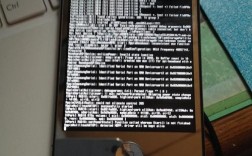
- 安装程序会提示你移除安装介质(U 盘或光盘),然后重启系统。
首次登录与基础配置
系统重启后,你将看到登录界面。
- 登录: 使用你刚才创建的普通用户名和密码登录。
- 更新系统(虽然已 EOL,但仍有可用更新):
sudo apt-get update
sudo apt-get upgrade
- 配置静态 IP(如果之前没配):
编辑
/etc/network/interfaces文件:sudo nano /etc/network/interfaces
修改或添加以下内容(以
eth0为例):auto eth0 iface eth0 inet static address 192.168.1.100 netmask 255.255.255.0 gateway 192.168.1.1 dns-nameservers 8.8.8.8 114.114.114.114保存后重启网络服务:
sudo systemctl restart networking。
软件管理:apt 命令详解
Debian 使用 apt (Advanced Package Tool) 来管理软件。
- 更新软件列表:
sudo apt-get update - 升级已安装的包:
sudo apt-get upgrade - 安装新软件:
sudo apt-get install <软件名>(sudo apt-get install nginx) - 卸载软件:
sudo apt-get remove <软件名> - 搜索软件:
apt-cache search <关键词>
安全加固:让你的服务器更安全
- 配置防火墙: 使用
ufw(Uncomplicated Firewall)。sudo apt-get install ufw sudo ufw allow ssh # 允许 SSH 连接 sudo ufw allow 80/tcp # 如果要运行 Web 服务器 sudo ufw allow 443/tcp # 如果要运行 HTTPS 服务器 sudo ufw enable # 启用防火墙,选择 'y'
- 禁用 root SSH 登录: 编辑 SSH 配置文件
/etc/ssh/sshd_config:sudo nano /etc/ssh/sshd_config
找到
PermitRootLogin这一行,将其值改为no。 保存后重启 SSH 服务:sudo systemctl restart ssh。
总结与后续学习
恭喜你!现在你已经成功安装并配置好了一台基础的 Debian 8 服务器,这篇 Debian 8 教程 覆盖了从安装到安全加固的全过程,为你打下了坚实的基础。
接下来的路:
- 部署 Web 服务: 尝试安装并配置 Nginx 或 Apache。
- 部署数据库: 学习安装 MySQL 或 PostgreSQL。
- 学习脚本: 开始编写 Shell 脚本,实现自动化任务。
- 虚拟化: 了解如何在 Debian 8 上安装 Docker 或 KVM。
再次强调,Debian 8 是一个经典的系统,学习它的过程本身就是对 Linux 知识体系的巩固,请务必在安全的环境中使用它,并尽快将你的技能应用到更新的稳定版本中。
文章底部(SEO与用户引导)
相关热门搜索:
- debian 8 安装教程
- debian 8 换源
- debian 8 配置静态ip
- debian 8 安装 docker
- debian 8 系统管理
- debian 8 vs ubuntu 14.04
互动引导:
你在搭建 Debian 8 的过程中遇到了什么问题?或者有什么独到的配置技巧?欢迎在评论区留言分享,我们一起交流进步!
版权声明:
本文为【你的网站名】原创,如需转载请注明出处,并附上原文链接,感谢您的尊重与支持!