什么是 Colorama?
colorama 是一个 Python 库,它的主要作用是在 Windows 终端(命令行)中显示彩色文本。
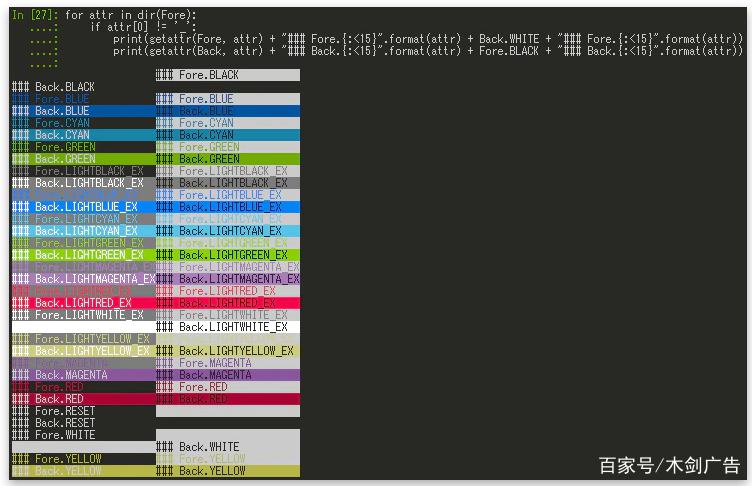
在 Linux 或 macOS 等类 Unix 系统中,你可以直接使用 ANSI 转义码来改变终端输出的颜色,Windows 的默认命令提示符(CMD)和 PowerShell(旧版本)不支持这些代码。colorama 库会自动检测你的操作系统,并在 Windows 上进行必要的处理,让你的彩色输出代码能够在所有主流平台上正常工作。
如何下载(安装)Colorama?
您需要使用 Python 的包管理工具 pip 来安装 colorama,打开您的终端(命令行工具),然后执行以下命令:
直接安装(推荐)
这是最简单、最常用的方法,它会自动从 Python 官方包仓库 PyPI 下载并安装最新的稳定版本。
pip install colorama
注意:

- 如果您的系统中有多个 Python 版本(Python 2 和 Python 3),您可能需要使用
pip3来确保为 Python 3 安装:pip3 install colorama
- 如果遇到权限问题,您可能需要使用管理员(或 root)权限来运行命令:
pip install colorama  # 在 Windows CMD 中,可能需要以管理员身份运行
sudo pip install colorama  # 在 macOS 或 Linux 中
从源码安装
如果您有 colorama 的源码(例如从 GitHub 克隆的),或者想安装一个特定版本,可以使用 pip 的本地安装功能。
# 假设您已经下载了源码并解压到 colorama_source 文件夹
pip install ./colorama_source
如何使用 Colorama?
安装完成后,您就可以在 Python 代码中导入并使用它了。colorama 的核心思想是使用 Fore(前景色)、Back(背景色)和 Style(样式)来设置文本属性。
基本用法
import colorama
# 初始化 colorama(非常重要!这会让 Windows 终端支持 ANSI 颜色代码)
# 在较新版本的 colorama 中,init() 会自动处理,但显式调用是好习惯
colorama.init()
# Fore, Back, 和 Style 是 colorama 的子模块
from colorama import Fore, Back, Style
# --- 前景色 ---
print(Fore.RED + "这段文字是红色的" + Style.RESET_ALL)
print(Fore.GREEN + "这段文字是绿色的" + Style.RESET_ALL)
print(Fore.BLUE + "这段文字是蓝色的" + Style.RESET_ALL)
print(Fore.YELLOW + "这段文字是黄色的" + Style.RESET_ALL)
print(Fore.MAGENTA + "这段文字是紫色的" + Style.RESET_ALL)
print(Fore.CYAN + "这段文字是青色的" + Style.RESET_ALL)
print(Fore.WHITE + "这段文字是白色的" + Style.RESET_ALL)
print(Fore.LIGHTBLACK_EX + "这段文字是深灰色的" + Style.RESET_ALL) # LIGHT 系列颜色更亮
# --- 背景色 ---
print(Back.RED + "这段文字的背景是红色的" + Style.RESET_ALL)
# --- 组合使用 ---
print(Fore.YELLOW + Back.BLUE + "黄色文字,蓝色背景" + Style.RESET_ALL)
# --- 样式 ---
print(Style.DIM + "这段文字是暗淡的" + Style.RESET_ALL)
print(Style.BRIGHT + "这段文字是明亮的" + Style.RESET_ALL)
print(Style.NORMAL + "这段文字是正常的" + Style.RESET_ALL)
# --- 重置 ---
# Style.RESET_ALL 会将所有属性(颜色、样式)重置为终端的默认设置
# 建议在每次彩色输出后都使用它,以免影响后续的打印输出
print("这是普通文本,不受前面颜色影响。")
# 也可以手动调用 deinit() 来清理(但通常不需要)
# colorama.deinit()
进阶用法:自动初始化和上下文管理器
从 colorama 版本 0.4.0 开始,它变得更加智能,你可以使用 init(autoreset=True),这样就不必在每个彩色字符串后面都加上 Style.RESET_ALL 了。
import colorama
from colorama import Fore, Back, Style
# 初始化并设置自动重置
colorama.init(autoreset=True)
print(Fore.RED + "这段文字是红色的,后面会自动重置颜色")
print("这是普通文本,颜色已经重置。")
print(Fore.GREEN + "这段文字是绿色的,后面也会自动重置颜色")
colorama 还提供了 colorama.just_fix_windows_console() 函数,这是一个更现代的初始化方式,它会尝试自动修复 Windows 控制台的颜色支持。
import colorama
from colorama import Fore
# 现代化的初始化方式
colorama.just_fix_windows_console()
print(Fore.CYAN + "使用 just_fix_windows_console() 初始化后的彩色文本")
常见问题
Q: 安装时出现 pip: command not found 错误怎么办?
A: 这意味着您的系统找不到 pip 命令,您可能需要:
- 确保 Python 已正确安装,并将其添加到了系统的环境变量
PATH中。 - 尝试使用
python -m pip install colorama。
Q: 在 Windows 上运行代码,颜色没有生效,或者出现乱码?
A: 这通常是因为没有正确初始化 colorama,请确保您的代码中有 colorama.init() 或 colorama.just_fix_windows_console() 这行代码,并且它在您使用 Fore 或 Back 等模块之前被调用。
Q: 如何卸载 colorama?
A: 同样使用 pip 命令:
pip uninstall colorama
- 下载/安装:在终端运行
pip install colorama。 - 使用:在 Python 脚本中
import colorama,然后调用colorama.init()进行初始化。 - 着色:使用
Fore设置文字颜色,Back设置背景色,Style设置样式。 - 重置:使用
Style.RESET_ALL来恢复终端默认设置,或者使用init(autoreset=True)来简化代码。
希望这份指南对您有帮助!