Adobe Audition 安装全教程
本教程将以 Windows 系统为例,但 macOS 的安装过程基本类似,界面和选项可能略有不同。

(图片来源网络,侵删)
第一部分:安装前准备工作
在开始安装之前,做好充分的准备可以避免很多后续麻烦。
-
获取 Adobe Audition
- 订阅用户:如果你是 Adobe Creative Cloud 的订阅用户,可以直接从 Creative Cloud 官网下载最新版本的 Audition。
- 试用用户:可以访问 Adobe 官网,下载一个 7 天的全功能免费试用版进行体验。
- 旧版用户:如果你有旧版的安装包,也可以使用,但建议使用最新版以获得最佳性能和功能。
-
检查系统要求
- 这是至关重要的一步!如果电脑配置不达标,即使安装成功也可能无法正常运行或频繁崩溃。
- Windows 最低要求:
- 处理器: Intel® Core™ i5 或 AMD Ryzen™ 5 或更高版本。
- 操作系统: Windows 10 (64位) 版本 1909 或更高版本。
- 内存: 8GB RAM (建议 16GB 或更高)。
- 硬盘: 需要至少 8GB 的可用安装空间;安装程序本身需要额外的空间。
- 显卡: 支持 DirectX 12 的 GPU。
- 声卡: ASIO 兼容声卡(用于专业级低延迟音频)。
- macOS 最低要求:
- 处理器: Apple® M1 芯片或使用 Intel® 第 7 代或更高版本处理器的 Mac。
- 操作系统: macOS 11.3 (Big Sur) 或更高版本。
- 内存: 8GB RAM (建议 16GB 或更高)。
- 硬盘: 需要至少 8GB 的可用安装空间。
- 👉 完整的系统要求请务必参考 Adobe 官方文档。
-
关闭杀毒软件和防火墙
 (图片来源网络,侵删)
- 在安装过程中,某些杀毒软件(如 360、火绒、Windows Defender 等)可能会误判安装程序的行为,导致安装失败或文件损坏。
- 操作:暂时禁用或退出你的杀毒软件和防火墙。安装完成后务必重新开启!
-
确保管理员权限
- 为了能够正常安装软件到系统目录(如
Program Files),你需要以管理员身份运行安装程序。
- 为了能够正常安装软件到系统目录(如
第二部分:详细安装步骤
假设你已经下载好了 Audition_XX_Installer.exe (XX 代表版本号) 文件。
步骤 1:解压安装包 (如果需要)
- 如果你下载的是一个
.zip压缩包,请先将其解压到一个你方便找到的文件夹中。 - 如果你下载的是直接的可执行文件(
.exe),则可以跳过此步。
步骤 2:以管理员身份运行安装程序
(图片来源网络,侵删)
- 在解压后的文件夹中,找到名为
Set-up.exe或Audition_XX_Installer.exe的文件。 - 右键点击该文件。
- 在弹出的菜单中,选择 “以管理员身份运行”。
步骤 3:等待安装程序初始化
- 双击后,系统可能会弹出“用户账户控制”提示,询问“是否允许此应用对你的设备进行更改?”,点击 “是”。
- 安装程序会开始初始化,这个过程很快,你会看到一个 Adobe 的加载界面。
步骤 4:登录你的 Adobe ID
- 初始化完成后,会弹出 Adobe 登录窗口。
- 输入你的 Adobe ID(即你的邮箱地址)和密码。
- 如果你开启了双重验证,请按照提示完成验证。
- 点击 “登录”。
步骤 5:选择安装语言和首选项
- 登录成功后,会进入安装选项界面。
- 语言:从下拉菜单中选择你希望安装的语言(如“简体中文”)。
- 首选项:
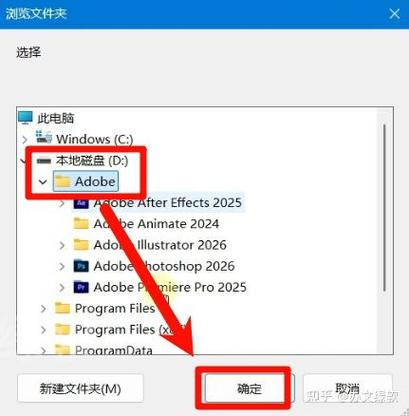
- 位置:选择软件的安装位置,默认在
C:\Program Files\Adobe\Adobe Audition [版本号],如果你的 C 盘空间不足,可以更改为其他盘符(如 D 盘)。 - 安装位置:与“位置”类似,选择具体的文件夹路径。
- 为 Creative Cloud 桌面应用启用:建议勾选,这可以方便你日后通过 Creative Cloud 来管理、更新和安装其他 Adobe 软件。
- 位置:选择软件的安装位置,默认在
- 点击右下角的 “安装” 按钮。
步骤 6:等待安装完成
- 这是整个过程中耗时最长的步骤,具体时间取决于你的电脑性能和网络速度,通常需要 10-30 分钟。
- 安装程序会自动下载文件并配置组件,请耐心等待,不要关闭窗口或断开网络。
步骤 7:完成安装
- 当进度条达到 100% 并显示“已成功完成安装”时,说明软件已经安装完毕。
- 你可以选择是否勾选“启动 Adobe Audition”和“查看教程”。
- 点击 “关闭” 按钮。
第三部分:首次启动与激活
步骤 1:启动 Adobe Audition
- 你可以通过以下几种方式启动 Audition:
- 直接双击桌面上的 Adobe Audition 图标。
- 点击 Windows 开始菜单,找到 Adobe Audition 并启动。
步骤 2:同意许可协议
- 首次启动时,会弹出 Adobe 软件许可协议,请仔细阅读,然后勾选“我已阅读并同意...”,点击 “接受”。
步骤 3:激活软件
- 软件会自动连接到 Adobe 服务器进行激活。
- 对于订阅用户:如果你的账户状态正常,会显示“您的许可证与此计算机的活动帐户关联”,然后进入软件主界面,表示激活成功。
- 对于试用用户:系统会提示你输入一个序列号,这个序列号在你下载试用版时,Adobe 会发送到你的注册邮箱里,找到并输入序列号,即可开始 7 天的试用。
第四部分:常见问题与解决方法
问题 1:安装过程中提示“安装失败”或“有文件正在被使用”。
- 原因:通常是杀毒软件拦截、系统权限不足,或之前有 Audition 相关进程在后台运行。
- 解决方法:
- 完全关闭杀毒软件和防火墙。
- 确保是以“管理员身份运行”安装程序。
- 重启电脑,然后再次尝试安装,重启可以关闭所有可能冲突的后台进程。
问题 2:安装非常慢,或者卡在某个进度。
- 原因:网络不稳定或 Adobe 服务器访问速度慢。
- 解决方法:
- 检查你的网络连接是否稳定。
- 如果使用 Wi-Fi,建议换成有线连接。
- 可以尝试使用国内镜像源或第三方下载工具(如 迅雷)来下载安装包,再进行离线安装。
问题 3:安装完成后,打开 Audition 提示“无法初始化”或“缺少组件”。
- 原因:安装文件可能不完整,或系统缺少必要的运行库(如 Visual C++ Redistributable)。
- 解决方法:
- 重新运行安装程序,选择“修复”选项。
- 如果修复无效,建议卸载软件后,去微软官网下载并安装最新的“Visual C++ Redistributable”,然后再重新安装 Audition。
问题 4:macOS 系统下提示“无法打开,因为无法验证开发者”。
- 原因:macOS 出于安全考虑,阻止了从非 App Store 下载的未签名应用。
- 解决方法:
- 在“系统设置” > “隐私与安全性”中,你会看到一条关于 Adobe Audition 的警告。
- 点击“仍要打开”或旁边的箭头。
- 系统会再次确认,点击“打开”即可。