第一步:环境准备
在运行任何 TensorFlow 代码之前,你必须确保你的计算机上已经安装了正确的环境,这通常包括 Python、TensorFlow 本身,以及一个代码编辑器或 IDE。
安装 Python
TensorFlow 支持 Python 3.7 到 3.10 的版本(具体版本请参考 TensorFlow 官方安装指南)。
- 推荐版本:Python 3.9 或 3.10,它们是当前最稳定和广泛使用的版本。
- 如何检查:打开终端或命令提示符,输入
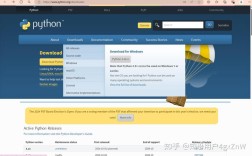
python --version或python3 --version。 - 如何安装:如果你的系统没有 Python,请从 Python 官网 下载并安装,安装时,务必勾选 "Add Python to PATH" 选项。
创建并激活虚拟环境 (强烈推荐)
为了避免不同项目之间的库版本冲突,最佳实践是为每个项目创建一个独立的虚拟环境。
-
创建虚拟环境: 在你希望存放项目的文件夹下,打开终端,运行:
# 对于 Windows
python -m venv my_tensorflow_env
# 对于 macOS / Linux
python3 -m venv my_tensorflow_env
这会创建一个名为
my_tensorflow_env的文件夹。 (图片来源网络,侵删)
 -
激活虚拟环境:
- Windows:
.\my_tensorflow_env\Scripts\activate
- macOS / Linux:
source my_tensorflow_env/bin/activate
激活后,你的终端提示符前面会出现
(my_tensorflow_env),表示你已成功进入虚拟环境。
- Windows:
安装 TensorFlow
在激活的虚拟环境中,使用 pip 来安装 TensorFlow。
-
安装 CPU 版本: 这是最简单、最通用的安装方式,适用于任何有 Python 环境的电脑(包括没有 NVIDIA 显卡的电脑)。
 (图片来源网络,侵删)
pip install tensorflow
-
安装 GPU 版本: 如果你有 NVIDIA 显卡,安装 GPU 版本可以极大地加速模型的训练和推理,这需要满足以下条件:
- NVIDIA 显卡:通常需要较新的 CUDA 架构(如 Pascal, Volta, Turing, Ampere)。
- NVIDIA 驱动:安装与你的显卡匹配的最新驱动。
- CUDA Toolkit:安装特定版本的 CUDA Toolkit(TensorFlow 2.10+ 需要 CUDA 11.2)。
- cuDNN:安装与 CUDA 和 TensorFlow 版本匹配的 cuDNN 库。
安装命令(以 TensorFlow 2.10 为例,需要 CUDA 11.2 和 cuDNN 8.1):
# 首先确保你已经安装了 CUDA 11.2 和 cuDNN 8.1
# 然后安装 GPU 版本的 TensorFlow
pip install tensorflow[and-cuda]
注意:GPU 版本的安装较为复杂,如果遇到问题,请务必查阅 TensorFlow 官方安装指南 获取详细的兼容性列表和安装步骤。
验证安装
安装完成后,你可以通过运行一小段 Python 代码来验证 TensorFlow 是否安装成功,以及是否能正确调用你的硬件(CPU 或 GPU)。
打开你的终端(确保虚拟环境已激活),输入 python 进入 Python 交互式环境,然后输入以下代码:
import tensorflow as tf
# 打印 TensorFlow 的版本号
print("TensorFlow Version:", tf.__version__)
# 打印可用的设备
print("Available devices:", tf.config.list_physical_devices())
# 执行一个简单的计算,看看是否在 GPU 上运行
print("\nRunning a simple computation on GPU...")
with tf.device('/GPU:0' if tf.config.list_physical_devices('GPU') else '/CPU:0'):
    a = tf.constant([[1.0, 2.0, 3.0], [4.0, 5.0, 6.0]])
    b = tf.constant([[1.0, 2.0], [3.0, 4.0], [5.0, 6.0]])
    c = tf.matmul(a, b)
print("Result of matrix multiplication:")
print(c.numpy())
预期输出:
- 如果安装成功,你会看到
TensorFlow Version: x.x.x。 - 如果你安装了 GPU 驱动和对应的 TensorFlow GPU 版本,
Available devices的列表中会包含PhysicalDevice(name='/physical_device:GPU:0', device_type='GPU')。 - 矩阵乘法的结果会正确打印出来。
第二步:编写 TensorFlow 代码
现在你已经准备好了环境,可以开始编写 TensorFlow 代码了,下面是一个经典的 "Hello, World!" 级别的例子:用 TensorFlow 训练一个简单的线性回归模型。
这个例子将展示 TensorFlow 的核心工作流程:
- 准备数据
- 构建模型
- 编译模型 (选择优化器和损失函数)
- 训练模型
- 评估模型
创建一个名为 hello_tensorflow.py 的文件,并将以下代码粘贴进去:
import tensorflow as tf
import numpy as np
# 1. 准备数据
# 创建一些简单的数据:y = 2x - 1
# 我们将添加一些噪声,使其更真实
X_train = np.array([-1.0, 0.0, 1.0, 2.0, 3.0, 4.0], dtype=float)
y_train = np.array([-3.0, -1.0, 1.0, 3.0, 5.0, 7.0], dtype=float)
# 2. 构建模型
# 使用 Keras 的 Sequential API 来顺序堆叠层
model = tf.keras.Sequential([
    # 单一密集层(全连接层),有1个神经元,输入形状为1个数值
    tf.keras.layers.Dense(units=1, input_shape=[1])
])
# 3. 编译模型
# 在编译时,我们需要指定:
# - 优化器: 根据损失函数更新模型权重的算法
# - 损失函数: 衡量模型预测值与真实值差距的函数
model.compile(optimizer='sgd',  # 随机梯度下降
              loss='mean_squared_error') # 均方误差
# 4. 训练模型
# 使用 fit 方法来训练模型
# epochs: 训练轮数,即遍历整个数据集的次数
# verbose=0 表示不训练过程信息,verbose=1 显示进度条
print("Starting model training...")
model.fit(X_train, y_train, epochs=500, verbose=0)
print("Model training finished.")
# 5. 评估模型
# 使用 predict 方法进行预测
print("\nLet's make a prediction:")
# 预测 x=10 时的值,理论上应该是 2*10 - 1 = 19
prediction = model.predict([10.0])
print(f"The prediction for x=10 is: {prediction[0][0]}")
第三步:运行代码
有两种主要方式来运行这个 Python 脚本。
使用终端/命令行
- 确保你的虚拟环境已经激活。
- 在终端中,使用
cd命令切换到hello_tensorflow.py文件所在的目录。 - 运行脚本:
python hello_tensorflow.py
使用代码编辑器或 IDE
推荐使用专业的代码编辑器,如 Visual Studio Code (VS Code) 或 PyCharm。
- 安装编辑器:下载并安装 VS Code(免费)或 PyCharm。
- 安装 Python 插件:在 VS Code 中,安装官方的 Python 插件。
- 打开项目:在编辑器中打开包含
hello_tensorflow.py的文件夹。 - 选择解释器:在 VS Code 的右下角,点击 Python 版本号,然后选择 "选择解释器",再选择你之前创建的虚拟环境
my_tensorflow_env中的 Python 解释器,这一步非常重要,确保代码在正确的环境中运行。 - 运行代码:
- 在 VS Code 中,可以直接点击右上角的 "Run Python File in Terminal" 按钮。
- 或者,在代码中右键,选择 "Run Python File in Terminal"。
预期输出
无论你用哪种方式运行,都应该看到类似的输出:
Starting model training...
Model training finished.
Let's make a prediction:
1/1 [==============================] - 0s 55ms/step
The prediction for x=10 is: 19.000019073486328
你会发现,预测结果 000019... 非常接近理论上的真实值 19,这说明我们的模型已经成功学会了 y = 2x - 1 这个关系。
第四步:进阶学习
当你成功运行第一个例子后,可以继续探索 TensorFlow 的更多功能:
- 更复杂的模型:尝试构建多层神经网络(
tf.keras.layers.Dense)来解决更复杂的问题,比如手写数字识别(MNIST)。 - 其他数据类型:学习如何处理图像数据(
tf.keras.layers.Conv2D)和序列数据(tf.keras.layers.LSTM)。 - 自定义模型:学习使用
tf.keras.Model和tf.keras.layers.Layer来创建高度自定义的模型和层。 - 数据预处理:使用
tf.dataAPI 来高效地构建数据输入管道,这是处理大规模数据集的关键。 - 模型保存与加载:学习如何使用
model.save()和tf.keras.models.load_model()来保存和重用你训练好的模型。
常见问题与解决
-
问题:
ModuleNotFoundError: No module named 'tensorflow'- 原因:TensorFlow 没有安装,或者你在错误的 Python 环境中运行代码。
- 解决:确保你的虚拟环境已激活,并在该环境中使用
pip install tensorflow重新安装。
-
问题:
Could not load dynamic library 'cudart64_110.dll'(或类似 CUDA 库错误)- 原因:安装了 GPU 版本的 TensorFlow,但系统缺少 CUDA 运行时库或 NVIDIA 驱动程序不正确。
- 解决:确保你已安装与 TensorFlow 版本匹配的 NVIDIA 驱动、CUDA Toolkit 和 cuDNN,仔细核对 官方兼容性列表。
-
问题:运行速度很慢
- 原因:你安装的是 CPU 版本,而数据集或模型很大。
- 解决:如果你的电脑有 NVIDIA 显卡,强烈建议安装 GPU 版本来获得显著的性能提升。
希望这份详细的指南能帮助你顺利地在 Python 中运行 TensorFlow!祝你学习愉快!