什么是 imutils?
imutils 是一个由 Adrian Rosebrock(PyImageSearch 博主)创建的、用于简化计算机视觉(CV)操作的 Python 包,它封装了 OpenCV 和其他一些库的常用功能,提供了一套更简洁、更易用的 API,让你能用更少的代码完成常见的图像处理任务。

主要功能包括:
- 图像/视频 I/O: 方便地显示、读取、保存图像和视频流。
- 图像变换: 便捷的旋转、平移、缩放、翻转等。
- 尺寸调整: 智能的“保持宽高比”的图像缩放。
- 路径/边界框操作: 计算两点距离、获取边界框中心点等。
- 人脸检测: 封装了 OpenCV 和 dlib 的人脸检测器。
- 视频流处理: 轻松搭建实时视频流处理管道。
安装方法
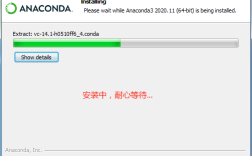
安装 imutils 非常简单,主要使用 pip 包管理器。
标准安装
这是最直接的方法,会安装 imutils 及其所有依赖项(主要是 opencv-python)。
打开你的终端或命令行工具(Windows 是 CMD 或 PowerShell,macOS/Linux 是 Terminal),然后输入以下命令:
pip install imutils
推荐使用虚拟环境: 为了避免与系统 Python 或其他项目的依赖冲突,最佳实践是先创建一个虚拟环境。
# 1. 创建虚拟环境 (名为 venv)
python -m venv venv
# 2. 激活虚拟环境
# Windows:
venv\Scripts\activate
# macOS/Linux:
source venv/bin/activate
# 3. 在虚拟环境中安装 imutils
pip install imutils
升级到最新版本
如果你已经安装过 imutils,但想升级到最新版本,可以使用 --upgrade 标志。
pip install --upgrade imutils
从源码安装
如果你想获取最新的开发版本或进行自定义修改,可以从 GitHub 仓库源码安装。
# 克隆仓库
git clone https://github.com/PyImageSearch/imutils.git
# 进入项目目录
cd imutils
# 安装
pip install .
安装后如何验证?
安装完成后,你可以通过一个简单的 Python 脚本来验证是否安装成功。
- 准备一张图片,
test.jpg,放在和脚本相同的目录下。 - 创建一个名为
verify_imutils.py的文件,并粘贴以下代码:
import cv2
import imutils
# --- 验证 1: 导入是否成功 ---
print("imutils 安装成功!")
# --- 验证 2: 尝试使用一个简单功能 ---
# 读取一张图片
# 你需要自己准备一张图片,或者从网络下载一张
image_path = "test.jpg"
try:
    # 使用 OpenCV 读取图片
    image = cv2.imread(image_path)
    # 如果图片不存在,会抛出异常
    if image is None:
        raise FileNotFoundError(f"错误:找不到图片文件 '{image_path}',请确保图片路径正确。")
    # 使用 imutils 调整图片大小(保持宽高比)
    # 将图片的宽度调整为 400 像素
    resized = imutils.resize(image, width=400)
    # 打印调整前后的尺寸
    print(f"原始图片尺寸: {image.shape[1]}x{image.shape[0]}")
    print(f"调整后图片尺寸: {resized.shape[1]}x{resized.shape[0]}")
    # 显示图片
    cv2.imshow("Original Image", image)
    cv2.imshow("Resized Image (via imutils)", resized)
    # 等待按键
    cv2.waitKey(0)
    cv2.destroyAllWindows()
    print("\nimutils 功能验证成功!")
except Exception as e:
    print(f"验证失败: {e}")
运行脚本: 在终端中运行这个 Python 脚本:
python verify_imutils.py
如果一切正常,你应该会看到两张图片弹出来,一张是原始尺寸,一张是宽度为 400 像素的调整后图片,并且终端会打印出相应的尺寸信息。
常见问题与解决方案 (FAQ)
问题:pip install imutils 失败,提示 Could not find a version that satisfies the requirement imutils 或 No matching distribution found for imutils
原因分析:
这通常不是 imutils 包本身的问题,而是其依赖项 opencv-python 的问题。opencv-python 是一个非常庞大的包,安装或下载时可能会因为网络问题、Python 版本不兼容或系统架构问题而失败。
解决方案:
- 尝试国内镜像源: 这是最有效的解决方法之一,使用清华大学的镜像源。
pip install imutils -i https://pypi.tuna.tsinghua.edu.cn/simple
- 升级 pip: 确保
pip是最新版本。pip install --upgrade pip
- 单独安装 opencv-python: 先尝试单独安装
opencv-python。pip install opencv-python
如果这个成功了,再安装
imutils通常也会成功。pip install imutils
- 检查 Python 版本: 确保你的 Python 版本与
opencv-python的版本兼容,通常建议使用 Python 3.6+。
问题:ModuleNotFoundError: No module named 'cv2' 或 ImportError: cannot import name 'imutils'
原因分析:
cv2模块找不到:imutils依赖于opencv-python,这个错误说明opencv-python没有被正确安装。imutils模块找不到:imutils本身没有被安装。
解决方案:
- 确认安装: 运行
pip list查看是否在已安装的包列表中看到了opencv-python和imutils。 - 重新安装:
- 卸载现有包:
pip uninstall opencv-python imutils - 重新安装:
pip install opencv-python imutils - 或者使用国内镜像:
pip install opencv-python imutils -i https://pypi.tuna.tsinghua.edu.cn/simple
- 卸载现有包:
问题:在 Jupyter Notebook 或 Google Colab 中无法显示图片
原因分析:
在 Notebook 环境中,cv2.imshow() 不会像在桌面应用中那样弹出窗口,你需要使用 Notebook 的特殊方法来显示图像。
解决方案:
使用 matplotlib 库来显示 OpenCV 读取的图像,注意 OpenCV 默认读取的是 BGR 格式,而 matplotlib 期望的是 RGB 格式,需要转换。
import cv2
import imutils
import matplotlib.pyplot as plt
# 读取图片
image = cv2.imread("test.jpg")
# 使用 imutils 调整大小
resized = imutils.resize(image, width=400)
# --- 在 Notebook 中显示图片 ---
# 1. 显示原始图片
# BGR to RGB conversion
plt.imshow(cv2.cvtColor(image, cv2.COLOR_BGR2RGB))"Original Image")
plt.axis('off') # 关闭坐标轴
plt.show()
# 2. 显示调整后的图片
plt.imshow(cv2.cvtColor(resized, cv2.COLOR_BGR2RGB))"Resized Image (via imutils)")
plt.axis('off')
plt.show()
- 安装:
pip install imutils(推荐使用虚拟环境和国内镜像源)。 - 验证:通过一个简单的
imutils.resize()功能测试来确认安装。 - 遇到问题:大多数问题都与
opencv-python的安装有关,解决方法是使用国内镜像源或单独安装opencv-python。 - 在 Notebook 中使用:使用
matplotlib和cv2.cvtColor()来正确显示图像。
希望这份详细的指南能帮助你成功安装并开始使用 imutils!