
【核心警告与必读事项】
- 设备型号确认:本教程仅适用于 iPad mini 2 (型号 A1432),其他任何型号(如 iPad mini 3/4/5/6, iPad Air, iPhone 等)请勿使用此教程,否则可能导致设备变砖或系统损坏。
- 备份!备份!备份!:这是最重要的一步!越狱过程存在极小风险可能导致数据丢失,请务必通过 iCloud 或连接电脑使用 iTunes/Finder 进行完整备份。
- 电量要求:确保 iPad mini 2 的电量在 80% 以上,最好保持 100% 电量,并在越狱过程中连接充电器,以防意外断电。
- 网络环境:越狱过程中需要下载文件,请确保连接稳定可靠的 Wi-Fi 网络。
- 移除密码/触控ID:为了防止越狱工具在操作时被锁屏中断,强烈建议在越狱前暂时关闭锁屏密码和触控 ID,越狱成功后可以重新设置。
- 风险自负:任何越狱行为都存在风险,请理解并接受可能出现的任何问题,并自行承担后果,本教程旨在提供指导,不保证 100% 成功。
- 越狱工具:目前针对 iPad mini 2(iOS 9.3.5 及以下版本)最稳定、最推荐的越狱工具是 PP Jailbreak。
【第一步:检查 iPad mini 2 的 iOS 版本】
iPad mini 2 的最高官方系统版本为 iOS 9.3.5,如果你的设备升级到了 iOS 10 或更高版本,则无法越狱,请按照以下步骤检查:
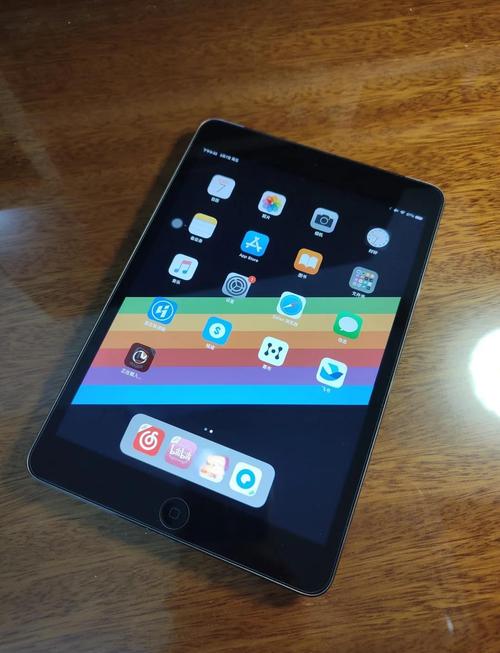
(图片来源网络,侵删)
- 打开 iPad 的 “设置” 应用。
- 点击 “通用”。
- 选择 “关于本机”。
- 查看 “iOS 版本”。
- 如果版本是 9.3.5 或更低:恭喜你,可以继续下一步。
- 如果版本是 10.0 或更高:很遗憾,你的设备无法使用现有工具越狱,你只能选择降级系统(通常需要 SHSH2 或特殊的 DFU 模式,非常复杂且有风险)或放弃越狱。
【第二步:准备越狱环境】
- 关闭查找我的 iPad:
设置 > [你的姓名] > 查找我的 iPad > 关闭。
- 关闭“更新”自动安装:
设置 > 通用 > 软件更新 > 关闭“自动更新”。
- 关闭锁屏密码:
设置 > 面容 ID 与密码 (或 触控 ID 与密码) > 关闭“擦除数据”和“要求密码”。
- 安装 PP 助理(PP Helper):
- 在 iPad 的 Safari 浏览器中访问
www.pangu8.com官方网站。 - 下载并安装 “PP 助理” 应用,这个应用是越狱工具的“入口”。
- 注意:安装时可能会提示“不受信任的企业级应用”,请点击“信任”,并按照提示前往“通用 > VPN与设备管理”中信任该应用。
- 在 iPad 的 Safari 浏览器中访问
【第三步:开始越狱流程(使用 PP Jailbreak)】
这是越狱的核心步骤,请严格按照顺序操作。
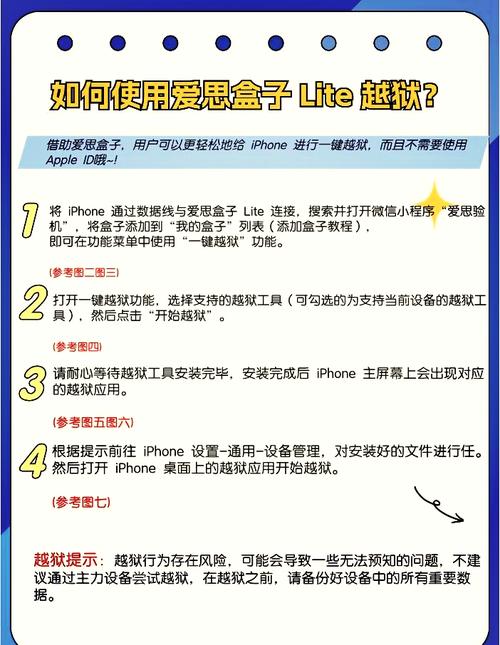
(图片来源网络,侵删)
-
打开 PP 助理:在你的 iPad 桌面上找到刚刚安装的 PP 助理 图标并打开它。
-
获取越狱工具:
- 在 PP 助理界面中,找到并点击“越狱”或类似的按钮。
- 它会引导你访问一个下载页面,下载真正的越狱工具 PP Jailbreak,点击下载,并安装到你的 iPad 上。
-
运行越狱工具:
- 下载安装完成后,回到主屏幕,找到并打开 PP Jailbreak 应用。
- 你会看到一个大大的“开始越狱”按钮。
-
连接电脑(关键步骤):
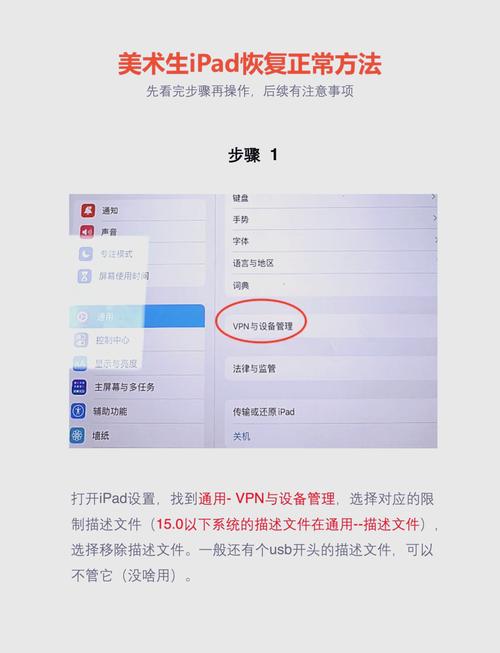 (图片来源网络,侵删)
- 这一步是很多人失败的原因! PP Jailbreak 需要通过电脑来完成最后的数据写入操作。
- 用你的数据线将 iPad mini 2 连接到一台Windows 电脑上。(Mac 电脑的兼容性可能较差,强烈建议使用 Windows 电脑)。
- 电脑上会自动弹出 PP 助理的窗口,显示“正在检测设备...”,请保持耐心,直到检测成功。
-
开始越狱:
- 在电脑端的 PP 助理窗口中,点击 “开始越狱” 按钮。
- iPad 屏幕上会出现进度条和各种英文提示(如
Extracting jailbreak data...、Preparing filesystem...等)。请绝对不要进行任何操作,不要锁屏,不要退出应用! - 耐心等待,整个过程大约需要 5-15 分钟。
-
重启设备:
- 当电脑端提示越狱成功,并要求你重启 iPad 时,断开数据线。
- 在 iPad 上,你会看到一个红色的“重启”按钮,点击它,设备将自动重启。
- 请务必等待设备完全重启并进入主屏幕,这一步可能会比平时慢,请耐心等待。
【第四步:越狱完成与 Cydia 安装】
-
检查 Cydia:
- 重启后,到 iPad 的主屏幕上寻找一个名为 Cydia 的图标(图标是一个黑色的底,上面有一个红色的“包”)。
- 如果你能找到 Cydia 图标,恭喜你,越狱基本成功了!
-
首次打开 Cydia:
第一次打开 Cydia 时,它会自动进行一些初始化设置,比如加载软件源等,这个过程可能会比较慢,请耐心等待,直到进入主界面。
-
修复 Cydia(重要):
- 由于 iPad mini 2 的系统较老,首次打开 Cydia 可能会报错或闪退,这是正常现象。
- 解决方法:在 Cydia 的搜索框中搜索并安装一个名为 “Cydia Substrate” 的包,安装后重启 iPad,Cydia 通常就能正常使用了。
-
添加源和安装插件:
- 现在你可以自由探索 Cydia 了,你可以添加一些第三方源来获取更多插件和主题。
- 推荐源:
- BigBoss (默认已添加,最重要的源)
- iSparkCydia (中文源,插件丰富)
- ModMyi (老牌源,插件经典)
- 在“管理” > “软件源” > “编辑” > “添加”中输入源地址。
【第五步:常见问题与解决方法】
-
问题1:越狱过程中卡在某个进度不动怎么办?
- 解决:强制重启 iPad (同时按住 Home 键 + 电源键直到出现苹果标志),然后重新连接电脑,从“开始越狱”步骤再试一次,如果多次失败,可能是电脑或网络问题,请更换尝试。
-
问题2:Cydia 打开闪退或报错?
- 解决:如上所述,在 Cydia 中搜索并安装 Cydia Substrate,然后重启设备。
-
问题3:越狱后应用闪退或无法使用?
- 解决:这是越狱后的常见问题,有些应用对系统修改敏感,尝试更新 Cydia 中的所有包,或者暂时卸载冲突的插件,如果问题严重,可以考虑越狱还原(见下文)。
-
问题4:想还原到未越狱状态?
- 解决:通过数据线将 iPad 连接到电脑,打开 iTunes (Windows) 或 Finder (Mac)。
- 在电脑上选择你的 iPad,然后点击“恢复”或“更新”。
- 选择“恢复”,这会下载官方固件并将 iPad 恢复到出厂设置,同时清除所有数据并移除越狱,请确保提前备份好你的数据。
iPad mini 2 的越狱是一次“复古”的体验,过程相对繁琐,但遵循本教程的步骤,成功率还是很高的,越狱后,你可以安装各种插件来个性化你的设备,增强功能性,体验一个更开放的 iOS 系统。
再次强调:备份!谨慎!耐心!
祝你越狱成功!











