Garageband for iPad 完整教程
这份教程将分为以下几个部分:

(图片来源网络,侵删)
- 第一部分:初识 Garageband (界面与核心概念)
- 第二部分:从零开始创作一首歌
- 第三部分:进阶技巧与功能详解
- 第四部分:实用小贴士与资源推荐
第一部分:初识 Garageband (界面与核心概念)
在开始创作前,我们先熟悉一下 Garageband 的基本布局和几个核心概念。
界面概览
打开 Garageband,您会看到几个主要区域:
- 项目浏览器: 位于屏幕左上角,用于管理您的所有音乐项目、循环和音频文件。
- 工具栏: 位于屏幕顶部,包含“我的歌曲”、“音频录音器”、“循环器”、“音乐创作家”等主要功能入口。
- 轨道编辑器: 这是您创作的主要工作区,默认显示的是“轨道视图”,您可以看到不同的音轨(如键盘、吉他、鼓等)。
- 控制条: 位于屏幕底部,包含播放/暂停、停止、录制、节拍器、主音量等核心控制按钮。
- 智能控制: 点击轨道编辑器右上角的“旋钮”图标,会弹出调音台界面,用于调节该轨道的音量、效果器(如混响、延迟等)和均衡器。
核心概念
- 项目: 您创作的整个音乐文件,一个项目可以包含多个音轨。
- 音轨: 项目中的一条独立声线,可以是软件乐器、音频录音、循环片段等。
- 循环: Garageband 内置的大量预录音乐片段,分为乐器、鼓、旋律、贝斯等,它们可以无限循环,并且可以随意调整音高和速度,非常适合即兴创作。
- 区域: 在时间轴上,循环片段或录音片段被截取出来的一段,您可以对区域进行移动、复制、删除等操作。
- 智能乐器: 最简单的创作方式,您可以像弹奏真实乐器一样在键盘上演奏,软件会自动为您匹配正确的和弦和音符,非常适合新手。
- 音频录音器: 用于录制外部声音,如您的歌声、吉他声、环境声等。
第二部分:从零开始创作一首歌
我们将以创建一个包含鼓、贝斯、和弦和旋律的简单电子音乐为例。
步骤 1:创建新项目
- 打开 Garageband。
- 在项目浏览器中,点击右上角的 号。
- 选择 “音频/乐器项目”。
- 为您的项目命名(我的第一首歌”),然后点击“创建”。
步骤 2:添加鼓节奏
- 在轨道编辑器中,点击左下角的 号。
- 选择 “循环器”。
- 在顶部的分类栏中,选择 “鼓”。
- 浏览列表,找到一个您喜欢的鼓循环片段,点击它即可添加到新轨道上。
- 您可以长按这个片段,拖动它的边缘来调整长度。
步骤 3:添加贝斯线
- 再次点击 号,选择 “循环器”。
- 选择 “贝斯”。
- 找到一个与鼓节奏匹配的贝斯循环片段,添加到新轨道上。
- 关键技巧: 您可以长按贝斯片段,向上或向下拖动来改变音高,找到最和谐的那个音。
步骤 4:添加和弦进行
- 点击 号,这次选择 “智能乐器”。
- 选择一个乐器,“键盘”。
- Garageband 会自动创建一个“键盘”轨道。
- 在键盘界面,点击左上角的和弦模式图标(三个音符叠在一起)。
- 现在您弹奏一个键,它就会自动弹奏一个预设的和弦,尝试在不同的时间点点击键盘,为您的歌曲添加和弦变化。
步骤 5:添加主旋律
- 再次点击 号,选择 “智能乐器”,可以换一个音色,“合成器”。
- 确保您处于 “键盘” 模式(非和弦模式)。
- 您可以像弹钢琴一样,在键盘上自由地演奏一段旋律,如果弹错了,可以点击左上角的“撤销”按钮。
步骤 6:播放与调整
- 点击底部控制条的 播放 按钮,听听您的作品。
- 您可以点击每个轨道左侧的 静音 (M) 或 独奏 (S) 图标来单独试听某个乐器。
- 点击右上角的 “旋钮” 图标进入 智能控制,可以为每个轨道添加混响、延迟等效果,让音乐听起来更丰满。
步骤 7:保存与导出
- Garageband 会自动保存您的项目。
- 要导出为音频文件(如 MP3),点击右上角的 “更多” (三个点) 图标。
- 选择 “将歌曲导出到磁盘”。
- 您可以选择导出为歌曲(包含所有轨道)或单个轨道,并设置音质,然后点击“导出”。
第三部分:进阶技巧与功能详解
当您熟悉了基本操作后,可以尝试这些更高级的功能。
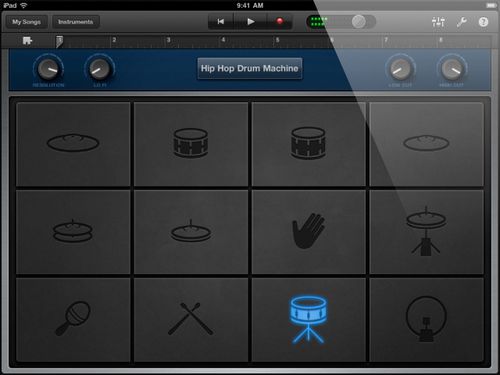
(图片来源网络,侵删)
录制您的歌声
- 连接一个麦克风到 iPad。
- 点击 号,选择 “音频录音器”。
- 点击轨道编辑器左下角的 红色录音按钮。
- 对着麦克风唱歌,完成后再次点击停止。
- 您可以对录制的音频进行剪辑,比如切掉开头结尾的空白,或者修正唱错的部分。
连接真实乐器
- 电吉他/贝斯: 使用 “乐器接口”(如 Focusrite iTrack Solo)连接您的乐器和 iPad,然后选择 “音频录音器” 进行录制。 Garageband 内置了非常棒的吉他放大器模拟效果。
- MIDI 键盘: 通过 USB 或蓝牙连接一个 MIDI 键盘,选择 “智能乐器” 或 “音乐创作家”,您就可以用真键盘来演奏,体验更佳。
使用“音乐创作家” (Musician)
这是一个强大的功能,尤其适合不熟悉乐理的人。
- 点击 号,选择 “音乐创作家”。
- 选择一种风格(如流行、摇滚)。
- 您可以通过点击界面上的不同元素(和弦、节奏、旋律动机)来实时生成和改变音乐,它会自动保持和谐,让您专注于创意。
精细编辑音频
- 在轨道编辑器中,双击任何一个区域(循环或录音片段)。
- 进入 “编辑器” 视图,这里您可以看到音频的波形。
- 您可以:
- 精确裁剪: 拖动边缘来裁剪音频。
- 循环: 选中一段区域,点击“循环”按钮,让它无限重复。
- 调整音量: 拖动波形上方的曲线来制作淡入淡出效果。
- 分离音频: 长按音频,选择“分离”,可以将音频切片,方便单独编辑某一部分。
第四部分:实用小贴士与资源推荐
实用小贴士
- 使用耳机: 录音或创作时,强烈建议使用耳机,避免麦克风拾取到扬声器发出的声音,产生啸叫。
- 善用撤销: 如果对操作不满意,随时可以撤销,大胆尝试。
- 备份项目: 定期将项目文件通过“文件”App 或 iCloud 备份到电脑或云端,防止意外丢失。
- 从简单开始: 不要一开始就想做复杂的交响乐,从一个简单的 Loop 开始,逐步添加元素,享受过程。
推荐资源
- 官方资源:
- Garageband for iPad 用户手册: 在 iPad 的“图书”App 中搜索,这是最权威、最详细的教程。
- YouTube 频道:
- Andrew Huang: 音乐创意大师,他的视频充满创意和灵感。
- Andrew Southworth: 专注于 Garageband 和 Logic Pro 的教程,非常清晰易懂。
- Mubert: 提供大量 AI 音乐生成和制作技巧的频道。
- 社区:
- Reddit 的 r/Garageband 子版块: 可以提问、分享作品,与其他用户交流。
希望这份详细的教程能帮助您在 Garage

(图片来源网络,侵删)