在开始之前,请务必仔细阅读以下重要声明:
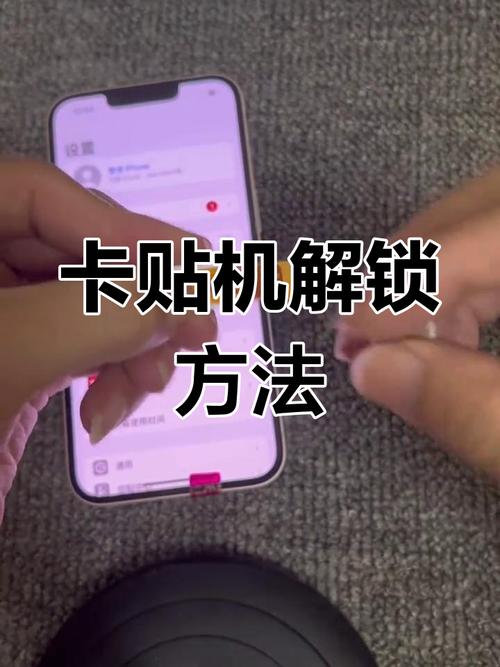
(图片来源网络,侵删)
⚠️ 重要声明与风险提示
- 成功率并非100%:卡贴解锁的原理是利用iOS漏洞和基站信号进行“欺骗”,因此成功率受iOS版本、基带版本、运营商、地理位置、SIM卡等多种因素影响。没有任何卡贴能保证100%完美解锁。
- 功能限制:
- 无蜂窝数据:绝大多数卡贴不支持蜂窝数据(上网),只能打电话和发短信,少数特定运营商或较新的卡贴可能支持,但兼容性较差。
- 可能丢失基带:如果操作不当(如强制升级系统),可能会导致iPhone的基带损坏,变成“有锁无基带”的“砖头”,无法再修复。
- 信号问题:信号可能不如原装SIM卡稳定,可能出现“无服务”、“搜索中”或偶尔掉线的情况。
- 部分功能受限:可能无法使用iMessage、FaceTime、个人热点等需要验证运营商身份的功能。
- 操作前备份:在进行任何操作前,请务必备份你的iPhone数据(通过iCloud或电脑),以防数据丢失。
- 了解你的iPhone:请确认你的iPhone确实是“有锁机”(锁在特定运营商,如AT&T、T-Mobile、Sprint等),而不是“无锁机”或“官解机”,无锁机无需任何卡贴即可使用其他运营商的SIM卡。
第一部分:准备工作
在开始之前,你需要准备以下物品:
- iPhone 6s:已确认是有锁机,且处于可以正常开机使用的状态。
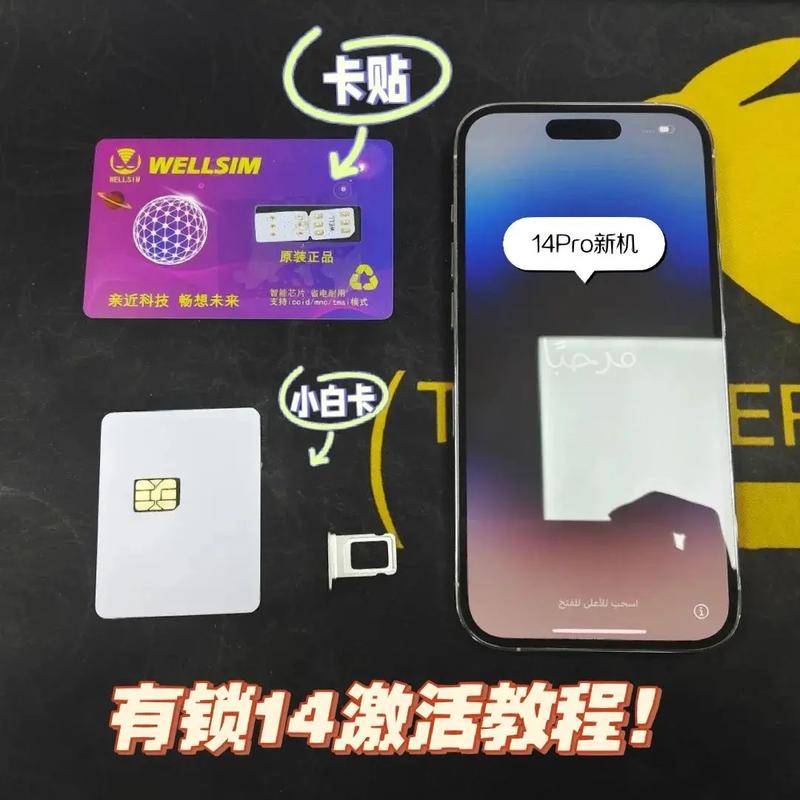
- 卡贴:这是核心物品,iPhone 6s比较老,市面上主要有两种卡贴:
- 超雪/雪豹 卡贴:这是目前兼容性最好、功能相对最全的选择,它分为“GPP”和“ituners”两种技术,对于iPhone 6s,强烈推荐选择支持GPP技术的超雪卡贴,购买时请向卖家确认是否支持iPhone 6s。
- 其他品牌卡贴:如卡美、飞秒等,也可以,但兼容性和功能可能略逊于超雪。
- 一张可用的SIM卡:你需要一张你想使用的运营商的SIM卡(你在中国,想用中国移动或中国联通的卡)。
- 一台电脑:用于下载必要的软件和进行部分操作。
- 稳定的网络环境:Wi-Fi是必须的。
第二部分:操作步骤(以超雪GPP卡贴为例)
步骤1:查询并记录你的iPhone信息
这是最关键的一步,决定了你后续的操作方向。
- 在iPhone上,进入 “设置” > “通用” > “关于本机”。
- 记录下以下信息:
- 型号:A1688。
- 序列号:一串以C开头的字母数字组合。
- IMEI号:一串15位的数字。
步骤2:检查iOS版本
卡贴解锁的兼容性对iOS版本要求极高,iPhone 6s可升级的最高系统版本是 iOS 15.7.9。
- 在 “设置” > “通用” > “关于本机” 中查看你的iOS版本。
- 如果你的iOS版本过高(iOS 16 或更高):
- 风险极高:强行使用卡贴很可能失败,甚至可能导致基带损坏。
- 唯一选择:你需要将iOS版本降级到iOS 15.7.9,降级操作复杂,需要特定的电脑环境和“验证记录”(SHSH),成功率并非100%。如果你不是技术爱好者,强烈建议不要尝试降级,你可以上网搜索“你的iPhone型号 + iOS 15.7.9 降级教程”来了解具体方法。
- 如果你的iOS版本在iOS 12.5.7 到 iOS 15.7.9 之间:
这是卡贴可以工作的范围,版本越低,通常越容易解锁。
 (图片来源网络,侵删)
步骤3:安装和激活卡贴
- 关机:将iPhone 6s完全关机。
- 放入SIM卡和卡贴:
- 从手机中取出原SIM卡托。
- 将你的新SIM卡放在卡贴上,注意卡贴上的“NANO”字样和SIM卡金属触点的方向。
- 将安装好SIM卡的卡贴,金属触点朝下,放入SIM卡托。
- 将SIM卡托装回iPhone。
- 开机:长按电源键开机,iPhone会显示“激活中”或“寻找网络”的界面,这个过程可能需要几分钟,请耐心等待。
- 检查信号:如果成功,屏幕左上角会显示你的运营商名称(如“中国移动”)和信号格,如果显示“无服务”或“搜索中”,说明激活失败,请继续下一步。
步骤4:使用激活工具进行软件激活(关键步骤)
如果直接插入卡贴无法激活,就需要借助电脑上的激活工具,这里以最常用的 iTuners 为例。
- 在电脑上下载iTuners:
- 在网上搜索 “iTuners 下载”,找到可靠的下载链接(通常是一个
.exe文件,适用于Windows),Mac用户可能需要寻找其他替代工具,如iHU。 - 注意:下载软件时请务必从官方网站或可信渠道获取,避免捆绑恶意软件。
- 在网上搜索 “iTuners 下载”,找到可靠的下载链接(通常是一个
- 连接iPhone和电脑:
- 用数据线将iPhone 6s连接到电脑。
- 在iPhone上,点击“信任此电脑”。
- 运行iTuners:
- 打开下载好的iTuners软件。
- 软件会自动识别你的iPhone,它会显示你的IMEI等信息,并提示你进行激活。
- 选择运营商:
- 在iTuners的界面中,选择你的SIM卡对应的运营商,你用的是中国移动,就选择“China Mobile”。
- 如果不确定,可以选择“Automatic”或“Other”让软件自动匹配。
- 点击激活:
- 点击软件中的“激活”或“Start”按钮。
- iPhone会重新进入激活过程,软件会尝试通过电脑向iPhone发送激活指令。
- 等待激活完成:
- 激活成功后,iPhone屏幕上会显示你的运营商名称和信号。
- 断开数据线,激活完成。
步骤5:设置网络(蜂窝数据)
如前所述,大多数卡贴不支持蜂窝数据,如果你需要上网,可以尝试以下方法(成功率不一):
- 手动设置APN:
- 进入 “设置” > “蜂窝网络” > “蜂窝网络数据”。
- 点击“蜂窝数据APN”,输入你所在运营商的APN信息,你可以网上搜索“中国移动/联通 APN设置”来找到正确的参数。
- 开启“蜂窝数据”开关,看是否能上网,如果不行,说明你的卡贴或iOS版本不支持。
- 使用“免越狱解锁上网”插件:
- 这是一种更高级的方法,需要配合电脑上的工具(如爱思助手、PP助手等)安装一个描述文件。
- 在电脑上连接iPhone,使用这些工具的“免越狱”或“插件”功能,搜索并安装相关的上网插件。
- 安装后重启iPhone,再次尝试打开蜂窝数据,这种方法同样受兼容性影响。
第三部分:常见问题与解决方法
-
Q: 插入卡贴后一直显示“无服务”或“搜索中”?
- A:
- 检查SIM卡和卡贴是否安装正确,方向有无错误。
- 尝试重启手机。
- 确认iOS版本是否在支持范围内(最好是iOS 15.7.9)。
- 使用iTuners等激活工具重新激活。
- 尝试更换一个不同批次的卡贴。
- A:
-
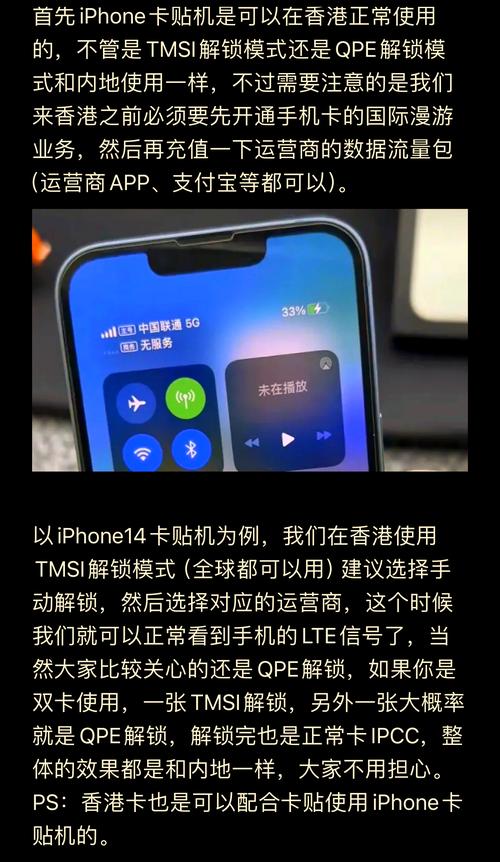
Q: 可以打电话,但发不出短信?
 (图片来源网络,侵删)
- A:
- 进入“设置” > “信息”,关闭“iMessage”和“短信转发”。
- 尝试重启手机。
- 有时是运营商网络延迟,稍等片刻或换个地方试试。
- A:
-
Q: 信号格满格,但打电话就断?
- A: 这是卡贴兼容性差或信号不佳的典型表现,尝试更换位置,或者重启手机,如果问题持续,可能需要更换其他品牌或版本的卡贴。
-
Q: 手机提示“SIM卡无效”?
- A: 99%是卡贴问题,可能是卡贴损坏、或者与你的iPhone不兼容,建议更换一张新的卡贴。
-
Q: 可以正常使用,但一更新系统就失效了?
- A: 这是正常现象,iOS系统更新通常会修复旧的解锁漏洞,导致卡贴失效。强烈不建议在有锁机上随意升级系统,升级前,请务必查询新版本的系统是否有对应的解锁方案。
iPhone 6s使用卡贴解锁是一个“技术活”,需要耐心和尝试。
核心流程总结:
- 确认信息:记录IMEI、序列号、iOS版本。
- 调整系统:确保iOS版本在支持范围内(最好是iOS 15.7.9)。
- 硬件安装:正确安装SIM卡和卡贴。
- 软件激活:使用iTuners等工具进行电脑端激活。
- 功能测试:测试通话、短信,并尝试设置蜂窝数据上网。
如果你追求稳定、无限制的使用体验,并且预算充足,最可靠的方法还是寻找官方解锁渠道(如果可能)或购买无锁机,卡贴只是一个经济实惠的权宜之计。