硬盘安装法是最常用、最方便的,尤其适合没有U盘或者电脑无法从U盘启动的情况,下面我将为你提供最详细、最通用的硬盘安装教程。

核心思路:硬盘安装法
原理很简单:我们将Windows 7的安装文件(ISO镜像)解压到你的一个非系统硬盘分区(比如D盘或E盘),然后运行一个名为 setup.exe 的安装程序来完成系统的安装。
准备工作(至关重要!)
在开始之前,请务必完成以下所有准备工作,否则可能导致安装失败或数据丢失!
系统文件准备
你需要一个Windows 7的ISO镜像文件(.iso 后缀),如果你没有,可以通过以下方式获取:
- 从官方渠道下载:微软提供了Windows 7的官方ISO下载页面(需要验证正版密钥)。
- 使用现有的Windows 7安装光盘:将光盘里的文件复制到一个文件夹中。
- 从可靠的第三方网站下载:请务必确保来源可靠,避免下载到捆绑病毒的文件。
工具准备
你需要一个解压缩软件,用于解压ISO文件,推荐使用:
- 好压、WinRAR、7-Zip 等常见软件均可。
重要数据备份
这是最重要的一步! 安装新系统会格式化C盘,导致C盘(通常是系统盘)上所有的数据(文档、图片、视频、软件等)永久丢失!
- 请提前将C盘和桌面上的所有重要文件备份到移动硬盘、另一块硬盘、网盘或云盘中。
- 如果你的电脑只有一个C盘,请务必先备份好所有数据再进行下一步。
密钥与驱动
- Windows 7产品密钥:如果你有正版密钥,请准备好,如果没有,可以在安装过程中选择“以后激活”,安装成功后再尝试激活。
- 驱动程序:特别是SATA硬盘控制器驱动,很多新电脑默认开启AHCI模式,而一些老旧的Windows 7安装盘可能不包含对应的驱动,导致安装过程中蓝屏(找不到硬盘),提前去你的电脑品牌官网或主板官网,下载好Windows 7 64位版本的SATA控制器驱动(通常是
.inf文件),并保存到一个非系统盘(如D盘)的文件夹里备用。
详细安装步骤(硬盘安装法)
假设你的Windows 7 ISO文件名为 Win7.iso,并保存在D盘根目录。
第一步:解压ISO文件
- 找到你的
Win7.iso文件。 - 右键点击它,选择 “解压到 Win7\” 或类似选项(具体名称取决于你的解压软件)。
- 解压过程可能需要一些时间,完成后,你会在D盘得到一个名为
Win7的文件夹,里面包含了Windows 7安装的所有文件。
第二步:运行安装程序
-
打开你刚刚解压出来的
Win7文件夹。 -
找到名为
setup.exe的文件,双击运行它。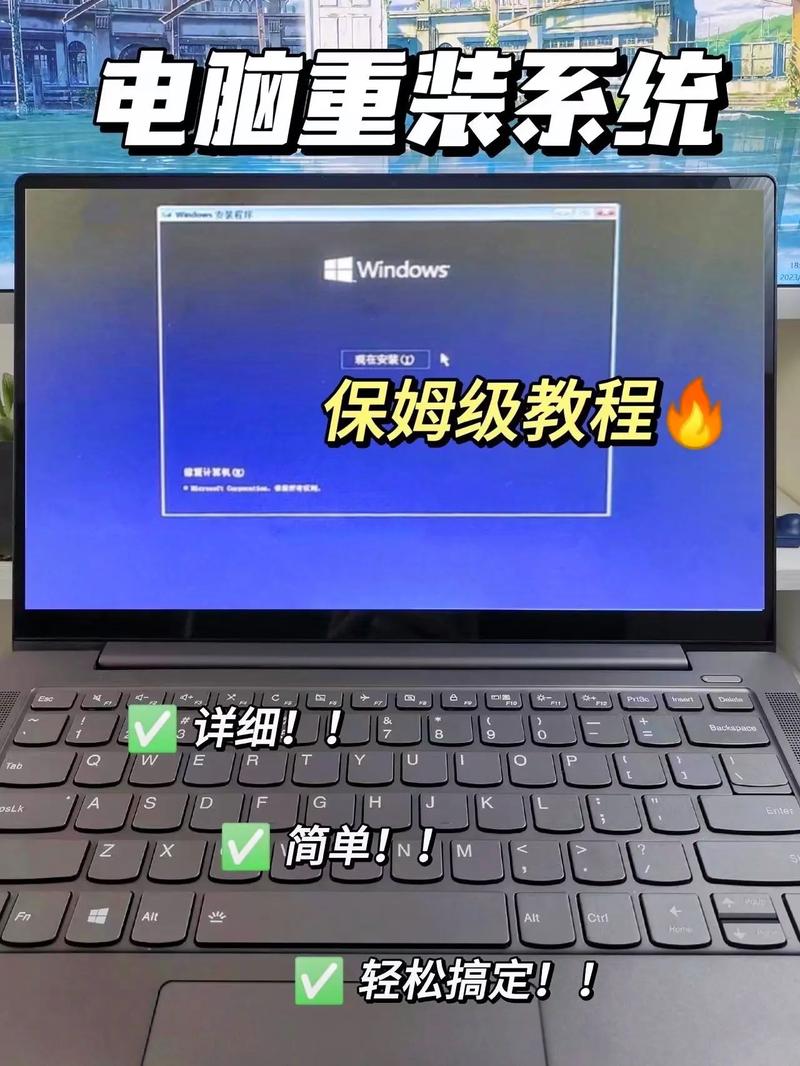 (图片来源网络,侵删)
 -
这时会弹出Windows安装程序的启动界面,选择 “现在安装”。
-
接下来会进入输入产品密钥的界面,你可以选择跳过,在安装完成后再激活,点击 “我没有产品密钥”。
-
选择你要安装的Windows 7版本(如家庭高级版、专业版等),点击 “下一步”。
第三步:开始安装
-
在“您想进行何种类型的安装?”界面中,选择 “自定义(高级)”。
-
最关键的一步:在“您想将Windows安装在哪个位置?”的分区选择界面,务必选择你原来的系统盘(通常是“驱动器 0 分区 1”,也就是C盘)。
-
警告:选择C盘后,点击“下一步”,系统会弹出警告,告诉你该分区上的文件将被删除,这是正常的,因为安装程序需要格式化C盘。如果你已经备份好所有数据,请点击“确定”。
-
点击“确定”后,安装程序会自动开始格式化C盘,并复制文件、展开功能、安装更新,这个过程会持续一段时间,期间电脑可能会自动重启几次,请耐心等待,不要进行任何操作或关闭电脑。
第四步:完成初始设置
- 当安装进度达到100%并重启后,你会进入Windows 7的初始设置界面,比如选择时区、创建用户名、设置密码等。
- 按照提示一步步操作即可,这些设置都可以在安装完成后在系统设置里修改。
第五步:安装驱动程序
- 成功进入Windows 7桌面后,不要立即连接到网络,以防Windows自动更新安装不兼容的驱动。
- 找到你之前下载好的SATA控制器驱动文件(通常是
.inf文件),右键点击它,选择 “安装”。 - 如果你的电脑有品牌官方的驱动管理软件(如联想的“联想电脑管家”、戴尔的“戴尔支持assist”等),可以运行它,它会自动检测并安装所有缺失的驱动程序(如显卡、网卡、声卡等),这是最简单、最推荐的方法。
- 如果没有,可以去设备管理器中查看哪些设备有黄色感叹号,然后去官网手动下载并安装对应的驱动。
常见问题与解决方案
问题1:安装过程中提示“缺少所需的CD/DVD驱动器设备驱动程序”
- 原因:这是SATA控制器驱动问题,你的电脑硬盘模式是AHCI,而安装盘没有对应的驱动。
- 解决方法:
- 在出现蓝屏或错误提示时,点击 “加载驱动程序”。
- 点击 “浏览”,找到你事先解压并保存好的SATA驱动文件夹。
- 选择正确的
.inf文件,点击“下一步”即可继续安装。
问题2:安装后无法进入桌面,或者无限重启
- 原因:通常也是驱动问题,特别是SATA或芯片组驱动不兼容。
- 解决方法:尝试进入安全模式(开机时按F8,选择“安全模式”),然后在安全模式下安装正确的驱动程序,如果不行,可能需要重新安装系统,并在安装前先加载好驱动。
问题3:硬盘安装法为什么有些电脑不行?
- 原因:主要是电脑的启动方式和BIOS/UEFI设置有关,一些较新的UEFI+GPT模式的电脑对启动方式要求比较严格,硬盘安装法可能无法被识别,在这种情况下,如果你有条件,还是强烈建议制作U盘安装盘,成功率更高。
硬盘安装法的优点是简单快捷,无需制作启动盘,特别适合手边没有U盘或者对制作启动盘感到麻烦的用户。但其缺点也很明显,对电脑硬件和驱动的兼容性要求较高,不如U盘安装法稳定和通用。
在开始之前,请再次确认你已经备份好所有重要数据,祝你安装顺利!