
Global Mapper 综合教程
什么是 Global Mapper?
Global Mapper 是一款功能强大且价格相对实惠的桌面 GIS(地理信息系统)软件,它以其“一站式”数据处理能力而闻名,能够轻松处理、分析、可视化和导出几乎所有主流的地理空间数据格式。
(图片来源网络,侵删)
核心特点:
- 海量格式支持:支持数百种数据格式,包括但不限于:
- 栅格数据:GeoTIFF, IMG (ERDAS), JPEG2000, MrSID, ECW, DEM/SDTS, LiDAR (LAS, LAZ) 等。
- 矢量数据:Shapefile, KML/KMZ, GeoJSON, DXF, GML, GPX, TIGER/Line, VRT 等。
- 在线地图:内置 Google Maps, Bing Maps, OpenStreetMap, OGC WMS/WMTS 等服务,可直接作为底图使用。
- 数据处理与分析:提供强大的空间分析工具,如叠加分析(相交、合并、擦除)、栅格计算器、坡度坡向分析、视域分析、水文分析、体积计算等。
- 三维可视化:支持高程数据的三维地形渲染、飞行模拟、剖面图生成等。
- 易用性:界面直观,操作逻辑清晰,相比 ArcGIS 等“重型”软件,学习曲线更平缓。
- 性价比高:采用永久许可制,没有年度订阅费,对于个人用户、中小企业和研究人员非常友好。
工作界面初探
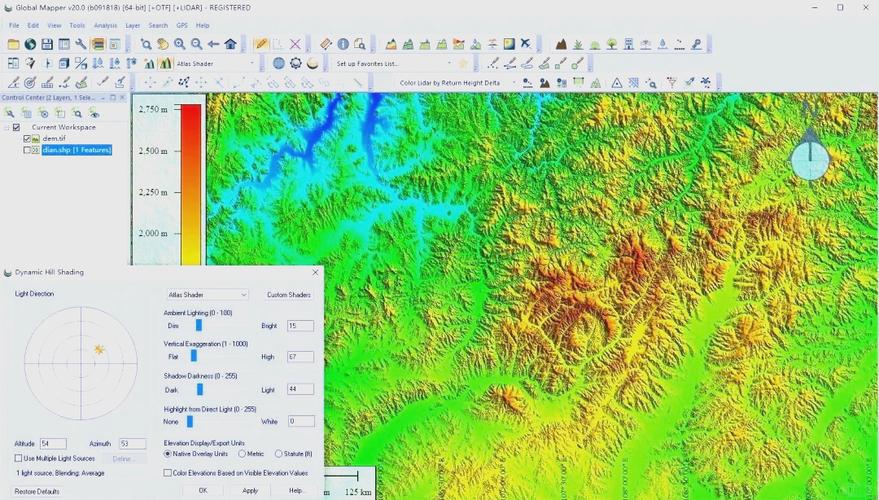
启动 Global Mapper 后,你会看到以下主要区域:
- 菜单栏:所有功能的入口,如文件、编辑、视图、分析、工具等。
- 工具栏:常用功能的快捷按钮,如缩放、平移、选择要素、量测等。
- 图层管理器:核心区域,显示当前加载的所有数据图层,在这里可以控制图层的显示、隐藏、顺序、透明度、样式等。
- 地图显示窗口:显示地图数据的区域。
- 状态栏:显示鼠标坐标、当前缩放级别、数据单位等信息。
核心工作流程
一个典型的 Global Mapper 工作流程通常包括以下四个步骤:
加载数据
(图片来源网络,侵删)
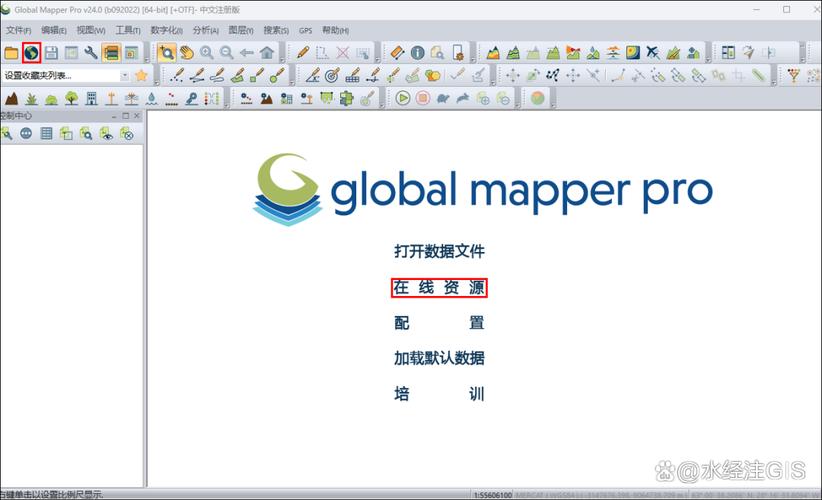
这是所有操作的第一步,Global Mapper 支持多种加载数据的方式:
- 直接拖拽:将数据文件(如 .tif, .shp, .kml, .las)直接从文件夹拖拽到地图窗口。
- 文件 -> 打开:通过菜单选择单个文件。
- 文件 -> 打开数据目录:非常推荐!选择一个包含大量数据的文件夹,软件会自动识别并加载所有支持的文件。
- 文件 -> 打开在线地图/影像:加载 WMS/WMTS 服务或直接加载 Google Maps 等在线底图。
- 文件 -> 打开 Google Earth 文件:专门用于加载 KML/KMZ 文件。
查看与探索
- 基本导航:
- 鼠标左键拖拽:平移地图。
- 鼠标滚轮:缩放地图。
- 鼠标右键拖拽:平移地图(可设置)。
- 工具栏上的放大镜/手形图标:切换缩放和平移模式。
- 查看信息:
- 信息工具:点击工具栏上的 "i" 图标,然后点击地图上的任何要素,即可查看其属性信息。
- 量测工具:
- 量测距离:点击工具栏上的尺子图标,在地图上点击绘制路径,总长度会实时显示。
- 量测面积:点击工具栏上的多边形图标,在地图上点击绘制多边形,面积和周长会实时显示。
- 生成高程剖面图:极其强大的功能!
- 在工具栏选择“生成线/面/矩形”工具。
- 在地形上绘制一条线。
- 松开鼠标后,会弹出一个窗口,显示沿该线的地形剖面图,包括高程、距离等信息,可以导出为图片或数据文件。
数据处理与分析
这是 Global Mapper 的核心价值所在。
(图片来源网络,侵删)
-
矢量数据处理:
- 重新投影:
文件 -> 投影/重投影...,将所有图层转换到统一的坐标系,这是进行空间分析的前提。 - 合并/叠加分析:
- 合并:
文件 -> 合并/组合图层...,将多个同类图层(如多个 Shapefile)合并成一个。 - 相交:
分析 -> 叠加分析 -> 相交...,找出两个矢量图层重叠的部分。 - 擦除:
分析 -> 叠加分析 -> 擦除...,用一个图层擦除另一个图层中与其重叠的部分。
- 合并:
- 缓冲区分析:
分析 -> 距离/区域分析 -> 创建缓冲区...,为点、线、面要素创建指定距离的缓冲区。 - 裁剪:
文件 -> 裁剪/裁剪边界...,使用一个多边形范围,裁剪掉该范围之外的所有数据。
- 重新投影:
-
栅格数据处理:
- 重采样:
文件 -> 栅格选项 -> 重采样...,改变栅格数据的分辨率(像元大小)。 - 栅格计算器:
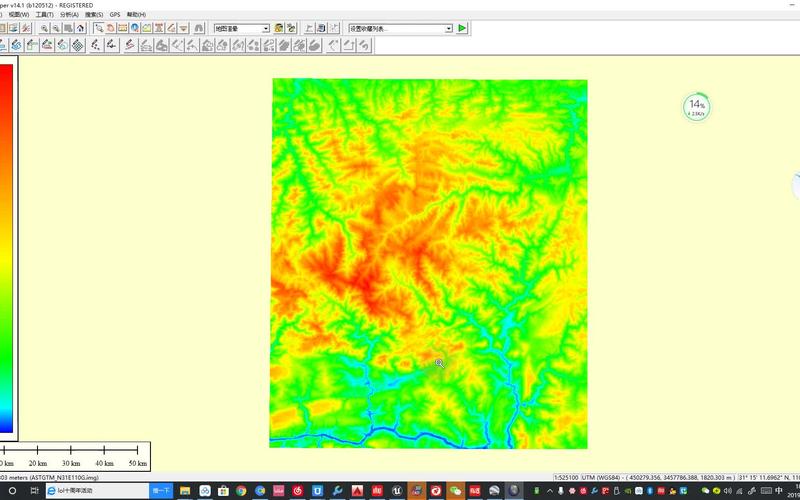
分析 -> 栅格分析 -> 栅格计算器...,对多个栅格图层进行数学运算(如Band1 + Band2),生成新的栅格图层。 - 生成等高线/坡度坡向:
文件 -> 生成等高线...,基于 DEM 数据生成等高线。分析 -> 栅格分析 -> 坡度/坡向...,基于 DEM 数据生成坡度图或坡向图。
- 重采样:
-
三维分析:
- 三维查看:
文件 -> 三维视图,将二维地图切换到三维视图,可以旋转、缩放、飞行。 - 体积计算:
分析 -> 体积计算...,计算一个区域(由多边形定义)内,两个栅格表面(如原始地面和设计地面)之间的土方量(挖方/填方)。
- 三维查看:
导出结果
完成分析后,通常需要将结果导出为其他软件可以使用的格式。
- 导出矢量:
文件 -> 导出矢量数据...,可以选择导出为 Shapefile, KML/KMZ, GeoJSON, DXF 等格式。 - 导出栅格:
文件 -> 导出栅格/高程数据...,可以选择导出为 GeoTIFF, IMG, JPEG2000 等格式。 - 导出地图:
文件 -> 导出为位图/图像...,将当前地图窗口导出为 JPG, PNG, PDF 等格式的图片或文档。
实用技巧与最佳实践
- 使用“打开数据目录”:处理大量文件时,此功能能极大提高效率。
- 善用图层管理器:
- 调整图层顺序:拖动图层可以改变其显示顺序,底层的图层会先绘制。
- 调整透明度:选中图层,在右侧的“绘制选项”中调整透明度,方便叠加查看。
- 修改样式:右键点击图层 -> “选项”,可以修改点、线、面的颜色、符号、大小等样式。
- 配置工作空间:
文件 -> 保存工作空间...,可以将当前加载的所有图层及其设置保存为.gmp文件,下次打开时,可以一键恢复所有图层,非常方便。 - 使用“控制中心”:
视图 -> 控制中心,这是一个功能面板,集成了查询、选择、量测等工具,可以浮在窗口上,方便随时调用。 - 批量处理:对于重复性任务,Global Mapper 提供了脚本功能,但更简单的方式是利用其强大的命令行支持或编写简单的宏。
- 学会使用帮助文档:按
F1键随时打开帮助文档,里面有最权威、最详细的官方教程和函数说明。
学习资源推荐
- 官方资源:
- Blue Marble Geographics 官网:https://www.globalmapper.com/
- 官方教程视频:官网有大量的视频教程,覆盖了从基础到










