
在开始之前,请务必阅读以下重要提示:
(图片来源网络,侵删)
- 风险警告:越狱有使设备变砖、数据丢失、不稳定或安全漏洞的风险,本教程仅供学习和参考,请自行承担所有风险。
- 数据备份:在执行任何操作前,请务必备份您的 iPad! 您可以通过 iTunes 或 iCloud 进行完整备份,这是防止数据丢失的最后防线。
- 设备兼容性:本教程主要适用于使用 A5、A5X、A6、A6X、A7 芯片的 iPad 型号,这些设备可以升级到 iOS 9.3.x,但您要求的是 iOS 7,iOS 7 的完美越狱工具(evasi0n7)支持的设备范围很广,包括 iPad 2, iPad 3, iPad 4, iPad mini, iPad mini 2。
- iOS 版本:您需要确保您的 iPad 升级到了 iOS 7.1.x 版本,iOS 7.0.x 的越狱方式略有不同,但 7.1.x 是最主流和稳定的版本。请勿升级到 iOS 8.0 或更高版本,因为 iOS 7 无法降级。
- 工具准备:您需要一台电脑(Windows 或 macOS)和一根数据线,请确保电脑上安装了最新版的 iTunes 或 Finder(macOS Catalina 及以上)。
第一步:将 iPad 升级到 iOS 7.1.x
如果您已经是 iOS 7.1.x,请直接跳到第二步。
- 连接设备:将您的 iPad 通过数据线连接到电脑。
- 检查更新:
- 在 Windows 或旧版 macOS 上:打开 iTunes,点击左上角的设备图标,在“页面点击“检查更新”。
- 在 macOS Catalina 及以上:打开“访达”(Finder),在侧边栏选择您的 iPad,然后点击“通用”标签下的“检查更新”。
- 下载并安装:如果系统提示有 iOS 7.1.x 的更新,请点击“下载并更新”,根据提示输入锁屏密码,然后等待更新完成,更新过程中 iPad 会自动重启几次。
第二步:准备越狱工具和数据
-
下载越狱工具:
- 您需要使用名为 evasi0n7 的工具,这是 iOS 7 最著名、最稳定的完美越狱工具。
- 请务必从官方网站或可信来源下载,避免下载到捆绑恶意软件的版本。
- 下载地址(请自行搜索 "evasi0n7 官方下载" 或 "evasi0n7 download" 找到最新可用的官方链接)。
- 根据您的电脑系统下载对应版本:Windows (
.exe) 或 macOS (.app)。
-
关闭“查找我的 iPad”和密码锁:
- 在 iPad 上,进入 “设置” > “iCloud”,关闭“查找我的 iPad”。
- 进入 “设置” > “通用” > “访问限制”,如果设置了密码,请暂时关闭它。
- 您可以设置一个简单的锁屏密码,或者暂时不设密码,越狱完成后再设置回来。
第三步:执行越狱流程 (evasi0n7)
- 将 iPad 连接到电脑:确保数据线连接稳固。
- 打开 evasi0n7:在您的电脑上运行刚刚下载的 evasi0n7 程序。
- 点击 Jailbreak:程序会检测到您已连接的 iOS 7 设备,点击界面上的 "Jailbreak" 按钮开始。
- evasi0n7 会在您的 iPad 上安装一个名为 "jBreak" 的临时越狱应用。
- 在 iPad 上操作:
- evasi0n7 会提示您现在去 iPad 上操作。
- 解锁 iPad,您会看到一个新出现的图标,名为 "jBreak"。请务必不要打开它!
- 立即返回电脑,您会看到 evasi0n7 界面状态发生变化,提示您点击“确定”或等待。
- 耐心等待:
- 点击“确定”后,evasi0n7 会开始自动在您的 iPad 上进行文件注入和破解,这个过程可能需要几分钟,请耐心等待,绝对不要断开连接或操作电脑/iPad。
- 您可能会看到 iPad 自动重启几次,这是正常现象。
- 第二次在 iPad 上操作:
- 当进度条走完后,evasi0n7 会再次提示您去 iPad 上操作。
- 这次,请解锁 iPad 并点击那个 "jBreak" 图标一次,它会闪退回去。
- 立即返回电脑,点击“确定”。
- 越狱完成:
- 程序会显示“Jailbreak successful!”(越狱成功!)。
- 您可以安全地断开 iPad 与电脑的连接了。
第四步:安装 Cydia 和设置
-
安装 Cydia:
 (图片来源网络,侵删)
- 在 iPad 的主屏幕上,您会看到一个新的图标,它就是 Cydia。
- 首次打开 Cydia 时,它会自动进行初始化和设置,这个过程可能需要一段时间,请耐心等待它完成文件索引。
- 完成后,Cydia 会提示您选择“用户类型”(User Type),对于新手,选择 "User" 即可。
-
配置 Cydia 源:
- Cydia 是一个应用商店,默认的源可能不够用,您可以添加一些第三方源来获取更多插件和主题。
- 常用的第三方源(请谨慎添加,来自未知源的软件可能有风险):
- BigBoss (默认已添加,最重要的源)
- ModMyi (常用源)
- iHackiRepo (中文源,方便查找中文软件)
- 添加方法:打开 Cydia -> 底部“软件” -> “编辑” -> “添加”,输入源地址,然后点击“添加”。
-
安装必要的工具:
- 强烈建议安装 OpenSSH,这样您就可以通过电脑的 SSH 客户端(如 PuTTY, Termius)连接到您的 iPad,方便进行文件传输和管理。
- 在 Cydia 的搜索框中搜索 "OpenSSH",然后安装它,默认用户名是
root,密码是alpine。安装后请立即修改密码!
第五步:后续注意事项与问题排查
- 设备重启:越狱后,每次重启 iPad 都需要再次打开 Cydia 才能完全激活越狱环境(称为“激活越狱”或 "Respring")。
- 稳定性:越狱后的系统可能不如原生系统稳定,如果遇到频繁闪退或卡顿,可以尝试通过 Cydia 删除最近安装的插件。
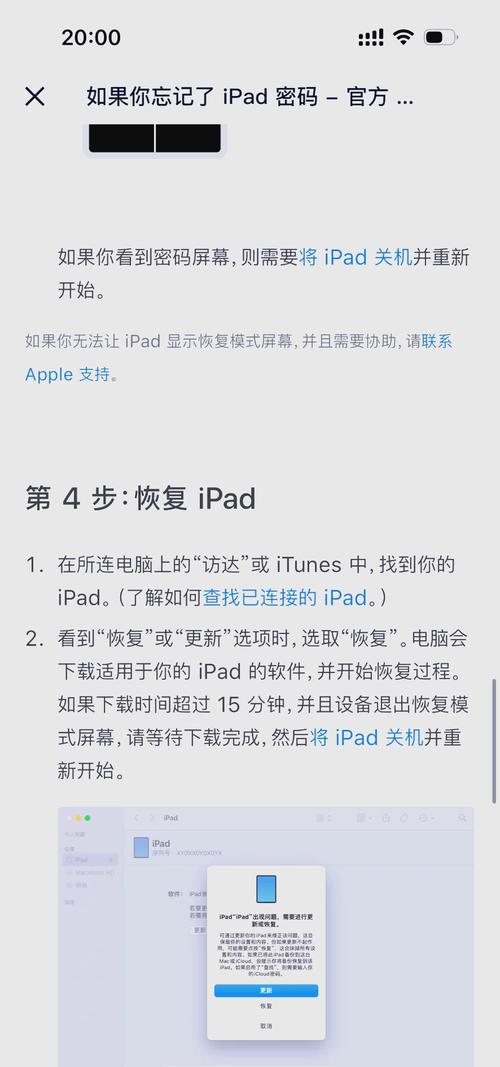
- 无法开机/白苹果:如果出现白苹果开机循环,可以尝试通过电脑进入 DFU 模式,然后使用 iTunes/Finder 恢复固件。注意:恢复会清除所有数据,所以您必须有之前的备份才能恢复数据。
- 无法激活:确保您的 iPad 有 SIM 卡或连接 Wi-Fi,并且激活了原厂解锁(如果是锁机版,则需要有正确的 carrier SIM 卡)。
越狱 iOS 7 的过程相对简单,核心就是利用 evasi0n7 这个工具,整个过程的关键在于 耐心 和 严格按照提示操作,尤其是在电脑和 iPad 之间切换时,祝您越狱顺利!
(图片来源网络,侵删)











