什么是 .java 文件?
.java 文件是 Java 源代码文件,它是一个纯文本文件,你可以用任何文本编辑器(如记事本、VS Code、Sublime Text 等)打开它,在这个文件里,你用 Java 语言编写程序逻辑、定义类和方法等。一个 .java 文件经过 Java 编译器(javac)编译后,会生成一个或多个 .class 文件(字节码文件),然后由 Java 虚拟机(JVM)来执行。
(图片来源网络,侵删)
在 MyEclipse 中操作 .java 文件的完整流程
下面我们通过一个“Hello, World”的例子,走一遍在 MyEclipse 中操作 .java 文件的完整流程。
第1步:创建一个 Java 项目
.java 文件不能孤立存在,它必须属于一个项目。
- 打开 MyEclipse。
- 点击菜单栏的
File->New->Java Project。 - 在弹出的窗口中:
- Project name: 输入你的项目名称,
MyFirstApp。 - JRE: 选择你项目要使用的 Java 运行环境版本,通常选择最新的 Installed JREs 即可。
- 其他选项保持默认即可。
- Project name: 输入你的项目名称,
- 点击
Finish,左侧的Package Explorer视图中就会出现你的MyFirstApp项目结构。
第2步:创建一个 .java 源代码文件
项目创建好后,我们可以在其中创建 .java 文件。
- 在
Package Explorer中,右键点击你的项目MyFirstApp。 - 选择
New->Class。 - 在弹出的窗口中:
- Package (包名): 输入一个包名,
com.example.hello,包用于组织和管理类,是 Java 的良好实践,MyEclipse 会自动在src目录下创建对应的文件夹结构。 - Name (类名): 输入你的类名,
HelloWorld,类名通常首字母大写。 - 勾选
public static void main(String[] args),这会自动为你生成程序的入口方法main。
- Package (包名): 输入一个包名,
- 点击
Finish。
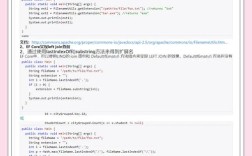
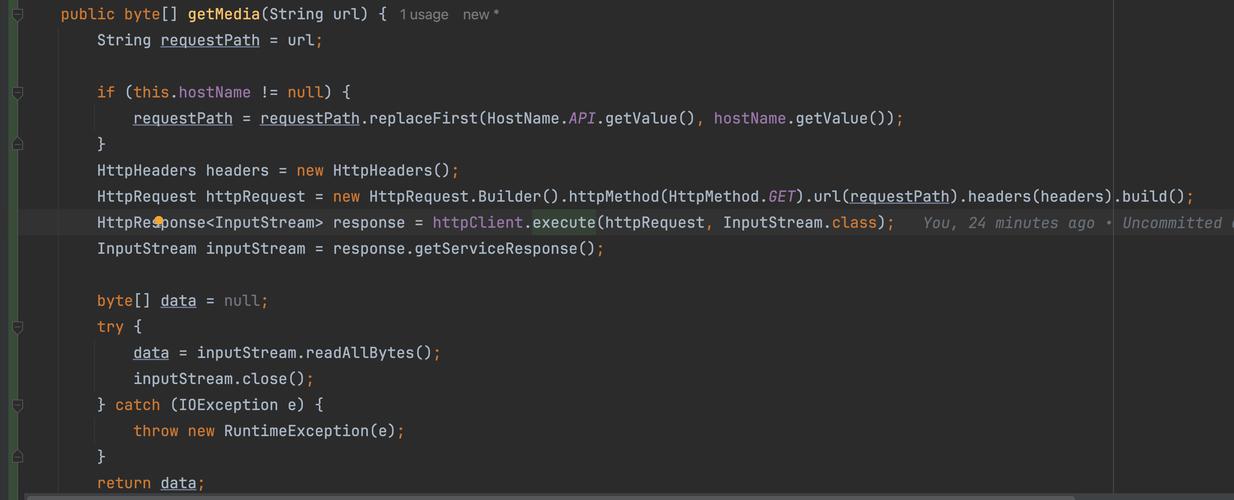
MyEclipse 会自动生成如下内容的 HelloWorld.java 文件,并打开它供你编辑:
(图片来源网络,侵删)
package com.example.hello;
public class HelloWorld {
    public static void main(String[] args) {
        // TODO Auto-generated method stub
    }
}
第3步:编辑 .java 文件
我们在 main 方法中编写我们的代码,将 // TODO Auto-generated method stub 这行注释替换为:
package com.example.hello;
public class HelloWorld {
    public static void main(String[] args) {
        System.out.println("Hello, MyEclipse World!");
    }
}
- 代码提示: 当你输入
System.时,MyEclipse 的代码编辑器会自动提示可用的方法(如out,err),当你输入out.时,又会提示println(),这大大提高了编码效率。 - 语法高亮: 关键字(如
public,class,static)、字符串、注释等会用不同的颜色显示,方便你阅读代码。 - 错误检查: 如果你的代码有语法错误(比如拼写错误、缺少分号),MyEclipse 会在代码下方用红色波浪线标示出来,并给出错误提示。
第4步:运行 .java 文件
运行 Java 程序,本质上是运行包含 main 方法的那个类。
-
右键运行
- 在
Package Explorer中,右键点击HelloWorld.java文件。 - 选择
Run As->Java Application。
- 在
-
使用工具栏按钮
 (图片来源网络,侵删)
- 在代码编辑器中,确保
HelloWorld.java是当前打开的文件。 - 点击工具栏上绿色的 "Run" 按钮(通常是一个带播放图标的按钮)旁边的下拉箭头,选择
Run As->Java Application。
- 在代码编辑器中,确保
运行后,MyEclipse 会切换到 Console(控制台)视图,你会看到输出结果:
Hello, MyEclipse World!第5步:调试 .java 文件
当程序出现逻辑错误时,调试是必不可少的。
- 设置断点: 在代码编辑器的左侧行号区域,双击你想要暂停执行的代码行,在
System.out.println(...);这一行左侧双击,会出现一个蓝色圆点,这就是断点。 - 启动调试: 右键点击
HelloWorld.java文件,选择Debug As->Java Application。 - 切换到调试透视图: MyEclipse 会询问你是否要切换到
Debug透视图,选择Switch。 - 调试操作:
- 程序会执行到断点处暂停。
- (F6) Step Over (单步跳过): 执行当前行,如果当前行是方法调用,则进入该方法内部。
- (F5) Step Into (单步进入): 如果当前行是方法调用,则进入该方法内部;否则,与 Step Over 相同。
- (F7) Step Return (单步返回): 执行完当前方法,并返回到调用该方法的地方。
- (F8) Resume (继续执行): 让程序继续运行,直到遇到下一个断点或程序结束。
- 你可以在
Variables和Expressions视图中查看当前所有变量的值。
MyEclipse 中 .java 文件的核心功能
除了基本的创建、编辑、运行、调试,MyEclipse 还为 .java 文件提供了许多强大的功能:
| 功能 | 描述 | 如何使用 |
|---|---|---|
| 代码重构 | 对代码结构进行优化,而不改变其外部行为,重命名、提取方法、移动类等。 | 选中代码,右键 -> Refactor,然后选择相应的重构操作。 |
| 代码生成 | 快速生成常用代码模板,如构造函数、getter/setter 方法、toString()、equals() 和 hashCode() 等。 |
在代码编辑器中,右键 -> Source,选择要生成的代码。 |
| 代码格式化 | 自动按照预设的风格格式化代码,使其整洁、统一。 | 选中要格式化的代码,或直接按快捷键 Ctrl + Shift + F。 |
| 代码提示/自动补全 | 在输入时,根据上下文提示可能的类、方法、变量等,并自动补全。 | 输入时按 Alt + /,或者在输入几个字母后自动弹出。 |
| 快速修正 | 当代码出现错误或警告时,MyEclipse 会提供快速修复的建议。 | 将鼠标悬停在错误或警告上,点击出现的灯泡图标,选择建议的修正方案。 |
| 查找和导航 | 快速在项目中查找类、方法、变量的定义和使用位置。 | - Open Declaration (F3): 跳转到光标下元素的定义处。 - Open Type (Ctrl + Shift + T): 快速打开一个类。 - Open Resource (Ctrl + Shift + R): 快速打开一个文件。 |
| 版本控制集成 | 直接在 IDE 中与 SVN、Git 等版本控制系统交互,如提交、更新、查看历史等。 | 在项目或文件上右键,选择 Team 菜单下的相应操作。 |
常见问题与解决
-
问题: 运行时提示
Could not find or load main class ...- 原因: 通常是类路径配置问题,MyEclipse 项目的
bin目录(存放编译后的.class文件)没有被正确添加到类路径中,或者运行配置有误。 - 解决:
- 检查项目是否有错误(红色叉号)。
- 检查运行配置:点击菜单栏的
Run->Run Configurations...,在左侧选择你的Java Application,在右侧Classpath标签页下,确保MyFirstApp的bin目录在列表中。 - 检查包名和类名是否匹配。
java命令运行时,需要指定完整的包名+类名,com.example.hello.HelloWorld。
- 原因: 通常是类路径配置问题,MyEclipse 项目的
-
问题: 控制台一闪而过。
- 原因: 程序执行太快,窗口还没来得及看就关闭了。
- 解决: 在
main方法的最后添加一行代码System.in.read();来等待用户输入,或者,在运行程序后,点击控制台窗口的“锁”图标,防止其自动关闭。
.java 文件是 Java 开发的核心,在 MyEclipse 中,你可以高效地完成对 .java 文件的全生命周期管理:
- 创建项目 为
.java文件提供家。 - 创建和编辑
.java文件,利用 MyEclipse 的强大编辑功能(代码提示、格式化、重构)提升效率。 - 运行 程序查看结果。
- 调试 程序查找并修复逻辑错误。
- 通过 版本控制 等功能进行团队协作。
熟练掌握这些操作,是使用 MyEclipse 进行 Java 开发的基础。