
Autodesk 3ds Max 学习路线图
学习 3ds Max 可以遵循一个从理论到实践,从基础到高级的系统性路径,我们将整个过程分为四个主要阶段:
(图片来源网络,侵删)
- 入门阶段:认识界面与基础操作
- 核心建模阶段:掌握创建物体的核心方法
- 材质、灯光与渲染阶段:让作品“活”起来
- 进阶与特效阶段:实现更复杂的效果
第一阶段:入门阶段 (Getting Started)
这个阶段的目标是熟悉软件,不再感到迷茫,能够进行基本的操作。
熟悉用户界面
打开 3ds Max,不要急着建模,先花点时间了解界面布局。
- 视口: 四个主要的视图(顶、前、左、透视图)是你的工作区,学会使用 视图导航控件(缩放、平移、旋转视图)。
- 命令面板: 右侧的长条面板,包含了创建、修改、层级、运动、显示和工具六大模块,这是你操作最频繁的地方。
- 菜单栏: 顶部的文件、编辑、工具、组、视图等菜单,包含了全局命令。
- 主工具栏: 包含了常用工具,如选择、变换、选择并移动/旋转/缩放等,如果看不到,可以在菜单栏选择
自定义->显示 UI->显示主工具栏。 - 时间线与轨迹视图: 底部的区域用于动画制作。
学习资源:
- 官方入门教程: Autodesk 官网有非常优秀的“入门”系列教程,通常以项目为导向,带你一步步完成一个简单场景。
- B站/YouTube 搜索: 搜索 “3ds Max 界面介绍”、“3ds Max 基础操作” 等关键词,有大量中文视频教程。
基础操作与变换
这是建模的基石,必须熟练掌握。

(图片来源网络,侵删)
- 选择对象: 学会使用选择工具、按名称选择、选择集。
- 变换对象: 掌握 移动、旋转、缩放 这三个基本操作。
- 关键: 理解并使用 轴心点,物体的轴心点决定了它的变换中心,这对于旋转和阵列至关重要。
- 坐标系统: 了解视图、局部、栅格、父对象等不同坐标系统的区别。
- 文件管理: 学会保存文件(
.max格式)、合并文件、导入/导出常用格式(如.obj,.fbx)。
学习资源:
- 官方教程中的“基础操作”章节。
- 任何入门级教学视频都会涵盖这部分内容。
第二阶段:核心建模阶段 (Modeling)
建模是 3ds Max 的核心技能,主要分为三大类建模方法,你需要了解它们的特点和应用场景。
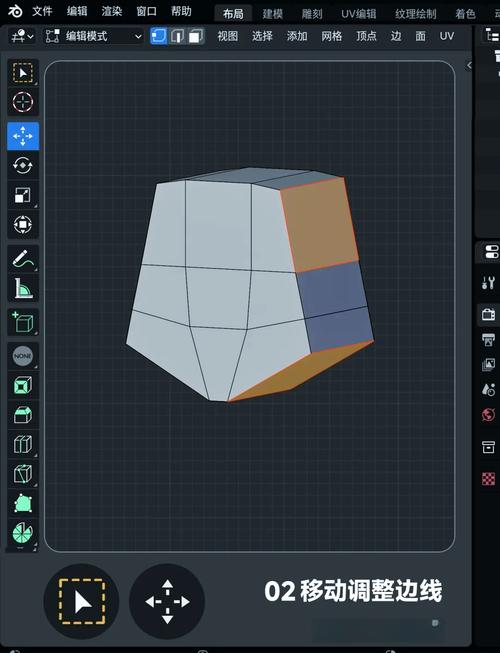
多边形建模
这是最常用、最强大的建模方法,适用于创建绝大多数硬表面模型,如建筑、机械、道具等。
- 核心概念: 将物体分解为 点、边、面、元素,通过编辑这些子对象来塑造形态。
- 常用修改器:
- 可编辑多边形: 直接将物体转换为可编辑状态进行建模。
- 弯曲、锥化、扭曲: 对物体进行非破坏性的形态变形。
- FFD (自由形式变形): 通过控制点来灵活地变形物体。
- 壳: 给物体增加厚度,常用于制作建筑墙体。
- 对称: 节省一半的工作量,镜像对称建模。
- 学习路径:
- 从一个简单的 茶壶 或 桌子 开始,练习点、线、面的编辑。
- 尝试建模一个 手机、键盘 或 椅子,练习硬表面建模的技巧。
- 学习 高模(高精度模型)和 低模(游戏或动画用低精度模型)的布线技巧。
样条线建模
通过绘制二维线条来创建三维模型,常用于创建有轮廓的物体,如文字、徽标、铁艺栏杆等。

(图片来源网络,侵删)
- 核心概念: 绘制二维样条线,然后使用 挤出、车削、倒角 等修改器将其转换为三维。
- 学习路径:
- 绘制一个简单的 Logo,然后使用挤出修改器使其变为立体。
- 创建一个 酒杯 或 花瓶,练习使用车削修改器。
- 创建一个 窗框 或 管道系统,练习使用倒角和连接。
修改器堆栈
这是 3ds Max 的精髓之一,它允许你对一个物体应用一系列非破坏性的修改命令,随时可以返回修改或调整顺序。
- 理解堆栈: 每一个修改器都像一层,堆在物体原始数据之上。
- 常用修改器: 除了建模相关的,还有 编辑网格、法线、涡轮平滑 等。
- 学习路径: 在你的所有建模练习中,有意识地使用修改器堆栈,而不是直接塌陷模型,理解其非破坏性的优势。
学习资源:
- 官方教程: 搜索 "Polygonal Modeling in 3ds Max"。
- B站/YouTube: 搜索 “3ds Max 多边形建模教程”、“3ds Max 硬表面建模”,推荐关注一些专业的建模博主。
- 练习项目: 从简单到复杂,如:一个苹果、一个背包、一把枪、一个房间、一栋建筑。
第三阶段:材质、灯光与渲染
模型建好了,现在需要给它穿上“衣服”(材质),打上“光”(灯光),并“拍照”(渲染)。
材质编辑器
- Slate (石板) 编辑器 vs. Compact (精简) 编辑器: 初学者建议先使用精简编辑器,更直观,石板编辑器功能更强大,适合复杂材质网络。
- 核心概念:
- 材质球: 一个预览,代表一种材质。
- 贴图通道: 如漫反射、高光、凹凸、反射等,控制材质的不同视觉属性。
- 位图: 最常用的贴图类型,如木纹、金属纹理。
- 学习路径:
- 创建一个简单的 金属 材质(高反射)和 木材 材质(漫反射贴图+凹凸贴图)。
- 学习使用 UVW Unwrap 修改器来正确展开物体,确保贴图能正确地“贴”在模型上,这是材质学习中最难但最重要的一步。
- 尝试制作 玻璃、塑料、皮肤 等不同类型的材质。
灯光
没有光,材质就无法展现。
- 标准灯光: 已逐渐被物理灯光取代,但了解其原理仍有帮助。
- 物理灯光: 必须掌握! 它基于真实世界的物理属性,能产生更真实的效果,包括 光度学灯 和 标准物理灯。
- 布光原则:
- 三点布光: 主光、辅光、轮廓光,是基础的人像/产品布光法。
- 环境光: 控制场景的整体亮度。
- 学习路径:
- 在你的场景中放置一盏物理灯光,调整其强度、颜色和类型。
- 尝试三点布光,为一个静物产品打光。
- 学习使用 IES 光域网 文件,模拟真实的射灯效果。
渲染
将你的虚拟场景输出为最终的图像或动画。
- 渲染器:
- Arnold: 3ds Max 内置的物理渲染器,效果出色,但参数相对复杂。
- Corona Renderer: 非常受艺术家欢迎的渲染器,效果真实,设置简单,学习曲线平缓,强烈推荐初学者使用。
- V-Ray: 行业老牌渲染器,功能强大,应用广泛。
- Redshift: GPU 渲染器,速度极快,适合大型场景和动画。
- 渲染设置: 学习设置输出图像尺寸、抗锯齿、渲染元素等。
- 学习路径:
- 安装并学习使用 Corona Renderer。
- 为你之前建好的模型和材质打光,并进行渲染。
- 调整渲染参数,观察最终输出的图像质量变化。
学习资源:
- 官方教程: "Materials, Lighting, and Rendering" 系列教程。










