
本教程将按照 “基础理论 -> 2D编程 -> 3D编程 -> 后处理与仿真” 的逻辑路径,结合学习资源和方法,帮助你系统地掌握 Mastercam X3。
(图片来源网络,侵删)
第一部分:基础入门篇
在开始编程之前,你必须掌握以下基础知识,这是高效学习的关键。
1 软件安装与界面熟悉
- 安装:确保你有一个稳定可用的 Mastercam X3 安装包和相应的授权文件,如果遇到问题,可以搜索特定版本的安装教程。
- 界面构成:
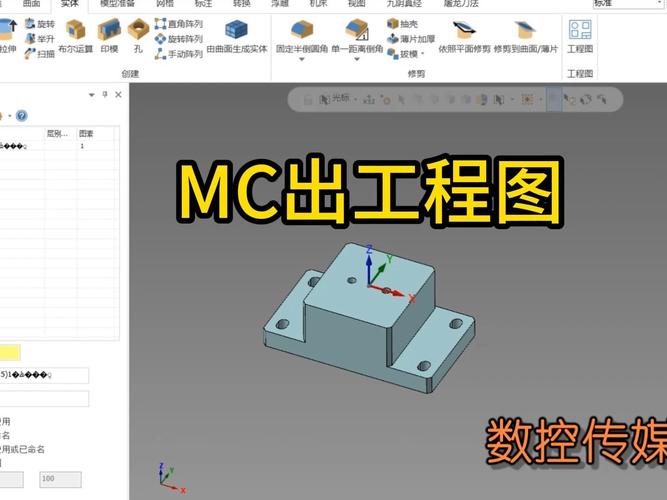
- 顶部菜单栏:包含所有命令,如
文件、创建、转换、机床类型、刀具路径、设置等。 - 左侧工具栏:这是 Mastercam 的核心区域,包含:
- 绘图工具:用于创建和编辑 2D/3D 几何图形(点、线、圆、弧、曲线、曲面等)。
- 实体工具:用于创建和编辑三维实体(拉伸、旋转、扫描、布尔运算等)。
- 刀具路径操作管理器:这是整个编程流程的控制中心,所有的刀路、参数、几何选择都在这里管理和修改。
- 右侧/下方操作提示区:当你选择一个工具或命令时,这里会提示你下一步该做什么,一定要时刻关注提示。
- 绘图区:你的工作区域,用于显示和操作图形。
- 顶部菜单栏:包含所有命令,如
2 核心概念与工作流程
理解 Mastercam 的工作流程,能让你事半功倍。
- 绘图:你需要一个加工零件的模型,这个模型可以:
- 在 Mastercam 内部绘制:使用左侧的绘图和实体工具创建。
- 导入外部文件:通过
文件->导入功能,导入.igs、.stp、.dxf、.dwg等格式的文件,这是最常见的情况。
- 选择机床:在创建刀路之前,必须告诉 Mastercam 你将使用什么类型的机床,这会决定你能使用的加工策略。
- 操作路径:
机床类型->铣削-> (3轴、车床、线切割等)。 - 选择机床后,操作管理器 会自动生成对应的刀具路径组。
- 操作路径:
- 创建刀具路径:这是核心步骤,选择一个加工策略(如
2D挖槽、外形铣削、曲面粗加工等),然后选择需要加工的几何图形,并设置加工参数(刀具、转速、进给率等)。 - 仿真与验证:在生成刀路后,使用 Mastercam 自带的仿真功能检查刀路是否正确、有无过切或碰撞。
- 后处理:将刀路文件(.NCI)转换成特定机床可以识别的 NC 代码(.NC 或 .G 代码)。
- 传输:将生成的 NC 代码通过 DNC 软件传输到数控机床。
第二部分:2D 加工编程篇
2D 加工是数控编程的基础,几乎所有零件都包含 2D 特征。
1 常用 2D 加工策略
-
外形铣削
 (图片来源网络,侵删)
- 用途:加工零件的外轮廓或内轮廓(如切槽、开槽)。
- 学习要点:
- 串联选择:如何正确选择轮廓线,注意串联的起点和方向。
- 补正方向:选择
左偏、右偏或关,这决定了刀具是在轮廓的左侧还是右侧切削。 - 分层加工:在
深度切削选项中,设置每次切削的深度,用于深槽或深轮廓加工。 - XY平面/安全高度:设置刀具快速移动的安全平面,避免碰撞。
-
2D 挖槽
- 用途:清除一个封闭区域内的所有材料,如型腔、凹槽。
- 学习要点:
- 岛屿:挖槽区域内的凸起部分,选择挖槽轮廓后,再选择岛屿。
- 切削方式:
平行环切、平行环切清角、等距环切等。平行环切是最常用的,效率高。 - 下刀方式:
垂直下刀(适合中心有钻孔的区域)、斜插下刀或螺旋下刀(适合没有中心孔的实心材料,对刀具和机床冲击小)。强烈建议学习并使用螺旋下刀。
-
钻孔
- 用途:在指定点上进行钻孔、攻丝、镗孔等。
- 学习要点:
- 选择点:可以手动选择点,也可以使用
自动选点功能,自动识别圆心或已有的点。 - 刀具参数:为不同的孔径选择合适的钻头、丝锥或镗刀。
- 刀尖补偿:在
深孔啄钻选项中,设置每次的钻孔深度和退刀量,用于深孔加工。
- 选择点:可以手动选择点,也可以使用
-
面铣
- 用途:快速地铣平一个大平面。
- 学习要点:
- 选择平面:选择需要加工的平面边界。
- 切削方式:通常选择
双向或单向,并设置合适的步进量(刀具直径的 30%-50%)。
第三部分:3D 加工编程篇
当零件包含曲面或复杂三维形状时,就需要使用 3D 加工策略。
(图片来源网络,侵删)
1 曲面粗加工
目标是快速、高效地去除大量毛坯材料,为精加工做准备。
-
挖槽粗加工
- 用途:最常用、效率最高的粗加工方法,它选择一个加工边界,然后计算并切除边界内的所有曲面材料。
- 学习要点:
- 整体误差:控制刀路的平滑度和精度,值越小,刀路越精确,但计算时间和程序长度会增加,通常粗加工设为
05左右。 - Z轴分层切削:和 2D 挖槽一样,用于控制切削深度。
- 下刀方式:同样推荐使用
螺旋下刀。 - 间隙设定:处理曲面间的缝隙,防止过切。
- 整体误差:控制刀路的平滑度和精度,值越小,刀路越精确,但计算时间和程序长度会增加,通常粗加工设为
-
等高外形
- 用途:沿着曲面的等高线进行加工,特别适合加工陡峭的侧面。
- 学习要点:关注
转角设定,控制角落的走刀方式,可以是绕转角或尖角。
2 曲面精加工
目标是获得最终的精确形状和表面光洁度。
-
平行精加工
- 用途:生成一组平行的刀路,用于平缓曲面的精加工。
- 学习要点:设置
加工角度(0度通常指X轴方向),最大步进(刀间距,通常为刀具直径的 5%-10%)。
-
等高精加工
- 用途:和粗加工中的等高外形类似,但用于精加工陡峭区域。
-
浅平面精加工
- 用途:专门加工平坦或接近平坦的区域(浅平面),这些区域用平行加工可能刀路很少或没有。
-
残料清角
- 用途:清除之前粗加工或大直径刀具精加工后留下的残料,需要选择先前已经计算好的刀路作为参考。
-
交线清角
- 用途:在两个或多个曲面的交线处进行清角加工,获得尖锐的交线。
第四部分:后处理、仿真与实用技巧
1 机床仿真
- 路径模拟:在操作管理器中右键点击刀路,选择
路径模拟,可以检查刀路轨迹是否正确,有无多余动作。 - 实体切削验证:这是最强大的验证工具。
- 在操作管理器中,选择你想要验证的所有刀路。
- 点击顶部菜单
刀具路径->材料移除模拟。 - 定义一个毛坯(方块、圆柱体或从文件导入)。
- 点击播放按钮,观看整个加工过程,可以检查碰撞、过切、加工时间等。
2 后处理
- 作用:将通用的刀路文件(.NCI)翻译成特定机床控制器(如 FANUC, SIEMENS, HAAS)能读懂的 G 代码(.NC)。
- 步骤:
- 在操作管理器中,选择已经生成好的刀路。
- 点击顶部菜单
刀具路径->后处理。 - 选择后处理器文件:这是最关键的一步!你必须选择一个与你的机床型号和控制系统相匹配的
.pst文件。MPFAN.PST代表 Fanuc 系统的三轴铣床。 - 设置输出文件名和路径。
- 点击
确定,即可生成 NC 代码。
3 实用技巧
- 图层管理:将不同的几何图形(如轮廓、岛屿、曲面、辅助线)放在不同的图层,方便选择和管理。
- 善用右键菜单:在几何图形、刀路、参数设置上右键,可以快速进入常用命令。
- 保存模板:将常用的刀具、材料、加工参数设置保存为
.mtl(刀具库)和.def(默认值)文件,或者直接保存一个包含所有设置和刀路的.mcx文件作为模板,下次直接调用,极大提高效率。 - 快捷键:学习并使用常用快捷键,如
Alt+C(串联选择),Alt+T(刀具路径显示切换),F9(显示坐标系)。
第五部分:学习资源推荐
1 视频教程
- Bilibili (B站):B站是学习软件的宝库,搜索关键词
“Mastercam X3 教程”、“Mastercam X3 入门”、“Mastercam X3 2D加工”、“Mastercam X3 曲面加工”,有很多国内UP主制作的免费、系统的视频教程,非常适合初学者。 - YouTube:搜索
“Mastercam X3 Tutorial”,可以找到大量英文教程,内容也非常详尽。
2 书籍
- 虽然专门针对 X3 的书籍可能已绝版,但市面上很多 Mastercam 编程书籍的通用性很强,其核心编程逻辑和策略在 X3 上同样适用,可以去孔夫子旧书网等平台寻找。
3 练习
- 最重要的一点! 找一些零件图纸(可以从网上下载或自己设计),亲手从头到尾做一遍,从最简单的 2D 零件开始,逐步过渡到带曲面的 3D 零件,编程是实践性极强的技能,看再多教程不如亲手做一个。
4 社区与论坛
- CNC中文网、精艺数控论坛 等国内数控社区,有很多前辈和同行,你可以在这里提问、分享作品、交流经验。
学习路径建议
- 第1周:熟悉界面,掌握基本 2D 绘图命令(直线、圆、修剪、延伸等)。
- 第2-3周:学习
外形铣削和2D挖槽,找几个简单的 2D 零件图进行练习。 - 第4-5周:学习
钻孔和面铣,完成一个包含所有 2D 特征的综合零件。 - 第6-8周:学习 3D 曲面绘制(拉伸、旋转、举升等),然后开始学习
曲面挖槽粗加工。 - 第9-12周:学习各种
曲面精加工策略(平行、等高、浅平面等),完成一个 3D 零件的完整编程。 - 持续学习:学习
实体加工、多轴加工(如果需要)以及高级的后处理设置。
祝你学习顺利!Mastercam 是一个功能强大的工具,只要坚持练习,一定能掌握它。









