
Guitar Pro 6 全方位教程:从入门到精通
Guitar Pro 是一款集吉他谱编辑、演奏、练习和制作为一体的软件,无论是乐手、作曲家还是吉他爱好者,它都是一款不可或缺的工具,本教程将分为以下几个部分:

(图片来源网络,侵删)
-
第一部分:入门基础
- 软件界面介绍
- 基本操作:打开、创建、保存文件
- 认识吉他谱视图
- 最核心的编辑操作:添加、修改音符
-
第二部分:核心功能详解
- 音轨与乐器设置
- 各种演奏技巧的记谱法(滑音、推弦、泛音等)
- 节奏与速度控制
- 文字与表情记号
-
第三部分:进阶与实用技巧
- 实拍功能与 MIDI 键盘输入
- 音色与效果器设置
- 制作伴奏与练习
- 导出与分享
第一部分:入门基础
软件界面初探
打开 Guitar Pro 6,你会看到几个主要区域:
(图片来源网络,侵删)
- 菜单栏: 包含所有命令,如文件、编辑、视图、音轨、效果等。
- 工具栏: 提供最常用功能的快捷按钮,如新建、打开、保存、播放、音量控制等。
- 主编辑区:
- 五线谱/六线谱视图: 默认显示,可以同时查看标准乐谱和吉他指法谱。
- 吉他谱视图: 只显示六线谱,这是吉他手最常用的视图。
- 钢琴卷帘视图: 以钢琴键盘的形式显示音符,方便精确编辑音高和时间。
- 音轨列表: 位于左侧,显示所有音轨的名称、乐器、音色、音量、声相等。
- 控制面板: 位于底部,包含主音量、节拍器、速度、调号等全局控制。
基本操作
- 创建新乐谱: 点击工具栏的“新建”按钮,或选择“文件” -> “新建”,你可以选择一个空白模板,或者根据你的需求(如古典、摇滚、布鲁斯等)选择预设模板。
- 打开现有乐谱: 点击“打开”,找到
.gp文件即可。 - 保存乐谱: 点击“保存”,软件会将其保存为
.gp6格式(Guitar Pro 6 的专属格式,保留所有编辑信息),你也可以另存为.gp5,.gp3,.gp4等格式,以便在旧版软件中打开。
认识吉他谱视图
在吉他谱视图中,有几项关键元素:
- 品丝: 横线代表吉他的弦,从上到下分别是 1 弦(最细的E弦)到 6 弦(最粗的E弦)。
- 品格: 竖线代表吉他的品丝。
- 音符: 圆点或叉号表示在哪个品格的哪根弦上弹奏。
- 数字: 直接在弦上方的数字表示空弦音。
- 节拍与小节: 上方的数字和拍号(如 4/4)表示每小节的拍数和音符时值。
最核心的编辑操作:添加和修改音符
这是使用 Guitar Pro 的核心技能。
-
添加音符:
- 在工具栏中选择“音符工具”(通常是一个带数字的“+”号)。
- 在六线谱上,点击你想要添加音符的位置(比如第 3 品的 G 弦),一个音符就出现了。
- 按住鼠标左键并拖动,可以同时选中多个音符进行批量操作。
-
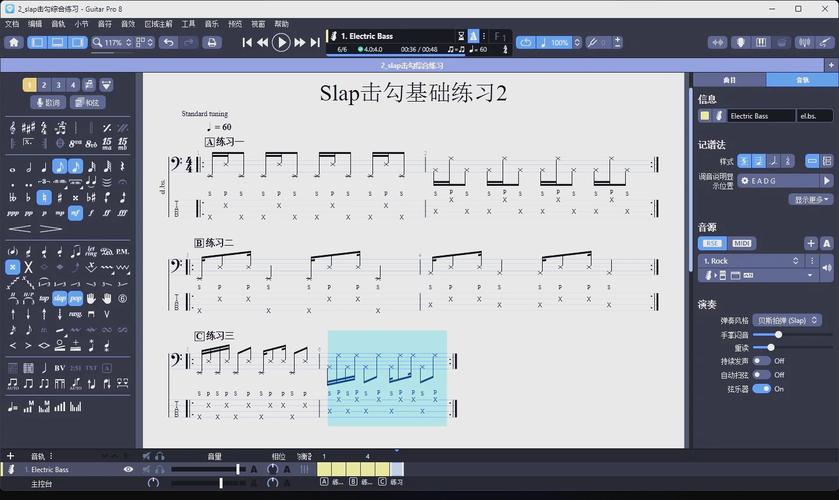
修改音符:
 (图片来源网络,侵删)
- 改变音高: 直接点击并拖动一个音符到另一个品格即可。
- 改变时值: 选中音符,然后按键盘上的数字键
1到7来改变其时值(1=全音符, 2=二分音符, 4=四分音符, 8=八分音符, 以此类推)。 - 删除音符: 选中音符,然后按键盘上的
Delete键。
第二部分:核心功能详解
音轨与乐器设置
一首歌通常包含多个乐器(吉他、贝斯、鼓等),Guitar Pro 用“音轨”来管理它们。
- 添加音轨: 在左侧“音轨列表”上右键,选择“添加音轨”。
- 设置乐器:
- 在音轨列表中,双击你想修改的音轨名称。
- 在弹出的对话框中,你可以设置:
- 乐器: 从庞大的音色库中选择,如 “Clean Guitar”, “Distorted Guitar”, “Bass”, “Drums”, “Piano” 等。
- 调音: 对于吉他,你可以选择不同的调弦方式,如 Drop D, Open G 等。
- 声相: 调整该音轨在立体声场中的左右位置。
- 音量/音色: 调整该音轨的音量和音色(音色选择取决于你的声卡和音源插件)。
各种演奏技巧的记谱法
Guitar Pro 的强大之处在于它能轻松记下各种复杂的吉他技巧。
- 打开技巧面板: 在菜单栏选择“音符” -> “技巧”,或者直接在音符上右键选择“技巧”。
- 常用技巧:
- 滑音: 从一个滑到另一个,选择音符,在技巧面板中选择“滑音”,然后选择滑向的目标品格。
- 击弦/勾弦: 无需拨弦,用手指击打或勾动琴弦产生声音,选择两个音符,技巧面板中选择“击弦/勾弦”。
- 推弦/放弦: 将琴弦推高或放低以改变音高,选择音符,在技巧面板中选择“推弦”,并选择推弦的音高(如推弦到全音、半音)。
- 泛音: 选择音符,在技巧面板中选择“自然泛音”或“人工泛音”。
- 闷音: 选择音符,在技巧面板中选择“闷音”,音符会变成小叉。
- 拨片泛音: 选择音符,在技巧面板中选择“拨片泛音”。
节奏与速度控制
- 速度: 在软件底部的控制面板中,可以设置乐曲的 BPM(每分钟节拍数),你也可以在乐谱中插入速度变化记号。
- 节拍器: 点击控制面板中的节拍器图标可以开启/关闭节拍器,帮助你练习时保持稳定。
- 反复记号: 你可以在乐谱中插入各种反复、跳跃记号(如
D.C. al Fine,D.S. al Coda),让播放器按照乐谱结构循环播放。
文字与表情记号
你可以在乐谱上添加文字提示,如 “Solo”, “Intro”, “渐强” 等。
- 添加文字: 在菜单栏选择“文字” -> “添加文本”,然后在乐谱上点击即可输入。
- 表情记号: 在菜单栏选择“音符” -> “表情”,可以添加渐强、渐弱、重音等记号。
第三部分:进阶与实用技巧
实拍功能与 MIDI 键盘输入
这是最高效的输入方式之一,尤其适合快速录入旋律和节奏。
- 连接设备: 将你的 MIDI 键盘连接到电脑,并确保在系统设置中被识别。
- 启用实拍: 在菜单栏选择“工具” -> “实拍”。
- 设置输入音轨: 在左上角的下拉菜单中,选择你想要输入音符的音轨。
- 开始录制: 点击工具栏的红色“录制”按钮,然后弹奏你的 MIDI 键盘,音符会自动录入到吉他谱中,你可以同时录入节奏型。
音色与效果器设置
Guitar Pro 自带了一个强大的音色引擎 RSE (Realistic Sound Engine),可以提供非常逼真的音色。
- 启用 RSE: 在菜单栏选择“声音” -> “启用 RSE”。
- 调整音色: 在左侧音轨列表中,双击音轨名称,在弹出的窗口里你可以选择不同的音箱模拟器、效果器(失真、延迟、混响等),并调节各项参数,这让你在制作时就能听到接近真实的效果。
制作伴奏与练习
这是 Guitar Pro 作为练习工具的精髓。
- 循环播放: 在乐谱上拖动鼠标选中一小节或一个段落,然后点击工具栏的“循环”按钮(一个圆圈箭头),播放器会只循环播放你选中的部分。
- 速度调节: 在控制面板中,你可以使用“速度滑块”来动态减速乐曲,这对于练习高难度的 Solo 非常有用,你可以从慢速开始,逐渐提高速度。
- 静音/独奏音轨: 在左侧音轨列表中,点击喇叭图标可以静音该音轨,点击乐器图标可以独奏该音轨,你可以静掉吉他音轨,只跟着鼓点和贝斯练习,或者只独奏吉他来听清自己的部分。
导出与分享
- 导出为音频文件: 选择“文件” -> “导出” -> “导出为音频”,你可以选择 MP3, WAV 等格式,方便制作演示小样或在手机、音响上播放。
- 导出为标准乐谱: 选择“文件” -> “打印”,或者直接导出为 PDF、图片等格式,方便打印和分享。
- 分享 .gp 文件: 你可以将制作好的
.gp6文件分享给其他 Guitar Pro 用户,他们可以打开并看到你的所有编辑、音色和演奏技巧。
学习资源推荐
-
官方资源:
- Guitar Pro 官方网站: 提供软件下载、购买和最新的更新。
- 官方用户手册: 软件自带的帮助文档,是最权威的参考资料。
-
在线教程:
- YouTube: 搜索 “Guitar Pro 6 Tutorial” 或 “Guitar Pro 教程”,有大量视频教程,从入门到进阶应有尽有。
- 国内视频网站: B站、优酷等也有大量中文教程,搜索“Guitar Pro 6 教学”。
-
曲谱库:
- Ultimate-Guitar: 全球最大的吉他谱网站,绝大多数谱子都提供 Guitar Pro 格式下载,这是你练习和学习大量歌曲的最佳途径。
- 国内吉他论坛/网站: 如“吉他社”、“吉他中国”等,也有很多用户分享的 GP 谱。
学习 Guitar Pro 6 的最佳方法就是 多练多用。
- 从简单的歌开始: 找一首你喜欢的、结构简单的歌曲,尝试用 Guitar Pro 打出来。
- 模仿别人的谱: 下载一些高质量的 GP 谱,打开它们,逐行研究别人是如何使用各种技巧和记号的。
- 大胆创作: 尝试写下你自己的 riffs、旋律或者一整首歌。
Guitar Pro 6 是一个功能极其丰富的软件,本教程只是覆盖了最核心的部分,随着你使用越来越深入,你会发现更多能提升你创作和练习效率的技巧,祝你玩得开心!


