Surface Pro 3 综合教程
第一部分:初识 Surface Pro 3
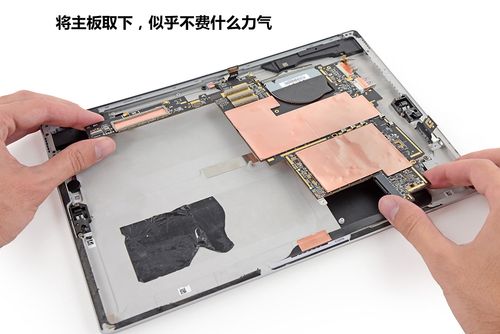
Surface Pro 3 是微软革命性的二合一设备,它既可以作为强大的笔记本电脑使用,也可以作为轻便的平板电脑,它的核心魅力在于 12 英寸的“3:2”屏幕比例,这在当时提供了比传统 16:9 笔记本本更高的纵向显示区域,非常适合阅读和办公。
(图片来源网络,侵删)
主要特点:
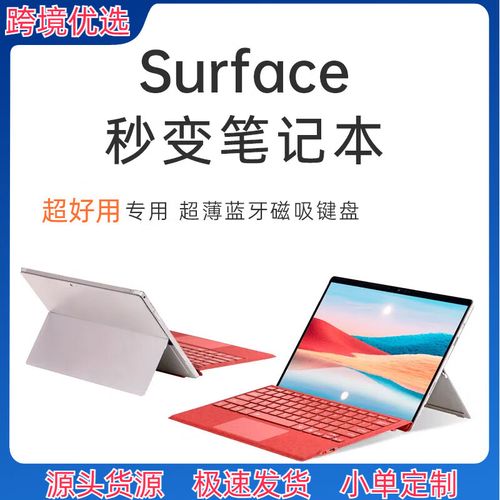
- 二合一设计: 键盘盖(Type Cover)吸附后是笔记本,取下后是平板。
- 支架: 屏幕背后有一个三级可调节支架,可以自由调整角度,适应不同场景(如桌面打字、手持观看)。
- 触控笔: 配备专业的压力感应触控笔(Surface Pen),支持 256 级压感,可以用来绘画、做笔记、标记文档。
- Windows 8.1 系统: 出厂预装 Windows 8.1,可以免费升级到 Windows 10,本教程将以 Windows 10 为主要操作环境。
第二部分:开箱与首次设置
-
开箱:
- 你会找到 Surface Pro 3 主机、电源适配器、快速入门指南。
- 注意: 键盘盖、触控笔通常需要单独购买。
-
连接电源:
- 首次使用前,务必将设备连接电源并充电至 100%,以确保电池性能。
-
开机与设置向导:
 (图片来源网络,侵删)
- 按下机身顶部的 电源键。
- 系统会启动并进入 Windows 的初始设置界面(选择语言、区域、键盘布局等)。
- 按照屏幕提示操作,连接 Wi-Fi 网络,登录你的 微软账户,微软账户非常重要,它用于同步你的设置、文件和应用。
- 设置 Windows Hello(如果设备支持指纹识别)或设置 PIN 码,方便快速登录。
- 完成设置后,你将进入 Windows 桌面。
第三部分:认识你的 Surface Pro 3 硬件
熟悉按键和接口是高效使用的基础。
按键与接口位置:
- 电源键: 位于顶部,长按开关机,短按唤醒或睡眠。
- 音量 + / - 键: 位于右侧,用于调节音量。
- 耳机孔: 位于右侧,连接耳机或音箱。
- Mini DisplayPort: 位于右侧,连接外接显示器或投影仪。
- USB 3.0 端口: 位于右侧,连接鼠标、U 盘、移动硬盘等设备。
- 充电口: 位于右侧,连接电源适配器。
- Surface Connect 端口: 位于底部磁吸式电源接口,也用于连接扩展坞。
- microSD 卡槽: 位于底部,用于扩展存储空间。
- 支架: 位于背面,可以向后掰开,调节三个角度。
Surface Pen (触控笔) 使用:
- 吸附与配对: 将 Pen 的磁吸部分对准屏幕右侧的磁条,它会自动吸附并配对,吸附时会自动打开 OneNote。
- 按钮功能:
- 单击笔身按钮: 快速打开 OneNote(无论在哪个界面)。
- 双击笔身按钮: 截取屏幕快照(截图),并直接在边缘打开 Cortana 进行搜索或分享。
- 书写与绘画: 在任何文本框中,可以直接用笔书写,Windows 10 会自动识别并转换为文本,在画图应用中,可以尽情创作。
- 橡皮擦: Pen 的尾部就是一块橡皮擦,在书写模式下,用尾部轻触内容即可擦除。
第四部分:核心操作系统操作
桌面 vs. 开始菜单:
(图片来源网络,侵删)
- 桌面: 传统的 Windows 界面,像一台电脑。
- 开始菜单: Windows 10 的核心,位于左下角,它集合了 Windows 8 的“动态磁贴”和传统程序的列表,你可以将常用应用固定到开始屏幕,方便快速访问。
关键手势操作 (触控板/屏幕):
- 从右边缘向内滑动: 打开 操作中心,这里可以快速调节 Wi-Fi、蓝牙、亮度、音量,以及进入飞行模式等。
- 从左边缘向内滑动并停留: 打开 任务视图,可以查看所有打开的窗口,并实现多任务处理。
- 从下边缘向上滑动并停留: 打开 任务栏,在桌面模式下显示已打开的程序,在开始菜单模式下返回桌面。
- 缩放: 两根手指在触控板或屏幕上捏合或张开,可以放大或缩小网页、图片。
- 旋转: 两根手指在触控板或屏幕上画圆,可以旋转图片。
多任务处理:
- 分屏显示: 在一个应用窗口的标题栏上按住并拖动到屏幕一侧,会自动吸附,然后点击另一侧的应用,即可实现两个应用并排显示,在任务视图里也可以轻松设置。
- 虚拟桌面: 在任务视图中,点击“新建桌面”,可以创建一个独立的桌面空间,一个桌面用于工作,另一个用于娱乐,互不干扰。
第五部分:必备软件与特色应用
系统自带核心应用:
- Microsoft Office (Word, Excel, PowerPoint): 微软的办公三件套,处理文档、表格和演示文稿的利器。
- OneNote: 数字笔记本,完美配合 Surface Pen,可以手写笔记、插入图片、录音、添加待办事项,所有笔记自动同步到你的微软账户。
- Edge 浏览器: Windows 10 自带的新一代浏览器,速度快,支持网页笔记和阅读模式。
- Microsoft Store: 应用商店,可以下载游戏、社交、工具等各类应用。
推荐第三方软件:
- PDF 阅读器: Adobe Acrobat Reader 或 Foxit Reader。
- 压缩软件: 7-Zip。
- 媒体播放器: VLC Media Player。
- 远程桌面: TeamViewer 或 AnyDesk,用于远程控制另一台电脑。
第六部分:实用技巧与常见问题
提升生产力技巧:
- 外接显示器: 通过 Mini DisplayPort 或扩展坞连接显示器,可以在外接屏幕上工作,而 Surface 本身则可以当作一个巨大的触控板或第二屏幕使用。
- 使用蓝牙鼠标和键盘: 如果你长时间在桌面模式下工作,一个舒适的蓝牙键鼠套装会大大提升效率。
- “平板电脑优化”设置: 在“设置” > “系统” > “显示”中,可以找到“平板电脑优化设置”,开启后,当你取下键盘盖时,系统会自动隐藏桌面图标,放大开始磁贴,优化为平板模式。
- 语音输入: 在任何文本框中,右键点击选择“语音输入”,可以直接用语音打字(需要网络连接)。
常见问题与解决方法:
- 问题: 电池续航短。
- 解决:
- 调低屏幕亮度。
- 关闭不必要的后台应用(在任务管理器中查看)。
- 在“设置” > “系统” > “电源和睡眠”中,设置更短的屏幕关闭和睡眠时间。
- 使用“电池使用情况”功能查看哪个应用耗电最多。
- 解决:
- 问题: 触控笔失灵或书写延迟。
- 解决:
- 确保触控笔已充满电(吸附在屏幕上充电)。
- 取下触控笔,重启 Surface。
- 在“设置” > “设备” > “蓝牙和其他设备”中,找到 Surface Pen,点击“删除设备”,然后重新吸附配对。
- 解决:
- 问题: 设备发热。
- 解决: Surface Pro 3 在高负载下(如玩游戏、视频渲染)发热是正常的,确保通风口不被遮挡,可以在支架的中间角度使用,以增加底部空间散热,避免在床上、沙发等柔软表面上使用,以免堵住散热孔。
- 问题: 系统卡顿。
- 解决:
- 重启设备。
- 检查并安装所有 Windows 更新。
- 运行磁盘清理(在“此电脑”上右键选择“属性”)。
- 检查是否有病毒或恶意软件(使用 Windows Defender 扫描)。
- 解决:
第七部分:保养与维护
- 屏幕清洁: 使用柔软的微纤维布轻轻擦拭,如有顽固污渍,可稍微蘸湿一点清水(不要直接喷在屏幕上)。
- 外壳清洁: 同样使用微纤维布。
- 电池保养: 避免完全耗尽电量,也不要长期处于满电状态,在日常使用中,尽量在电量 20%-80% 之间使用,有助于延长电池寿命,长期存放时,建议保持电量在 50% 左右。
- 系统更新: 定期检查 Windows 更新和 Office 更新,确保安全性和稳定性。
希望这份详细的教程能帮助你全面掌握你的 Surface Pro 3,享受它带来的二合一便利!