Multisim 13 教程:从零开始学电路仿真
Multisim 是一款由美国国家仪器公司推出的电路设计与仿真软件,前身是著名的 Electronics Workbench (EWB),它以其直观的图形界面、庞大的元器件库和精确的仿真模型而闻名,是电子工程师、学生和爱好者进行电路设计、分析和验证的必备工具。
(图片来源网络,侵删)
本教程将分为以下几个部分:
- 软件介绍与安装
- 界面初识:主窗口详解
- 第一个仿真:点亮一个 LED (基础操作流程)
- 核心功能详解
- 放置元器件
- 连接电路
- 设置虚拟仪器
- 运行仿真与查看结果
- 进阶功能介绍
- 参数扫描分析
- 失真分析
- 后处理器
- 实用技巧与总结
第一部分:软件介绍与安装
1 软件介绍
Multisim 13 是一个功能全面的电路仿真平台,主要特点包括:
- 直观的图形界面:拖拽式操作,易于上手。
- 丰富的元器件库:包含数千种标准分立元件、集成电路、数字芯片、电源、虚拟仪器等。
- 强大的仿真引擎:基于 SPICE(Simulation Program with Integrated Circuit Emphasis)内核,提供直流、交流、瞬态、傅里叶等多种分析。
- 虚拟仪器:虚拟示波器、万用表、函数发生器等,与现实仪器操作类似,方便测试电路。
- PCB 设计无缝衔接:仿真通过的电路可以一键导出到 Ultiboard 中进行 PCB 布局设计。
2 安装
- 获取安装包:你需要从 NI 官网或授权渠道获取 Multisim 13 的安装文件。
- 安装 NI Circuit Design Suite:Multisim 通常与 Ultiboard 打包在一起,安装过程按照向导提示即可,注意选择合适的安装路径。
- 激活:安装完成后,可能需要使用序列号进行激活,确保你有有效的许可证。
第二部分:界面初识:主窗口详解
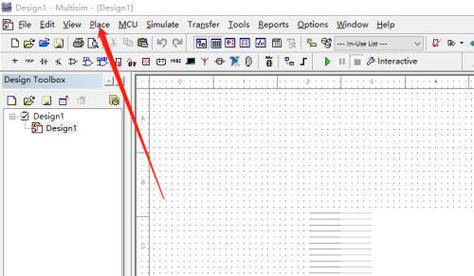
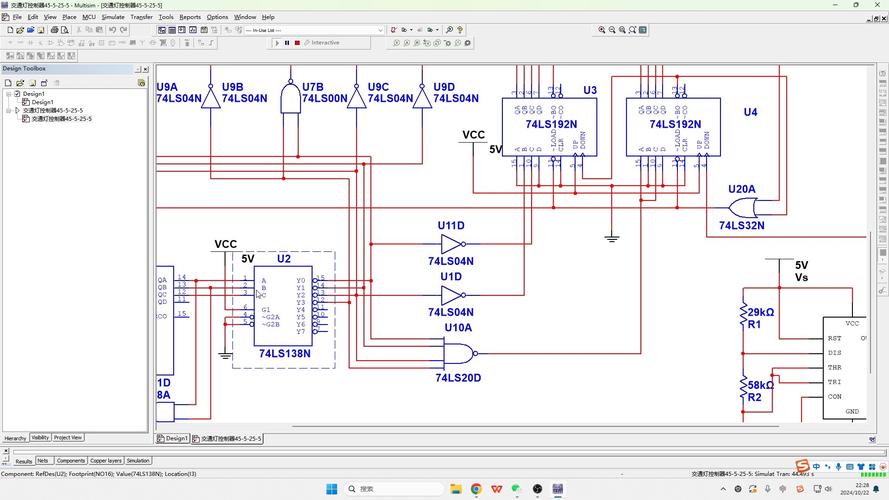
启动 Multisim 13 后,你会看到一个典型的 Windows 应用程序界面,它主要由以下几个部分组成:
- 菜单栏:包含所有软件命令,如
File(文件),Edit(编辑),Place(放置),Simulate(仿真),Transfer(传输) 等。 - 工具栏:以图标形式提供常用快捷命令,如新建、打开、保存、放大、缩小、运行/停止仿真等。
- 元器件工具栏:这是设计的核心区域,点击不同的图标可以打开相应的元器件库。
- Sources (电源/信号源)
- Basic (基本元件:电阻、电容、电感、开关等)
- Diodes (二极管)
- Transistors (晶体管)
- TTL / CMOS (数字逻辑门)
- Mixed (混合器件:定时器、模数转换器等)
- Indicators (指示器:LED、数码管、电压表等)
- Power Sources Components (电源组件)
- Miscellaneous (杂项)
- RF Components (射频元件)
- Electromechanical (机电元件)
- 虚拟仪器:示波器、万用表、函数发生器等。
- 设计窗口:也称为“电路图捕获窗口”,是你绘制电路原理图的主工作区。
- 仿真开关:位于右上角,绿色的“播放”按钮用于启动仿真,红色的“停止”按钮用于停止仿真。
- 仪表工具栏:通常固定在界面的右侧,包含了所有可用的虚拟仪器。
- 使用中的列表:显示当前已放置在电路图中的所有元器件,方便管理和修改。
第三部分:第一个仿真:点亮一个 LED
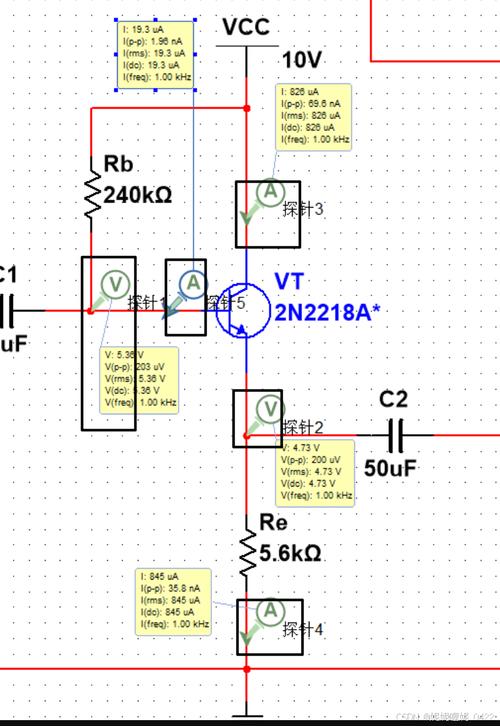
让我们通过一个最简单的例子——用电池点亮一个 LED,来熟悉整个操作流程。
(图片来源网络,侵删)
目标
创建一个包含一个 5V 电源、一个限流电阻和一个 LED 的电路,并仿真验证 LED 被点亮。
步骤 1:新建电路图
- 启动 Multisim 13。
- 软件通常会自动创建一个空白电路图,如果没有,点击菜单栏
File->New->Schematic Capture。
步骤 2:放置元器件
-
放置电源:
- 点击元器件工具栏的 Sources (电源) 图标。
- 在弹出的浏览器中,展开
POWER_SOURCES。 - 选择
DC_POWER(直流电源),点击OK。 - 在设计窗口中点击一下,放置一个直流电源符号。
- 双击这个电源符号,在弹出的属性窗口中,将
Voltage (V)的值修改为5,然后点击OK。
-
放置电阻:
- 点击元器件工具栏的 Basic (基本元件) 图标。
- 在浏览器中,展开
RESISTOR。 - 选择一个
1k的电阻,点击OK并放置在图上。
-
放置 LED:
 (图片来源网络,侵删)
- 点击元器件工具栏的 Diodes (二极管) 图标。
- 在浏览器中,展开
LED。 - 选择一个
LED_red(红色发光二极管),点击OK并放置。
-
放置虚拟仪器(万用表):
- 点击右侧仪表工具栏的 Multimeter (万用表) 图标。
- 在设计窗口中点击,放置一个万用表。
步骤 3:连接电路
- 使用鼠标将光标移动到元器件的引脚上,光标会变成一个带十字的十字准线。
- 点击并拖动鼠标到另一个元器件的引脚,再次点击,即可完成一根导线的连接。
- 连接顺序:电源正极 -> 电阻 -> LED 正极 -> 电源负极。
- 连接万用表:将两个表笔分别连接到电阻的两端,用于测量其两端的电压。
步骤 4:运行仿真
- 点击右上角的 绿色“播放”按钮 (Simulate)。
- 你应该能看到电路图中的 LED 发出了红光(在软件中通常以高亮或特定颜色显示)。
- 双击万用表,打开其面板,将测量模式设置为 V (电压),你应该能看到一个读数,根据欧姆定律 (V=IR),电压读数应为
5V * (1kΩ / (1kΩ + LED动态电阻)),一个近似值即可。
步骤 5:停止仿真
- 点击 红色“停止”按钮 (Stop Simulation) 结束仿真。
恭喜!你已经成功完成了第一个 Multisim 仿真。
第四部分:核心功能详解
1 放置元器件
- 搜索:在元器件浏览器顶部的搜索框中输入元件名称或值(如
10k或NPN),可以快速找到元件。 - 虚拟元件 vs. 现实元件:
- 虚拟元件:模型参数可任意修改,没有封装,主要用于仿真验证。
- 现实元件:参数是固定的,带有封装信息,用于后续的 PCB 设计,初学者建议多用虚拟元件,方便调试。
2 连接电路
- 节点:导线连接的点。
- 总线:对于有多条并行导线的情况(如数据总线),可以使用总线来简化绘图。
- 修改导线:双击导线可以修改其颜色和标签。
3 设置虚拟仪器
Multisim 的虚拟仪器是仿真的“眼睛”和“耳朵”。
- 万用表:测量电压、电流、电阻。
- 函数发生器:产生正弦波、方波、三角波等信号,可设置频率、幅值、偏置。
- 示波器:双踪示波器,用于观察电压随时间变化的波形,是调试模拟电路最重要的工具,可以调整时基、电压/格、触发方式等。
- 波特图仪:测量电路的频率响应,观察幅频和相频特性。
- 逻辑分析仪:用于分析数字电路,可以同时观察多路数字信号的时序关系。
4 运行仿真与查看结果
- 仿真模式:在菜单栏
Simulate->Interactive Simulation Settings中,可以设置仿真步长、方法等,通常保持默认即可。 - 分析功能:
Simulate->Analyses菜单下提供了更深入的分析工具,如:- DC Operating Point (直流工作点分析):计算电路在直流状态下的各节点电压和支路电流。
- AC Analysis (交流分析):分析电路在不同频率下的响应。
- Transient Analysis (瞬态分析):分析电路在时域内的响应,相当于用示波器观察波形。
第五部分:进阶功能介绍
1 参数扫描分析
这是一个非常强大的功能,用于研究某个元件参数变化对电路性能的影响。 示例:分析电阻值从 100Ω 到 1kΩ 变化时,LED 电流的变化。
- 绘制好 LED 电路。
- 在菜单栏选择
Simulate->Analyses->Parameter Sweep。 - 设置参数:
- Sweep Parameter:选择
Device Parameter。 - Device Type:选择
resistor。 - Name:选择你的电阻(如
r1)。 - Parameter:选择
resistance。 - Sweep Variation Type:选择
Linear。 - **StartStopIncrement
设置为1001000100` (即 100Ω, 200Ω, ..., 1kΩ)。
- Sweep Parameter:选择
- 设置输出:在
Analysis to sweep中选择DC Operating Point。 - 点击
Run,仿真结束后,会弹出图表,显示不同电阻值下的电路工作点(如通过电阻的电流)。
2 失真分析
用于衡量信号通过电路后产生的失真程度,对音频放大器等电路设计至关重要。
3 后处理器
可以对仿真结果进行数学运算,比如计算功率、效率等,你可以将多个分析结果作为变量,进行加减乘除、求导、积分等操作。
第六部分:实用技巧与总结
实用技巧
- 使用总线:对于复杂的数字电路,使用总线可以极大简化连线,使电路图更清晰。
- 添加注释:使用
Text工具 (Place->Text) 为关键节点或元器件添加说明,方便自己回顾和他人理解。 - 保存电路模板:对于常用的电路模块(如电源、放大器核心),可以将其保存为一个子电路,方便在后续设计中重复调用。
- 快捷键:熟练使用快捷键能极大提高效率,如
Ctrl+C(复制),Ctrl+V(粘贴),Delete(删除),Ctrl+R(旋转)。 - 虚拟仪器与图表:除了虚拟仪器,你还可以在
Simulate->Grapher中查看所有仿真生成的图表,并进行缩放、标注等操作。
Multisim 13 是一个功能强大且易于上手的电路仿真工具,本教程带你走过了从安装、界面认识到基础操作和进阶分析的全过程。
学习建议:
- 多动手:理论看十遍不如亲手做一遍,从简单的电路开始,逐步尝试更复杂的项目。
- 勤思考:每仿真一个电路,都要思考它的原理,分析仿真结果是否符合预期,如果不符,检查电路连接、元件参数设置是否正确。
- 善用帮助:Multisim 自带详尽的帮助文档,遇到问题可以随时查阅。
希望这份教程能帮助你顺利开启 Multisim 13 的学习之旅,祝你设计愉快!