Sound Forge Pro 完整教程指南
Sound Forge Pro 是一款历史悠久且功能强大的专业音频编辑软件,以其直观的界面、高效的编辑能力和出色的音频处理效果而闻名,它常用于音频修复、母带处理、播客制作、游戏音效设计等领域。
(图片来源网络,侵删)
本教程将分为以下几个部分:
- 基础入门:界面概览、基本操作。
- 核心编辑技能:选择、剪切、复制、粘贴、淡入淡出等。
- 音频处理与效果:降噪、均衡、压缩、混响等。
- 实用工作流程:修复音频、录制旁白、制作母带。
- 进阶技巧与资源:自动化、批处理、学习资源。
第一部分:基础入门
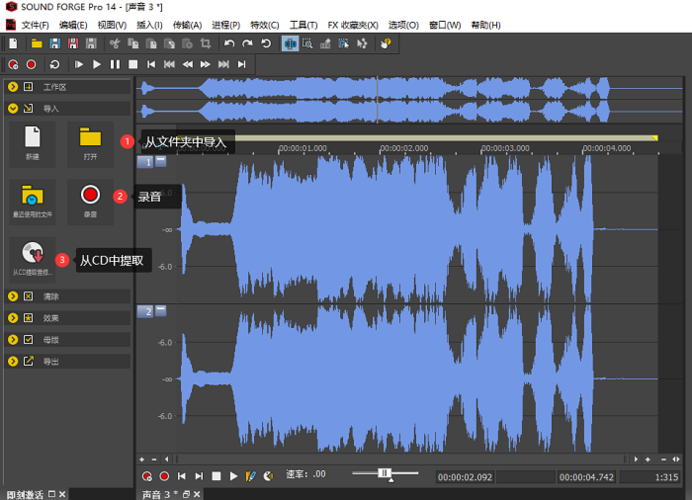
1 认识工作区
打开 Sound Forge Pro,你会看到一个典型的多窗口界面。
- 菜单栏:位于顶部,包含所有命令(文件、编辑、视图、效果等)。
- 工具栏:菜单栏下方,包含常用功能的快捷按钮,如打开、保存、撤销、放大、缩小等。
- 波形显示区:这是核心区域,以可视化的方式显示音频波形,横轴是时间,纵轴是振幅。
- 标记和区域:可以在波形上添加标记(点)和区域(片段),用于快速定位和编辑。
- 状态栏:位于最底部,显示当前文件的信息,如采样率、位深度、播放位置、文件大小等。
- 视频窗口:如果打开的是视频文件,视频画面会在这里显示,方便你进行音画同步编辑。
2 基本操作
A. 打开和创建文件
- 打开音频文件:
文件 > 打开或直接将音频文件拖拽到 Sound Forge 窗口中。 - 创建新文件:
文件 > 新建,你可以设置采样率(如 44.1kHz, 48kHz)、位深度(如 16-bit, 24-bit)和声道数(单声道/立体声),这是录制新音频前的必要步骤。
B. 播放和控制
(图片来源网络,侵删)
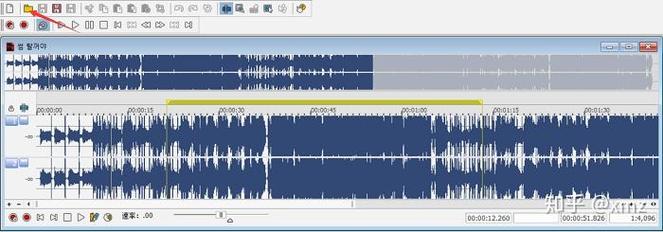
- 空格键:播放/暂停,这是最常用的快捷键。
- 方向键: / 逐帧移动光标;
Shift + ←/ 精确移动到上一个/下一个标记点。 - 鼠标滚轮:在波形上滚动可以放大/缩小时间轴,按住
Ctrl滚动可以放大/缩小振幅。
C. 保存文件
文件 > 保存:保存为当前格式。文件 > 另存为:选择不同的格式(如 WAV, MP3, FLAC, AIFF 等)。建议: 编辑过程中保存为无损的 WAV 格式,最终发布时再导出为 MP3 或其他压缩格式。
第二部分:核心编辑技能
1 选择音频
编辑的第一步是选择,你可以选择一个点、一个片段,或者整个文件。
- 鼠标左键点击:设置选择起点。
- 鼠标拖动:选择一个连续的音频片段。
- 按住
Shift键并点击:从当前光标位置扩展选择范围。 - 按住
Ctrl键并点击:添加一个新的、不连续的选择区域。 Ctrl + A:选择整个音频文件。
2 剪切、复制、粘贴
- 剪切:
Ctrl + X,删除所选部分,并将其存入剪贴板。 - 复制:
Ctrl + C,复制所选部分到剪贴板,原音频不变。 - 粘贴:
Ctrl + V,将剪贴板中的内容粘贴到光标所在位置。- 粘贴覆盖:默认操作,新内容会覆盖光标后的音频。
- 插入粘贴:
编辑 > 粘入会插入到光标位置,原音频向后推移。 - 混合粘贴:
编辑 > 混合粘贴会与光标后的音频进行混合,你可以调节混合的音量。
3 删除和静音
- 删除:
Delete键,彻底删除所选部分,留下空白。 - 静音:
Ctrl + M,将所选部分替换为静音(振幅为0),但保留时长,这对于去除口误或噪音非常有效。
4 淡入淡出
这是最常用的过渡效果,可以避免声音突然出现或消失。
- 选择音频的开始部分(用于淡入)或结束部分(用于淡出)。
效果 > 淡入或效果 > 淡出。- 在弹出的对话框中,你可以设置淡入/淡出的曲线类型(如线性、指数、对数等)。对数曲线通常听起来更自然,因为它符合人耳的听觉特性。
- 调整时长,然后点击“确定”。
5 标记和区域
- 添加标记:双击波形上的位置,或按
M键,标记可以让你快速跳转到特定时间点。 - 添加区域:在波形上拖动选择一个片段,然后按
B键,区域可以方便地选择和编辑一个特定的片段。 - 导航:使用
F2/F3键可以在上一个/下一个标记或区域之间跳转。
第三部分:音频处理与效果
Sound Forge 的强大之处在于其内置的丰富效果器。
(图片来源网络,侵删)
1 修复类效果
- 降噪:用于去除持续的背景噪音(如空调声、电流声)。
- 选择一段只有噪音、没有语音/音乐的“纯噪音”样本。
效果 > 噪声降噪 > 降噪。- 点击“获取特性”或“捕获噪音指纹”,软件会分析这段噪音。
- 点击“预览”听听效果,调整“衰减”等参数,确定”应用到整个文件。
- 咔哒声/爆音修复:用于去除录音中的瞬间爆音。
效果 > 咔哒声和爆音修复。- 软件会自动检测并修复,你也可以手动调整阈值和灵敏度。
- 点击声消除:用于去除磁带或黑胶唱片录音中的“噼啪”声。
2 均衡器
用于调整不同频段的音量,改变音色。
效果 > 滤波器 > 图形均衡器或参数均衡器。- 图形均衡器:直观,适合粗调。
- 参数均衡器:更专业,可以精确设置中心频率、Q值(带宽)和增益,适合精细调整。
3 动态处理
- 压缩器:用于减小音频信号的动态范围,让响的声音更轻,轻的声音更响,整体音量更“突出”。
效果 > 动态 > 压缩/限制器。- 阈值:设置一个分贝值,超过这个值的音频才会被压缩。
- 比率:设置压缩的比例,如 4:1 表示超过阈值的每 4dB 音量变化,只会导致 1dB 的输出变化。
- 启动/释放时间:控制压缩器开始和停止工作的速度。
- 限制器:一种极端的压缩器,通常用于防止音频削波,作为母带处理的最后一步。
4 混响
模拟声音在不同空间中的反射,增加空间感。
效果 > 混响。- Sound Forge 内置了多种高质量的混响算法,如“房间”、“大厅”、“板式”等。
- 你可以调节预延迟(声音直达与第一次反射的时间差)、衰减时间、混响量等参数。
5 时间拉伸和音高变换
- 时间拉伸:在不改变音高的情况下改变音频的播放速度。
效果 > 时间拉伸和音高 > 变速。- 适用于制作背景音乐快放/慢放,或调整旁白时长以匹配视频。
- 音高变换:在不改变播放速度的情况下改变音高。
效果 > 时间拉伸和音高 > 变调。- 适用于音乐创作或声音设计。
第四部分:实用工作流程
1 修复人声录音
- 打开文件,放大波形,仔细听,找到噪音和瑕疵。
- 降噪:选择一段纯噪音,使用“降噪”效果。
- 删除/静音:删除或静音口误、咳嗽等不需要的部分。
- 压缩:使用压缩器让人声听起来更饱满、有力。
- 均衡:切除不必要的低频(如“轰隆”声)和高频(如“咝咝”声),突出人声的清晰度。
- 添加混响:如果环境太干,可以添加一点点混响增加空间感。
- 标准化/最大化:
效果 > 波形 > 最大化,将整体音量提升到接近 0dB 的最大值,但注意不要削波。 - 导出:
文件 > 另存为,导出为高质量的 WAV 文件备用,或导出为 MP3 用于发布。
2 录制旁白
- 新建文件:设置好采样率(44.1kHz)和位深度(24-bit)。
- 连接设备:确保你的麦克风已正确连接并被系统识别。
- 开始录制:点击工具栏上的红色“录音”按钮,或按
F9。 - 录制完成:再次按
F9停止录音。 - 编辑和处理:按照上述“修复人声录音”的步骤进行后期处理。
- 保存:保存你的工作。
3 制作母带
母带处理是音频制作的最后一步,目的是让整张专辑或所有曲目听起来统一、响亮、专业。
- 整体一致性:确保所有曲目都在同一个“空间”里,可能需要为不同曲目使用相似的混响或EQ。
- EQ:进行非常精细的均衡调整,修正整体频谱,让声音更平衡、更具穿透力。
- 压缩/限制:使用多段压缩或限制器来控制动态范围,提升整体响度。
- 立体声加宽/增强:谨慎使用,可以增加立体声场的宽度,但过度使用会导致声音不自然。
- 响度标准化:使用
效果 > 波形 > 最大化或专门的响度标准化工具,将所有曲目的响度(如 LUFS)调整到行业标准(如 -14 LUFS for streaming)。 - 导出:导出为最终格式,通常是 16/44.1 的 WAV 文件或高质量的 MP3。
第五部分:进阶技巧与资源
1 自动化
- 对于很多效果,如音量包络、淡入淡出,你可以通过绘制包络线来实现自动化。
- 在波形上方,你会看到一条水平的线,右键点击它可以添加节点,然后拖动节点来动态调整音量或效果参数。
2 批处理
- 如果你需要对多个文件执行相同的操作(如统一格式、统一音量),可以使用批处理功能。
工具 > 批处理,在这里你可以添加一个文件列表,然后录制你的操作步骤,最后一键应用到所有文件。
3 学习资源
- 官方资源:
- Magix 官方网站:购买软件后,官网通常提供详细的 PDF 手册和教程。
- YouTube 官方频道:搜索 "Sound Forge Pro" 官方频道,有官方发布的视频教程。
- 视频教程平台:
- YouTube:搜索 "Sound Forge Pro tutorial",有大量由专业用户和培训机构制作的免费教程,覆盖从入门到精通的各种主题。
- Udemy / LinkedIn Learning:有系统化的付费课程,适合深度学习。
- 社区和论坛:
- 音频相关的论坛:如 Gearslutz, Reddit 的 r/audioengineering 等板块,你可以提问并分享经验。
Sound Forge Pro 是一款功能极其强大的音频瑞士军刀,掌握它的关键在于:
- 熟悉界面:知道每个功能在哪里。
- 掌握核心编辑:选择、剪切、复制、粘贴是所有操作的基础。
- 理解效果:不要盲目使用效果,要明白每个效果(EQ, 压缩等)的原理和目的。
- 多听多练:音频是听觉艺术,最终要靠耳朵来判断,多对比处理前后的声音差异,你的技术自然会提升。
希望这份教程能帮助你顺利入门并精通 Sound Forge Pro!祝你创作愉快!