BluffTitler 终极教程:从入门到精通
r 是一款专注于制作 3D 文字和动画标题的软件,它的操作逻辑独特,采用“层”和“效果”的组合,让复杂的 3D 效果变得简单直观,它的渲染速度极快,非常适合制作片头、社交媒体动画、动态图形等。
(图片来源网络,侵删)
第一部分:核心概念与界面入门
在开始制作之前,必须理解 BluffTitler 的三个核心概念:
-
层: 这是 BluffTitler 的基本构建块,你的整个场景就是由各种层堆叠而成的,常见的层类型有:
- 文本层: 用于创建 3D 文字和形状。
- 相机层: 控制整个场景的视角、位置和动画(如推、拉、摇、移)。
- 灯光层: 为场景添加光源,控制光照、阴影和颜色。
- 粒子层: 创建火焰、烟雾、雪花、星星等粒子效果。
- 图片/视频层: 将图片或视频作为背景或元素放入 3D 空间。
- 模型层: 导入和操作 3D 模型。
-
效果: 每个层都可以应用一个或多个“效果”,效果是预设的动画和样式组合,文本层可以有“金属”、“玻璃”、“爆炸”等效果,效果可以叠加,创造出无限可能。
-
时间轴: 这是控制动画的核心,时间轴显示了所有层的动画关键帧,你可以在这里添加、删除和修改关键帧,来控制属性(如位置、大小、颜色)随时间的变化。
 (图片来源网络,侵删)
界面概览
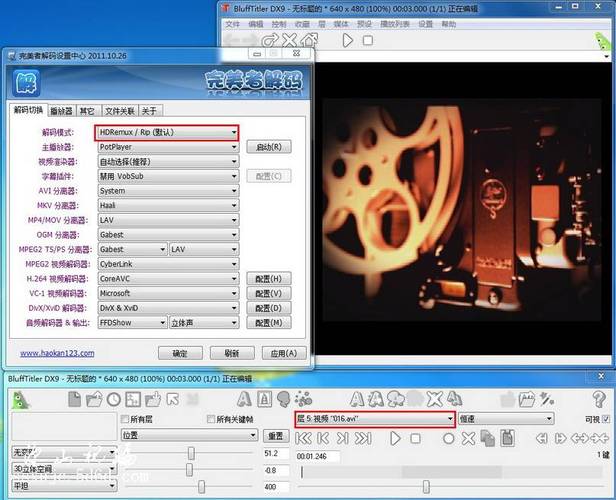
打开 BluffTitler,你会看到以下主要区域:
- A. 层列表: 显示当前场景中所有的层,你可以在这里添加、删除、重命名和调整层的顺序。
- B. 属性面板: 当你选中一个层时,这里会显示该层的所有可调整属性(如文字内容、字体、大小、颜色等)。
- C. 效果面板: 这里列出了当前层可以应用的所有效果。
- D. 预览窗口: 实时显示你的 3D 场景,你可以用鼠标左键旋转视角,右键平移,滚轮缩放。
- E. 时间轴: 显示动画的关键帧,是制作动态效果的核心。
- F. 工具栏: 包含常用操作,如新建、保存、渲染、导出等。
第二部分:实战案例 - 制作一个炫酷的金属文字片头
让我们通过一个具体的例子,一步步掌握 BluffTitler 的基本操作。
步骤 1:创建场景和文字层
- 打开 BluffTitler,它会自动创建一个默认场景。
- 在左侧的 层列表 中,点击 号,选择
文本,一个新的文本层(默认叫TITLER_TEXT)会被添加到场景中。
步骤 2:编辑文字和基本样式
- 在 属性面板 中,找到
文本属性,将默认文字TITLER_TEXT改成你想要的文字,AWESOME。 - 调整
字体、字号等基本属性,你可以在预览窗口中直接看到变化。
步骤 3:应用效果
这是 BluffTitler 的精髓所在!
- 在右侧的 效果面板 中,找到
材质效果组。 - 双击
金属效果,你会立刻看到文字变成了金属质感。 - 现在我们想让金属动起来,在
动画效果组中,双击旋转效果,文字会开始自动旋转。 - 我们还可以添加一些环境光,在
灯光效果组中,双击环境光,然后到 属性面板 中调整环境光的颜色,比如给一个淡淡的蓝色,让金属看起来更冷峻。
步骤 4:调整相机动画
默认的旋转可能太快或角度不好,我们可以通过相机层来控制。
(图片来源网络,侵删)
- 在 层列表 中,选中
摄像机层。 - 在 属性面板 中,你可以调整相机的
视野、位置等。 - 让我们来做一个推拉镜头,在
摄像机层的 属性面板 中,找到Z 位置(控制前后)。- 在时间轴的 第 0 秒,将
Z 位置设置为0。 - 拖动时间轴的播放头到 第 2 秒,将
Z 位置设置为-200(负值代表远离,正值代表靠近,根据你的场景调整)。 - BluffTitler 会自动在这两个点之间创建动画,现在播放预览,你会看到相机在向后拉,同时文字在旋转。
- 在时间轴的 第 0 秒,将
步骤 5:添加背景
一个纯黑背景太单调了。
- 在 层列表 中,点击 号,选择
图片。 - 在 属性面板 中,点击
图片属性旁边的文件夹图标,选择一张你喜欢的背景图片(最好是高分辨率的)。 - 重要: 为了让背景图片充满整个屏幕,选中
图片层,在 属性面板 中,找到尺寸属性,将其设置为拉伸。
步骤 6:渲染和导出
- 点击顶部工具栏的
渲染按钮。 - 在弹出的窗口中,设置
宽度和高度(1920x1080代表 1080p)。 - 设置
帧率(25或30)和时长(5秒)。 - 选择
输出文件的格式和路径。强烈建议先输出为.mp4或.avi格式,这是视频格式,可以直接在播放器或剪辑软件中使用。 - 点击
渲染,等待处理完成,BluffTitler 的渲染速度非常快!
第三部分:常用技巧与进阶功能
掌握了基本操作后,可以探索更多功能来提升作品质量。
关键帧精修
- 添加关键帧: 在时间轴上,将播放头移动到你想要添加关键帧的位置,然后点击属性值前面的
钻石图标(或按快捷键Ctrl+K),一个关键帧就会被创建。 - 删除关键帧: 选中关键帧,按
Delete键。 - 调整曲线: 双击关键帧,可以打开曲线编辑器,调整动画的“缓入缓出”,让运动更自然(从静止开始,缓慢加速,再缓慢停止)。
粒子效果
粒子是 BluffTitler 的“杀手锏”。
- 创建粒子: 添加一个
粒子层。 - 选择效果: 在效果面板中,尝试不同的粒子预设,如
火焰、烟雾、星空、下雪。 - 自定义粒子: 在属性面板中,你可以调整粒子的数量、大小、速度、颜色、生命周期等,制作一个“文字由粒子组成”的效果:
- 添加一个文本层,写好你的文字。
- 添加一个粒子层,选择
星空效果。 - 在粒子层的属性中,找到
发射器->形状,选择文本。 - 在
发射器->文本属性中,输入与文本层相同的文字。 - 粒子会从文字的轮廓上发射出来,你可以隐藏文本层,只保留粒子层,就能看到由粒子组成的文字了。
灯光与阴影
好的光影效果能让 3D 感倍增。
- 添加灯光: 添加一个
灯光层。 - 调整类型: 可以选择
点光源(灯泡)、聚光灯(舞台灯)或方向光(太阳光)。 - 投射阴影: 在灯光层的属性中,找到
阴影选项,勾选投射阴影,然后确保你的其他层(如文本、模型)的接收阴影选项也是开启的。
使用蒙版
蒙版可以控制效果的显示区域。
- 添加图片蒙版: 添加一个
图片层,导入一张带有透明通道的.png图片(比如一个圆形或一个自定义形状)。 - 应用蒙版: 选中你想要被蒙版影响的层(比如一个粒子层),在 属性面板 的顶部,找到
蒙版属性,选择你刚刚添加的图片层。 - 效果: 现在这个粒子效果只会在你导入的形状区域内显示。
与外部软件联动
r 不是孤立工作的。
- 导出序列帧: 在渲染设置中,将格式改为
PNG 序列或JPG 序列,这样会输出一堆图片文件,这些图片可以导入到 Adobe After Effects、DaVinci Resolve 等专业剪辑软件中,进行更复杂的合成、调色和添加特效。 - 动态纹理: 你可以将一段视频或一个动态的
.gif图片作为纹理,应用到文字或模型上,创造出动态的贴图效果。
第四部分:学习资源与灵感
- 官方教程: BluffTitler 的开发者 Outerspace Software 官方网站提供了大量优秀的视频教程,这是最权威的学习资源,搜索 "BluffTitler Tutorials" 即可找到。
- YouTube 频道: 在 YouTube 上搜索 "BluffTitler",有无数用户分享的教程、作品展示和技巧分享,频道如 BluffTitler User Group 非常活跃。
- 官方网站: www.blufftitler.com - 在这里可以下载软件、购买、查看教程和浏览用户作品库,获取灵感。
r 的学习曲线非常平缓,但上限极高,它的核心在于 “层” 和 “效果” 的组合思维。
- 新手入门: 从 文本层 + 材质效果 + 相机动画 开始,模仿教程做出第一个完整的动画。
- 进阶提升: 熟练掌握 粒子系统、灯光与阴影、关键帧曲线,让你的作品更具质感和动态。
- 高手之路: 探索 蒙版、动态纹理、导出序列帧,将 BluffTitler 作为你创意流程中的一个强大工具,与其他软件无缝协作。
最重要的是多动手、多尝试,BluffTitler 的即时反馈机制让你可以快速看到效果,大胆地修改各种参数,你会发现意想不到的惊喜,祝你玩得开心!