第一步:安装前的准备工作
在开始安装之前,请务必完成以下准备工作,这可以确保安装过程顺利,并避免数据丢失等问题。
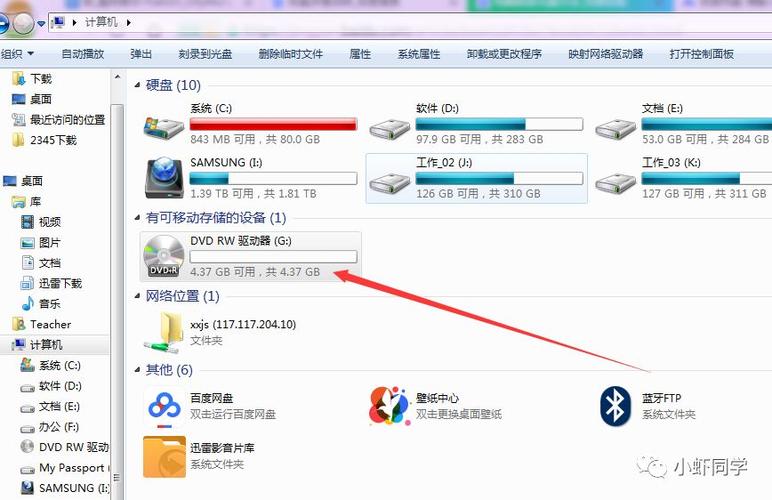
准备安装介质
你需要一张正版的 Windows 7 安装光盘,并确保你的电脑有光驱。
获取产品密钥 (Product Key)
产品密钥是一串 25 位的字母和数字组合,是激活 Windows 的关键,它通常位于:
- 光盘包装盒的贴纸上。
- 如果你购买的是数字版,会发送到你的邮箱中。
注意: 在安装过程中,你可以选择跳过输入密钥,但之后系统会变为非激活状态,需要桌面背景变黑且无法进行个性化设置,建议安装时直接输入。
备份重要数据
这是最重要的一步! 安装 Windows 7 会格式化系统盘(通常是 C 盘),导致该盘上所有数据(文档、图片、音乐、视频等)永久丢失。
请务必将 C 盘以及其他重要分区中的个人文件备份到:
- U 盘
- 移动硬盘
- 另一块电脑的硬盘
- 云端存储(如百度网盘、OneDrive 等)
准备驱动程序
Windows 7 是一个比较老的系统,很多新硬件(尤其是主板芯片组、网卡、显卡)可能没有官方的 Windows 7 驱动,提前准备好可以让你安装后立即能上网、显示正常。
- 如何准备:
- 在另一台能上网的电脑上操作。
- 记下你电脑的品牌和型号(联想 ThinkPad T490, 戴尔 XPS 15)。
- 访问该品牌的官方网站,进入“支持”或“服务”页面。
- 根据你的电脑型号,下载以下驱动的最新 Windows 7 版本:
- 芯片组驱动
- 有线网卡/无线网卡驱动
- 显卡驱动
- 将下载好的驱动程序安装包复制到一个 U 盘 中,待系统安装完成后使用。
设置电脑从光驱启动
你需要让电脑在开机时优先读取光盘,而不是从硬盘启动,这需要进入 BIOS/UEFI 设置界面。
- 通用方法:
- 将 Windows 7 安装光盘放入光驱。
- 重启电脑。
- 在出现电脑品牌Logo时,反复、快速地按特定键进入 BIOS/UEFI 设置,常见的按键有:
F2,F10,F12,Del,Esc- (具体按键请留意开机屏幕的提示,或查阅你的电脑说明书)
- 进入 BIOS 后,找到类似 "Boot"(启动)或 "Boot Sequence"(启动顺序)的选项。
- 将 "CD-ROM" 或 "DVD Drive" 移动到启动列表的第一位。
- 按
F10保存设置并退出,电脑会自动重启。
第二步:开始安装 Windows 7
完成准备工作后,就可以开始正式安装了。
-
启动安装程序
- 确保已将 Windows 7 光盘放入光驱,并且已设置从光驱启动。
- 电脑会自动从光盘启动,屏幕上会出现 "Press any key to boot from CD or DVD..."(按任意键从 CD 或 DVD 启动...)的提示。
- 立即按任意键,否则会跳过启动,继续从硬盘加载旧系统。
-
加载安装文件
按任意键后,电脑会开始加载 Windows 安装所需的文件,这个过程可能需要几分钟,请耐心等待,屏幕会显示进度条和加载提示。
-
选择语言和区域设置
- 文件加载完成后,会进入第一个设置界面。
- 在 "要安装的语言" 下,选择 中文(简体)。
- 在 "时间和货币格式" 下,选择 中文(简体,中国)。
- 在 "键盘和输入方法" 下,选择 中文(简体) - 美式键盘。
- 点击 “下一步”。
-
点击“现在安装”
- 进入欢迎界面后,直接点击 “现在安装” 按钮。
-
输入产品密钥
- 在弹出的窗口中,输入你准备好的 25 位产品密钥。
- 勾选 "联机以获取最新更新安装程序(推荐)",这一步可以让安装过程下载一些重要的更新,提高系统稳定性和兼容性。
- 点击 “下一步”。
-
接受许可条款
- 仔细阅读 Microsoft 软件许可条款。
- 勾选 “我接受许可条款”。
- 点击 “下一步”。
-
选择安装类型(关键步骤)
- 这里有两个选项:
- 升级:在当前操作系统(如 Windows XP/Vista)的基础上进行升级安装。不推荐,因为容易产生兼容性问题。
- 自定义(高级):全新安装,会删除所选分区上的所有文件。我们选择这个选项。
- 点击 “自定义(高级)”。
- 这里有两个选项:
-
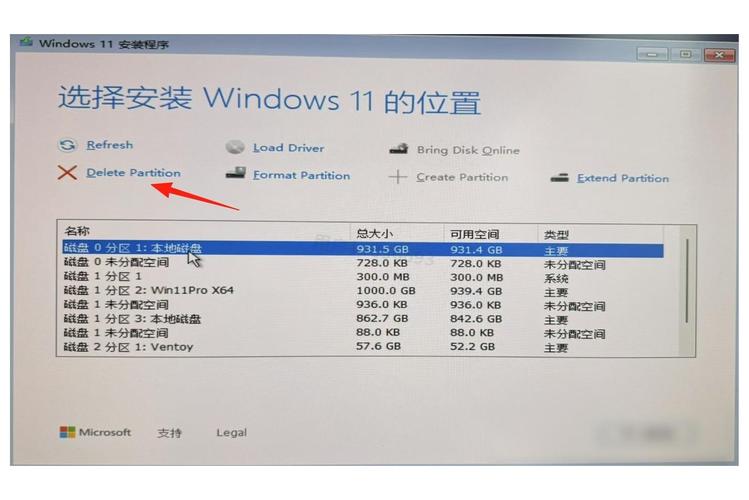
选择安装位置(格式化硬盘)
-
这是安装过程中最关键的一步,因为它决定了 Windows 安装在哪个盘,以及是否格式化旧系统。
-
你会看到一个列表,显示你电脑上的所有硬盘和分区。
-
如果你想替换掉整个旧系统(例如从 Windows XP 升级):
- 选择 C 盘(通常是最大、标记为 "系统" 的分区)。
- 警告: 选择 C 盘后,点击下方的 “驱动器选项(高级)”。
- 在弹出的菜单中,选择 “格式化”,系统会再次警告你“此驱动器中的所有文件和文件夹都将被删除”。
- 确认没有重要数据后,点击 “确定”,该分区会变成“未分配空间”或显示为“新空间”。
- 再次点击 “下一步”。
-
如果你想安装到新硬盘或保留其他分区:
- 选择你想安装 Windows 的那个分区(D 盘,但最好选一个容量较大的)。
- 同样建议点击 “驱动器选项(高级)”,然后选择 “格式化”,以确保分区是干净、无错误的。
- 格式化完成后,点击 “下一步”。
-
-
开始安装
- 选择好并格式化好安装位置后,Windows 安装程序将开始复制文件、展开功能、安装更新和完成安装。
- 这个过程会自动进行,并且电脑会 多次自动重启。请勿在重启时按任何键或断电!
- 整个过程根据电脑性能不同,可能需要 20 到 60 分钟。
第三步:完成初始设置
当电脑最后一次重启后,会进入 Windows 的初始设置向导。
-
设置用户账户
- 为你的新系统创建一个用户名("张三")。
- 为该账户设置一个强密码(可以留空不设)。
- 输入一个密码提示问题(可选)。
- 点击 “下一步”。
-
输入产品密钥(可选)
- 如果你之前没有输入,这里会再次提示,可以直接输入,也可以点击 “跳过”(不推荐,因为系统会未激活)。
-
设置 Windows 更新
- 系统会询问你想如何设置更新,为了安全,建议选择 “使用推荐设置”。
-
查看日期和时间
- 确认日期、时间和时区是否正确,通常在中国大陆,时区会自动设置为
(UTC+08:00) 北京,重庆,香港特别行政区,乌鲁木齐。
- 确认日期、时间和时区是否正确,通常在中国大陆,时区会自动设置为
-
选择计算机位置
- 选择你的网络位置类型。
- 家庭网络:信任此网络中的其他电脑和设备。
- 工作网络:适用于公司环境。
- 公用网络:最不信任,会关闭一些网络共享功能,安全性最高,如果你不确定,选择 “公用网络”。
- 选择你的网络位置类型。
-
进入桌面
完成以上设置后,你会首次进入 Windows 7 的桌面,系统会进行最后的配置,然后你就可以开始使用了。
第四步:安装后必要操作
-
安装驱动程序
- 插入你之前准备好的驱动程序 U 盘。
- 打开 U 盘,找到并优先安装 芯片组驱动,然后是 网卡驱动(确保能上网),最后是 显卡驱动。
- 部分驱动可能需要重启才能生效。
-
激活 Windows
- 右键点击桌面“计算机”,选择“属性”。
- 在窗口底部查看 Windows 的激活状态,如果显示“Windows 尚未激活”,请右键点击“计算机” -> “属性”,在窗口底部点击“现在激活 Windows”,然后输入你的产品密钥。
-
安装系统和安全更新
- 点击“开始”菜单 -> “Windows Update”。
- 点击“检查更新”,系统会自动下载并安装所有重要的更新,这能让你的系统更安全、更稳定。
-
恢复个人文件
将之前备份的个人文件从 U 盘或移动硬盘复制回你的电脑。
常见问题与解决方法
-
问题:安装过程中提示 "Windows 无法安装到这个磁盘,选中的磁盘具有 GPT 分区格式。"
- 解决方法: 这是因为你的电脑是 UEFI + GPT 模式启动,而 Windows 7 安装光盘默认不支持,你需要将安装模式改为传统 BIOS + MBR 模式,在安装界面按
Shift + F10打开命令提示符,依次输入以下命令:diskpart list disk select disk 0 (选择你的系统盘,通常是0,根据 list disk 的结果确定) clean convert mbr exit
然后关闭命令提示符,返回安装界面,重新选择该分区进行安装。
- 解决方法: 这是因为你的电脑是 UEFI + GPT 模式启动,而 Windows 7 安装光盘默认不支持,你需要将安装模式改为传统 BIOS + MBR 模式,在安装界面按
-
问题:安装完成后没有声音或无法上网。
- 解决方法: 这是因为缺少驱动,按照第四步的说明,从官网下载并安装对应的声卡、网卡和显卡驱动。
-
问题:忘记产品密钥,系统未激活。
- 解决方法: 你可以使用工具(如
ProduKey)从已安装的系统或注册表中找回密钥,也可以尝试使用电话激活的方式。
- 解决方法: 你可以使用工具(如
恭喜你!至此,Windows 7 的光盘安装过程全部完成,希望这份教程对你有帮助!