TeXstudio 使用教程:从入门到精通
TeXstudio 是一款基于 TeXworks 的免费、开源 LaTeX 编辑器,它集成了代码编辑、编译、查看和排错等多种功能,是 LaTeX 用户(尤其是初学者)的首选工具之一。
(图片来源网络,侵删)
第一部分:基础入门
安装与启动
- 下载:访问 TeXstudio 官方网站 下载适用于你操作系统的最新版本。
- 安装:Windows 和 macOS 通常提供安装包,双击并按提示安装即可,Linux 用户可以通过包管理器安装,例如在 Ubuntu 上使用
sudo apt-get install texstudio。 - 启动:安装完成后,从开始菜单或应用程序文件夹启动 TeXstudio。
界面概览
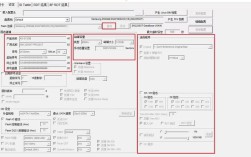
启动后,你会看到一个熟悉的 IDE 风格界面,主要包含以下几个部分:
- 菜单栏:包含所有操作命令,如
文件、编辑、工具等。 - 工具栏:常用功能的快捷按钮,如编译、查看、设置等。
- 编辑区:中间最大的区域,用于编写
.tex源代码。 - 文档结构/大纲:左侧面板,显示文档的结构(章节、图表、公式等),方便快速导航。
- 消息/日志区:底部面板,显示编译过程中的错误、警告和日志信息。
- PDF 查看器:右侧面板,实时预览编译生成的 PDF 文档(需开启“查看”功能)。
你的第一个 LaTeX 文档
让我们创建一个经典的 "Hello, World!" 文档。
-
新建文件:点击
文件->新建或直接按Ctrl + N。 -
编写代码:在编辑区输入以下代码:
 (图片来源网络,侵删)
\documentclass{article} % 文档类型为文章 \usepackage{ctex} % 支持中文(非常重要!) 我的第一个 LaTeX 文档} \author{你的名字} \date{\today} \begin{document} \maketitle % 生成标题 \section{引言} 这是我的第一个 LaTeX 文档,Hello, \LaTeX{}! \subsection{目标} 学习如何使用 TeXstudio 编写和编译文档。 \end{document} -
保存文件:点击
文件->保存或Ctrl + S,将文件保存为hello.tex(注意:文件名建议使用英文字母、数字和下划线,避免空格和特殊字符)。 -
编译文档:
- 点击工具栏上的 “编译” 按钮(通常是一个绿色的对勾或书本图标)。
- 或者使用快捷键
F5。 - TeXstudio 会调用 LaTeX 引擎处理你的
.tex文件,并在右侧的 PDF 查看器中显示结果。
-
查看结果:如果一切顺利,你应该能看到一个排版精美的 PDF 文档,包含标题、作者、日期和两个章节。
第二部分:核心功能与常用操作
编译与查看
- 编译按钮:工具栏上有多个编译按钮,理解它们的区别很重要:
LaTeX:编译.tex文件,适用于大多数文档。pdfLaTeX:直接生成 PDF 文件,这是目前最主流的方式,速度快,支持直接调用字体。默认推荐使用这个。XeLaTeX/LuaLaTeX:支持使用系统字体(如你系统中安装的任意中文字体),对中文支持更好,是现代中文排版的首选,你可以在选项->配置 TeXstudio->构建中设置默认编译器。
- 查看 PDF:
- 点击 “查看” 按钮(望远镜图标)或
F7,可以在右侧面板内嵌查看 PDF。 - 点击 “外部 PDF 查看器” 按钮,使用系统默认的 PDF 阅读器(如 Adobe Acrobat Reader)打开。
- 点击 “查看” 按钮(望远镜图标)或
实时语法检查与代码补全
这是 TeXstudio 最大的优势之一。
- 语法高亮:LaTeX 命令、环境、注释等会以不同颜色显示,一目了然。
- 代码补全:当你输入一个命令(如
\begin{})并按下Tab键时,TeXstudio 会自动补全对应的环境(如\begin{document}...\end{document})。 - 命令提示:当你输入反斜杠
\时,会弹出一个包含所有可用命令的列表,你可以用上下箭头选择,按Enter插入。 - 拼写检查:可以检查普通文本的拼写错误(LaTeX 命令会被忽略)。
排错
编译时出错是家常便饭,TeXstudio 提供了强大的排错工具。
-
查看错误信息:编译失败后,底部的 消息/日志区 会显示错误信息,错误信息通常包含:
- 错误类型:
Error(错误) 或Warning(警告),错误会导致编译中断,警告通常可以忽略但可能影响排版。 - 文件名和行号:告诉你错误发生在哪个文件的哪一行。
- 错误描述:简要说明问题所在。
- 错误类型:
-
快速定位错误:
- 在消息区中,双击任意一条错误信息,光标会自动跳转到编辑区中对应的错误行。
- 这对于修复
Missing }、Undefined control sequence等常见错误非常有用。
导航与结构
- 文档结构/大纲:左侧面板会根据你的代码自动生成文档结构图,点击任意章节、图表或公式,光标会立即跳转到源代码中对应的位置。
- 书签:你可以为重要的代码行添加书签(
Ctrl + F2),方便快速返回。
第三部分:提高效率
快捷键
熟练使用快捷键能极大提升你的工作效率。
| 功能 | Windows/Linux 快捷键 | macOS 快捷键 |
|---|---|---|
| 编译 | F5 |
F5 |
| 查看 | F7 |
F7 |
| 查找 | Ctrl + F |
Cmd + F |
| 替换 | Ctrl + R |
Cmd + Alt + F |
| 转到定义 | Ctrl + 鼠标左键 |
Cmd + 鼠标左键 |
| 注释/取消注释 | Ctrl + D / Ctrl + Shift + D |
Cmd + D / Cmd + Shift + D |
| 添加书签 | Ctrl + F2 |
Cmd + F2 |
| 下一个书签 | F2 |
F2 |
| 上一个书签 | Shift + F2 |
Shift + F2 |
| 自动补全 | Tab |
Tab |
使用代码片段
对于重复使用的代码块(如定理环境、图片插入等),使用代码片段可以节省大量时间。
- 使用内置片段:输入命令的关键词,如输入
thm,会弹出定理环境的代码片段,选择后按Tab即可插入。 - 创建自定义片段:
选项->配置 TeXstudio->编辑器->代码片段。- 点击 号添加新片段。
- 在
触发器中输入一个简短的关键词(如myfig)。 - 在
代码中粘贴你的模板代码,\begin{figure}[htbp] \centering \includegraphics[width=0.8\textwidth]{图片路径} \caption{图片标题} \label{fig:mylabel} \end{figure} - 保存后,你就可以在编辑器中输入
myfig来快速插入这个模板了。
自定义设置
- 字体与主题:
选项->配置 TeXstudio->编辑器,可以修改编辑区的字体、大小和颜色主题(如暗色主题)。 - 编译选项:在
构建选项卡中,可以设置默认的编译器、处理 BibTeX 的方式等。 - 快捷键自定义:在
快捷键选项卡中,可以查看和修改所有快捷键。
第四部分:实用技巧
中文排版
- 核心宏包:务必在导言区加载
ctex宏包:\usepackage{ctex},它会自动处理中文编码、字体和标点。 - 字体选择:
- XeLaTeX / LuaLaTeX 是中文排版的最佳选择,它们可以直接调用你系统中的字体。
- 在
选项->配置 TeXstudio中,将默认编译器设置为XeLaTeX或LuaLaTeX。 - 在代码中设置字体:
\setCJKmainfont{SimSun} % 设置正文字体为宋体
\setCJKsansfont{SimHei} % 设置无衬线字体为黑体
\setCJKmonofont{KaiTi}  % 设置等宽字体为楷体
插入图片和表格
-
图片:
- 将图片文件(如
.png,.jpg)与你的.tex文件放在同一个文件夹下。 - 在导言区加载
graphicx宏包:\usepackage{graphicx}。 - 使用
figure环境插入图片:\begin{figure}[htbp] % [htbp] 是位置选项 \centering \includegraphics[width=0.6\textwidth]{my_image.png} % 控制图片宽度 \caption{我的图片} \label{fig:myfig} % 添加标签,用于交叉引用 \end{figure}
- 将图片文件(如
-
表格:
- 在导言区加载
booktabs宏包以获得更美观的三线表:\usepackage{booktabs}。 - 使用
tabular环境创建表格:\begin{table}[htbp] \centering \caption{我的表格} \label{tab:mytab} \begin{tabular}{lcc} % l:左对齐, c:居中, r:右对齐 \toprule % 上边线 项目 & 数值A & 数值B \\ \midrule % 中间线 第一行 & 10 & 20 \\ 第二行 & 30 & 40 \\ \bottomrule % 下边线 \end{tabular} \end{table}
- 在导言区加载
交叉引用
- 步骤:
- 在需要被引用的地方(如图、表、公式、章节)使用
\label{...}命令唯一地标记它。 - 在需要引用它的地方,使用
\ref{...}命令。 - 关键:编译一次后,
\ref会显示为问号 ,你需要再编译一次,\ref才能正确显示引用的编号(如图 1.1),这是因为 LaTeX 需要先收集所有标签信息,才能在第二次编译时进行替换。
- 在需要被引用的地方(如图、表、公式、章节)使用
第五部分:总结与资源
- 入门:掌握新建、编写、保存、
pdfLaTeX编译和查看 PDF 的基本流程。 - 进阶:熟练利用错误日志、代码补全、文档大纲进行高效编码和排错。
- 精通:自定义快捷键、代码片段,掌握中文排版、图文混排和交叉引用等核心技巧。
推荐资源
- TeXstudio 官方文档:https://www.texstudio.org/manual/ 最权威的参考。
- LaTeX 宏观入门:LaTeX 宏观入门 (by LianTze Lim) (Overleaf 上的优秀教程,有中文版)。
- LaTeX 符号查询:Detexify² 手画符号,自动查找对应的 LaTeX 命令。
- 模板资源:LaTeX Templates 提供各类文档的精美模板。
希望这份教程能帮助你顺利开启 LaTeX 之旅!祝你使用愉快!