- 核心思想与准备:学习前的心态和软件准备。
- 基础入门阶段:熟悉软件界面和核心工具。
- 进阶实战阶段:制作一个完整的室内效果图。
- 渲染与后期:让画面更出彩的关键步骤。
- 推荐资源:书籍、网站、视频教程等。
- 学习建议与避坑指南。
第一部分:核心思想与准备
在开始学习软件之前,建立正确的观念至关重要。
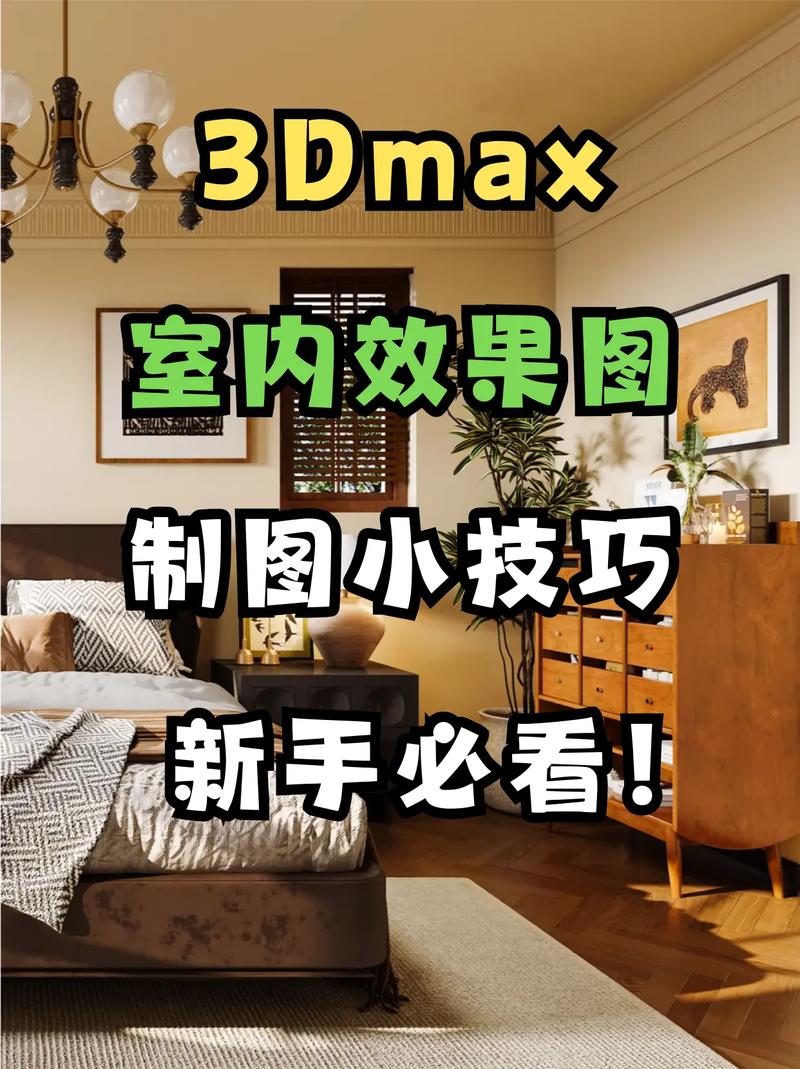
(图片来源网络,侵删)
-
软件准备:
- 3ds Max:这是核心软件,建议安装较新的稳定版本(如2025, 2025, 2025),新版本通常有更好的性能和功能。
- AutoCAD:用于导入CAD平面图,是室内建模的“蓝图”,3ds Max可以无缝对接DWG格式。
- Corona/VRay:这是目前最主流的室内渲染器。强烈推荐从 Corona Renderer 开始,它的设置更简单,出图效果真实,对新手非常友好,VRay功能强大但设置复杂一些。
- Photoshop:用于后期处理,如调整色彩、添加配景、修复瑕疵等。
-
核心思想:
- 流程化思维:室内效果图制作是一个标准化的流程:
导入CAD -> 建模 -> 材质 -> 灯光 -> 渲染 -> 后期,理解这个流程,你就能知道每一步该做什么。 - 参考为王:永远不要凭空想象,找高质量的室内参考图,分析它的构图、色彩、光影和材质搭配,这是提升作品质量的捷径。
- 耐心与坚持:3ds Max功能强大,学习曲线陡峭,遇到问题是正常的,多搜索、多尝试,坚持下去就能看到进步。
- 流程化思维:室内效果图制作是一个标准化的流程:
第二部分:基础入门阶段 (1-2周)
这个阶段的目标是熟悉3ds Max的“武器库”,知道每个工具是干嘛的。
-
熟悉界面:
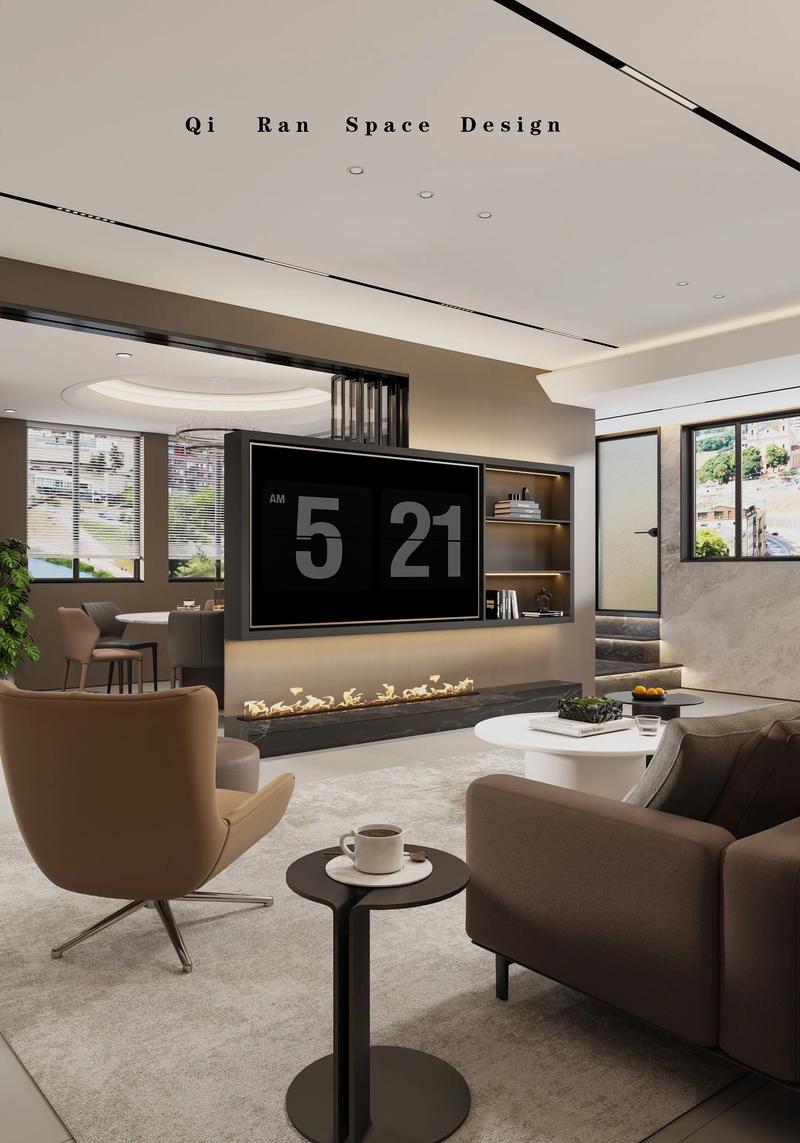 (图片来源网络,侵删)
- 视图:顶视图、前视图、左视图、透视图,学会切换视图、缩放、平移、旋转视图。
- 命令面板:屏幕右侧的区域,包含创建、修改、层级、运动、显示、工具六大模块,重点是 创建 和 修改。
- 工具栏:包含常用的移动、旋转、缩放、选择等工具,务必搞懂 选择并移动/旋转/缩放 的用法。
- 时间滑块:用于动画制作,室内静态图用得不多,但要了解它的位置。
-
核心建模工具:
- 基础几何体:Box (盒子), Cylinder (圆柱), Sphere (球) 等,这是搭建空间和家具的基础。
- 二维图形:Line (线), Rectangle (矩形), Circle (圆) 等,通过编辑二维图形,然后挤出、车削等,可以创建复杂的模型。
- 修改器堆栈:这是3ds Max的灵魂!
- Edit Poly (编辑多边形):最核心的修改器,用于对模型进行点、线、面级别的精细化编辑(切割、倒角、挤出等)。
- Extrude (挤出):将二维图形变成三维。
- Bevel (倒角):给模型边缘添加倒角,使其更真实。
- FFD (自由变形):用于对模型进行整体的弯曲、扭曲。
- Bend (弯曲), Taper (锥化) 等。
-
基础操作:
- 选择:学会用窗口选择和交叉选择。
- 变换:精确移动、旋转、缩放物体,注意开启 轴心点 的设置,这对旋转和阵列非常重要。
- 复制:学会 移动复制、旋转复制、阵列,这些是快速创建重复元素(如一排椅子、一盏吊灯)的利器。
- 对齐工具:让物体精确地对齐到其他物体或视图,是保证模型规整的关键。
第三部分:进阶实战阶段 (1个月)
我们通过制作一个简单的客厅来串联所有知识。
项目流程:
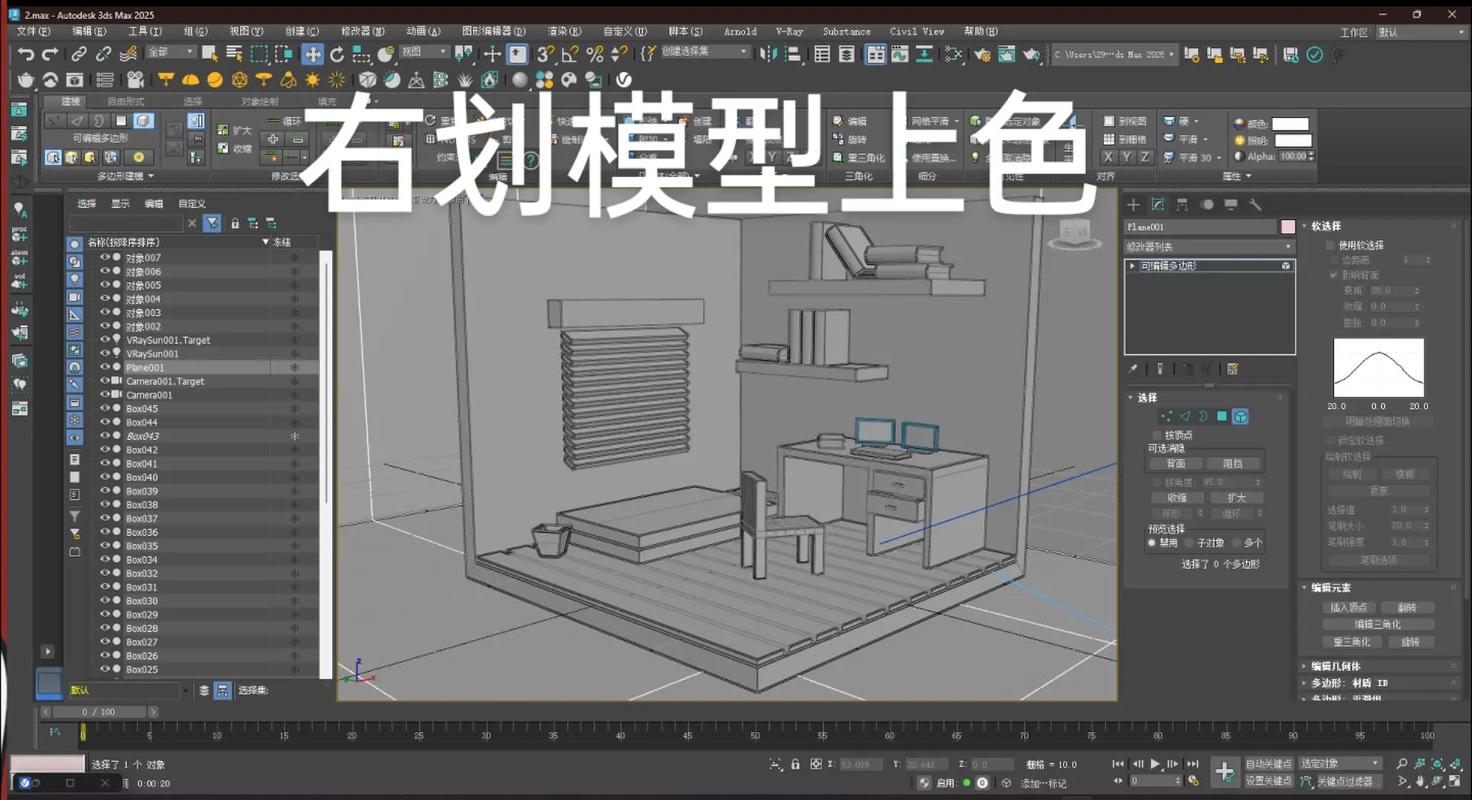
(图片来源网络,侵删)
-
导入CAD平面图
- 在3ds Max中,选择
File > Import,导入你的CAD DWG文件。 - 我们会将CAD图纸放在一个单独的图层里,并将其冻结,然后按照图纸的尺寸和布局开始建模。
- 在3ds Max中,选择
-
搭建空间
- 使用 Box 创建地面、天花板、四面墙体。
- 使用 Edit Poly 或布尔运算,在墙上开门和窗洞。
- 使用 Line 绘制踢脚线、石膏线等装饰线条,Extrude 出来。
-
制作家具模型
- 方法一:使用基础几何体和修改器组合搭建,沙发可以用多个Box组合,并用 Edit Poly 进行细节调整。
- 方法二:使用现成的模型,新手强烈推荐使用 模型库,可以极大提高效率,可以去 3dsky, CG模型网 等网站下载免费的或付费的模型。
- 注意:下载的模型可能需要清理(删除多余的面、检查法线是否正确)、缩放和调整位置。
-
制作材质
- 打开 材质编辑器 (快捷键
M)。 - 创建一个新的 Corona材质。
- 漫反射:控制物体本身的颜色和纹理,如果是木地板、大理石,需要在这里贴上对应的 贴图。
- 反射:控制物体的反光程度,金属、玻璃的反射高,木材、布艺的反射低,Corona材质的反射通道非常直观。
- 凹凸:通过贴图模拟物体表面的凹凸感,如木纹、布料纹理。
- 将制作好的材质拖拽到模型上。
- 打开 材质编辑器 (快捷键
-
布置灯光
- 这是效果图出效果的关键,也是新手最难的部分。
- 主光源:模拟太阳光或主灯,通常使用 Corona Light (矩形面光源) 放在窗外,作为自然光。
- 辅助光:模拟室内环境光和补光,可以使用 Corona Light (球状或矩形) 放在空间角落,亮度调低,颜色偏冷或暖,以营造氛围。
- 灯光颜色:不要只用白色光,尝试用暖色(如浅黄)和冷色(如浅蓝)混合,能让画面更有层次感和温度感。
- IES灯光:用于模拟专业的筒灯、射灯,有真实的光域网文件,能产生漂亮的光斑。
第四部分:渲染与后期
-
渲染设置
- 打开 渲染设置 (快捷键
F10)。 - Corona渲染器设置:
- 图像采样器:选择 Adaptive,质量调高。
- 全局 illumination (GI):这是计算光线的核心。首次引擎和二次引擎都选择 Irradiance Map (发光图)。
- DMC采样器:控制整体的噪点,数值越高越干净,但渲染越慢。
- 设置输出尺寸,如
1920x1080。 - 点击 渲染 按钮,等待出图。
- 打开 渲染设置 (快捷键
-
Photoshop后期处理
- 调整色彩与亮度:使用
曲线、色阶、色彩平衡等工具,让画面整体更和谐。 - 锐化:使用
USM锐化或高反差保留锐化画面,让细节更清晰。 - 添加配景:添加一些植物、装饰画、人物剪影等,让画面更生动,这些素材可以去 觅元素、千图网 等网站找。
- 修复瑕疵:用
仿制图章工具或修复画笔工具去掉渲染中的噪点或小污点。
- 调整色彩与亮度:使用
第五部分:推荐资源
-
视频教程 (首选):
- YouTube:搜索 "3ds Max Interior Tutorial", "Corona Renderer for beginners",有大量免费且高质量的英文教程,可以开启字幕学习。
- Bilibili (B站):国内最大的学习平台,搜索 "3ds Max 室内 教程", "Corona 渲染 入门",有很多UP主分享完整的中文系列教程,非常适合新手,例如搜索 "云琥在线"、"完美空间" 等关键词。
-
图文教程:
- 3dsky.cn:国内最大的3D模型和教程网站,有海量的免费教程和模型。
- Pinterest:找灵感和参考图的绝佳工具,搜索 "Interior Design", "3ds Max Render"。
-
书籍:
- 《3ds Max 2025/2025标准教程》:官方教材,系统全面,但可能略显枯燥。
- 可以找一些针对室内设计案例的实战书籍。
第六部分:学习建议与避坑指南
- 先模仿,再创作:初期不要总想着原创,找一张高质量的参考图,尽力去复刻它,这个过程能让你学到最实用的技巧。
- 模型要“干净”:保持模型的“面数”合理,不要有看不见的面和多余的线,这能提高软件运行速度和渲染效率。
- 灯光是灵魂:新手最容易在灯光上“翻车”,灯光不是越多越好,而是要讲究层次和氛围,多看大师的作品,分析他们的布光方式。
- 学会使用快捷键:
Q(选择),W(移动),E(旋转),R(缩放),B(切换到底视图)... 熟练使用快捷键能极大提升你的工作效率。 - 不要急于求成:效果图制作是一个技术活,需要大量练习,第一个作品可能很丑,但只要坚持,第十个、第二十个一定会好很多。
祝你学习顺利,早日创作出令人惊艳的室内作品!