- 简介:Adobe Acrobat XI 是什么?
- 界面概览:认识工作区
- 核心功能详解(分步教程)
- 创建和合并 PDF
- 编辑 PDF 文本和图像
- 添加和填写表单
- 添加注释和标记
- 签名和验证文档
- 保护和安全设置
- 实用技巧与快捷键
- 总结与资源
简介:Adobe Acrobat XI 是什么?
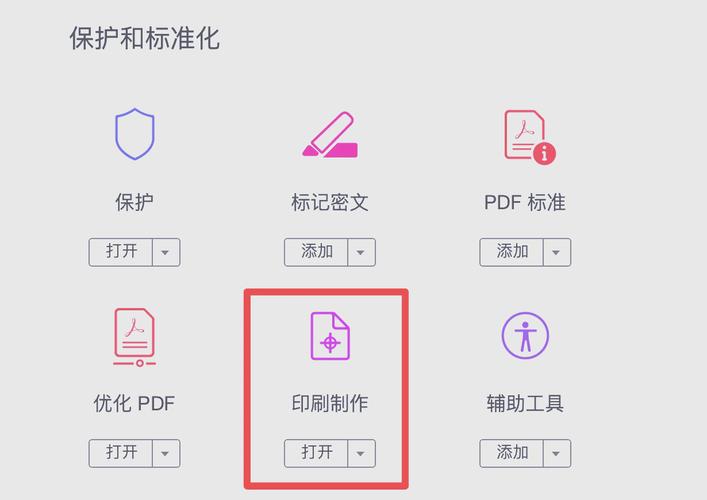
Adobe Acrobat XI 是 Adobe 公司推出的一款专业的 PDF(Portable Document Format,便携式文档格式)处理软件,它不仅仅是“阅读器”,更是一个功能强大的“创建、编辑、协作、分发工具箱”。
(图片来源网络,侵删)
主要用途:
- 创建 PDF: 将 Word、Excel、PPT 等几乎所有格式的文件转换为高质量的 PDF。
- 合并文件: 将多个不同格式的文件(如 Word、Excel、图片)合并成一个单一的 PDF。
- 直接修改 PDF 中的文本、图像、替换页面等。
- 创建表单: 将静态文档(如 Word 表格)转换成可交互的电子表单。
- 协作审阅: 通过添加注释、高亮、绘制图形等方式与他人协作审阅文档。
- 数字签名: 为文档添加 legally binding(具有法律效力)的数字签名。
- 安全性: 设置密码、权限,保护 PDF 文件不被未授权地查看、编辑或打印。
界面概览:认识工作区
打开 Acrobat XI Pro,你会看到以下主要区域:
- 工具栏: 位于顶部,包含了所有最常用的功能,如“创建”、“编辑”、“签名”等。
- 左侧面板: 包含多个可切换的窗格,用于管理文件、执行任务和查看页面缩略图。
- 文件: 打开、保存、创建新文件等基本操作。
- 页面缩略图: 以缩略图形式显示文档的所有页面,方便进行页面级别的操作(如删除、旋转、重新排序)。
- 显示文档中的所有链接、书签、多媒体和附件。
- 签名: 管理你的数字签名。
- 主工作区: 中间最大的区域,用于显示和编辑当前打开的 PDF 文档。
- 工具窗格: 在执行特定任务(如编辑、创建表单)时,会在右侧或左侧显示相应的工具集。
核心功能详解(分步教程)
教程 1:创建和合并 PDF
这是最常用的入门操作。
A. 从文件创建 PDF

(图片来源网络,侵删)
- 打开 Acrobat XI Pro。
- 点击顶部工具栏的 “创建” 按钮。
- 在下拉菜单中选择 “从文件”。
- 在弹出的对话框中,浏览并选择你想要转换的文件(如 Word 文档
.docx、Excel 表格.xlsx、图片.jpg等)。 - 点击 “打开”,软件会自动将文件转换为 PDF 并打开。
B. 合并文件为单个 PDF
- 点击顶部工具栏的 “创建” 按钮。
- 在下拉菜单中选择 “将文件合并为单个 PDF”。
- 在弹出的“合并文件”窗口中,点击 “添加文件”,选择你想要合并的所有文件,你可以按住
Ctrl键选择多个文件。 - 文件列表上方有 “上移” 和 “下移” 按钮,可以调整文件在最终 PDF 中的顺序。
- 调整好后,点击右下角的 “合并为单个 PDF” 按钮。
- 选择保存位置,点击 “保存” 即可。
教程 2:编辑 PDF 文本和图像
Acrobat XI 的编辑功能非常实用,可以直接修改 PDF 的内容。
- 打开一个 PDF 文档。
- 在右侧的工具窗格中,找到并点击 工具集。
- 点击 “编辑文本和图像” 工具(通常是一个带字母 T 和图标的按钮)。
- 你的鼠标光标会变成一个带有箭头的 I 形光标,点击 PDF 中的任何文本,就可以直接像在 Word 中一样进行编辑、修改字体、颜色和大小。
- 点击图片,可以拖动来移动位置,或拖动边缘的控制点来调整大小,双击图片可以打开“编辑图像”对话框,进行裁剪、调整亮度和对比度等操作。
- 编辑完成后,按
Ctrl + S保存更改。
教程 3:添加和填写表单
A. 创建可填写的表单
- 打开一个静态的 PDF 表单(一个用 Word 设计好的表格,并已转换为 PDF)。
- 在右侧工具窗格中,点击 “表单” 工具集。
- 点击 “创建” 或 “编辑” 按钮,Acrobat 会自动识别表单中的文本框、复选框等区域,并将其转换为可填写的表单域。
- 如果识别不准确,可以手动使用 “添加新字段” 工具,在需要的位置拖动鼠标来创建文本域、复选框、单选按钮或下拉菜单。
- 保存后,这个 PDF 就可以被其他人填写了。
B. 填写表单
(图片来源网络,侵删)
- 打开一个可填写的 PDF 表单。
- 在右侧工具窗格中,点击 “表单” 工具集。
- 选择 “填写表单” 工具。
- 点击任意表单域,即可输入内容,你可以使用 Tab 键在各个域之间快速切换。
- 填写完毕后,点击 “签名” > “签名和身份” > “签名”,然后选择 “放置签名”,在文档上签上你的名字。
- 选择 “文件” > “另存为”,将填写好的表单保存为一个新的 PDF 文件。
教程 4:添加注释和标记
当你需要审阅或与他人协作时,注释功能至关重要。
- 打开需要审阅的 PDF。
- 在顶部工具栏中,点击 “评论” 按钮。
- 在右侧的工具窗格中,你会看到丰富的注释工具:
- 高亮工具: 拖动鼠标选择文字,即可高亮显示。
- 附注工具: 点击要评论的地方,会弹出一个黄色便签,你可以在上面输入文字评论。
- 文本编辑工具: 可以在文档上添加删除线、下划线,或者插入文本框。
- 绘图工具: 可以画箭头、直线、矩形、圆形、云形等来标记。
- 橡皮图章工具: 可以添加“已批准”、“保密”等预设图章。
- 添加完所有评论后,可以选择 “文件” > “另存为” 将带有评论的 PDF 发送给他人。
教程 5:签名和验证文档
A. 创建你的数字签名
- 点击顶部工具栏的 “签名” 按钮。
- 选择 “签名和身份” > “签名”。
- 在弹出的窗口中,点击 “捕获签名”(如果是手写板)或 “键入签名”。
- 输入你的名字,并选择一个外观(如“手绘签名”)。
- 勾选 “我同意使用 Adobe 的服务来验证此签名”,然后点击 “注册”,现在你的签名就创建好了。
B. 签名文档
- 打开需要签名的 PDF。
- 点击顶部工具栏的 “签名” 按钮。
- 选择 “放置签名”。
- 在文档上拖动鼠标,画出你希望签名出现的区域。
- 在弹出的窗口中选择你刚刚创建的签名,点击 “签名” 即可。
教程 6:保护和安全设置
防止你的 PDF 被随意查看、编辑或打印。
- 打开需要加密的 PDF。
- 点击右侧工具窗格中的 “保护” 工具集。
- 点击 “加密” > “使用密码加密”。
- 在弹出的窗口中,你可以设置两种密码:
**文档打开密码