NoteExpress 使用全攻略:从文献收集到论文写作
为什么选择 NoteExpress?
在开始之前,先了解 NoteExpress 的核心优势,这能帮助你更好地理解它的价值:

(图片来源网络,侵删)
- 一站式解决方案:集成了文献检索、管理、阅读、笔记、引文和参考文献格式化所有功能,无需在多个软件间切换。
- 强大的中文支持:对中文文献、中文期刊、中文引文格式(如国标GB/T 7714)的支持非常完善,是国内科研人员的首选。
- 与 Word 深度集成:通过官方插件,可以非常方便地在 Word 中插入引文、生成参考文献列表,并自动调整格式。
- 云端同步:支持云端同步,可以在个人电脑、办公室电脑、图书馆电脑甚至手机上无缝同步你的文献库。
安装与初始设置
下载与安装
- 官网:访问 NoteExpress 官方网站(http://www.inoteexpress.cn/)。
- 下载:下载最新版的 NoteExpress 客户端,通常分为“个人版”和“机构版”,如果你所在学校购买了校园版,建议优先使用机构版,可能拥有更多数据库的访问权限。
- 安装:按照安装向导完成安装,安装时会自动安装 Word 插件。
首次启动与账户创建
- 打开 NoteExpress,首先会提示你创建一个账户。强烈建议注册一个账户,这对于云端同步至关重要。
- 登录后,NoteExpress 会引导你创建一个“本地数据库”(
.nex文件),这是你所有文献、笔记、笔记的存储中心,给它起一个有意义的名字,我的博士论文文献库”。
连接在线数据库
- 点击菜单栏的
工具->选项。 - 在弹出的窗口中,选择
在线数据库标签页。 - 你可以添加你所在机构购买的数据库,如 中国知网、万方数据、维普资讯、Web of Science、PubMed 等,NoteExpress 内置了大量数据库的检索接口,选择你常用的并启用即可。(此步通常由学校图书馆管理员配置,个人用户可手动添加)
核心功能详解:工作流
我们将按照一个典型的科研工作流来介绍 NoteExpress 的核心功能。
(图片来源网络,侵删)
检索与导入文献
这是使用 NoteExpress 的第一步,目的是将找到的文献直接保存到你的个人文献库中。
-
通过 NoteExpress 内置数据库检索(推荐)
- 在 NoteExpress 主界面的左上角,选择你已连接的数据库(如“中国知网”)。
- 在检索框中输入关键词(如“机器学习 医学影像”)。
- 在 NoteExpress 内的检索结果页面,勾选你感兴趣的文献条目。
- 点击工具栏的
导入到本地或导出到NoteExpress按钮,文献就会被自动保存到你指定的文件夹中。
-
通过浏览器插件导入(最常用)
- 安装 NoteExpress 浏览器插件(Chrome、Edge 等主流浏览器都支持)。
- 打开任意一个数据库(如 Google Scholar, PubMed, 知网)的检索结果页面。
- 当你将鼠标悬停在一条文献记录上时,会出现一个“导入到 NoteExpress”的图标(通常是一个 NE 的 Logo)。
- 点击图标,会弹出一个窗口,让你选择要导入的文献和目标文件夹,确认即可。
-
手动添加文献 如果只有 PDF 文件,没有题录信息,可以手动添加。
 (图片来源网络,侵删)
- 右键点击左侧的文件夹,选择
新建题录。 - 在弹出的窗口中,手动填写文献的标题、作者、年份、期刊等信息。
- 高级技巧:对于有 DOI 号的文献,点击工具栏的
从其他资源更新,输入 DOI,NoteExpress 会自动从网上抓取完整的题录信息。
- 右键点击左侧的文件夹,选择
管理文献库
导入文献后,你需要对它们进行整理,以便快速查找。
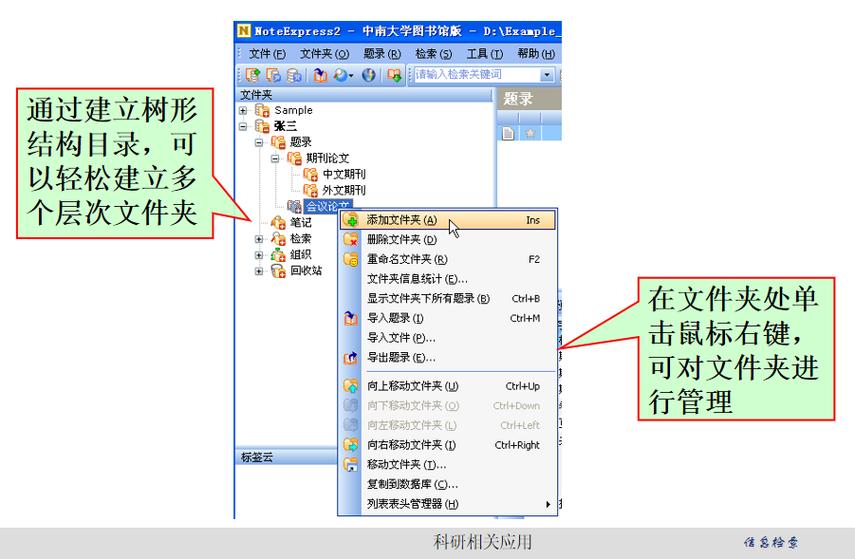
- 文件夹结构:在左侧的“我的文献库”下创建文件夹,按主题、项目、时间等分类存放,这是最基础的管理方式。
- 标 签:比文件夹更灵活的管理工具,一篇文献可以被打上多个标签(如 #重要 #已读 #方法学)。
- 右键点击一篇文献,选择
为题录添加标签。 - 之后,你可以通过点击侧边栏的“标签”视图,快速筛选出所有带有特定标签的文献。
- 右键点击一篇文献,选择
- 检索与筛选:
- 使用顶部的
快速检索框,可以搜索标题、作者等所有字段。 - 在题录列表上方,可以使用
字段检索进行更精确的搜索,例如只搜索作者是“张三”的文献。
- 使用顶部的
阅读与做笔记
NoteExpress 内置了强大的 PDF 阅读器,让你无需切换软件就能完成阅读和笔记。
- 打开 PDF:在题录列表中,双击一篇带有 PDF 文件的文献,就会在 NoteExpress 内部打开 PDF 阅读器。
- 高亮与批注:
- 高亮:选中 PDF 中的文字,点击鼠标右键,选择
高亮,可以设置高亮颜色。 - 批注:选中文字后,右键选择
添加批注,在弹出的文本框中写下你的想法。 - 绘图:使用工具栏的画笔、直线、箭头等工具,可以在 PDF 上直接画图。
- 高亮:选中 PDF 中的文字,点击鼠标右键,选择
- 管理笔记:
- 所有笔记和高亮都会自动与这篇文献关联。
- 在题录列表中,右键点击一篇文献,选择
查看笔记,可以集中查看所有为这篇文献做的笔记,方便回顾。 - 笔记也可以添加标签,方便后续整理。
在 Word 中写作与引文
这是 NoteExpress 的“杀手级”功能,能让你从繁琐的参考文献格式调整中解放出来。
前提:确保 Word 中已安装 NoteExpress 插件,在 Word 的“加载项”或“工具”菜单中能看到 NoteExpress 的选项卡。
-
第 1 步:插入引文
- 在 Word 中,将光标定位到你想要插入引文的位置。
- 点击 Word 菜单栏的
NoteExpress选项卡。 - 点击
插入引文按钮。 - 在弹出的搜索框中,输入作者、年份或标题关键词,找到你想要引用的文献。
- 双击文献,引文就会自动插入到光标位置,并按照你预设的格式(如
(张三, 2025)或[1-3])显示。
-
第 2 步:插入参考文献列表
- 将光标定位到文档末尾,你希望生成参考文献列表的位置。
- 在 Word 的 NoteExpress 选项卡中,点击
插入参考文献列表。 - NoteExpress 会自动扫描全文,提取所有被引用的文献,并按照你选择的格式(如国标GB/T 7714)生成一个格式规范的列表。
-
第 3 步:格式化与切换样式
- 选择输出样式:在 Word 的 NoteExpress 选项卡中,有一个
样式下拉框,你可以在这里选择不同的期刊或学校要求的引文格式(如GB/T 7714-2025、APA 6th等)。 - 格式化文档:当你更换了样式,或者修改了引文后,点击
格式化按钮,全文的引文和参考文献列表会自动更新,无需手动调整。
- 选择输出样式:在 Word 的 NoteExpress 选项卡中,有一个
-
高级技巧:引文编辑
- 在已插入的引文上右键,可以选择
编辑引文。 - 你可以在这里调整引文的格式,将
(张三, 2025)改为张三(2025),或者添加页码(张三, 2025, p.15)。 - 还可以合并多个引文,如
[1, 3, 5]合并为[1-5]。
- 在已插入的引文上右键,可以选择
高级技巧与最佳实践
- 使用“分组”功能:对于大量文献,可以使用“分组”功能进行动态筛选,创建一个“高被引论文”分组,设置规则为“被引次数 > 100”,这个分组会自动更新。
- 定期备份:你的
.nex文件是核心资产,定期将它复制到 U 盘或云盘(如百度网盘、OneDrive)中进行备份,防止数据丢失。 - PDF 文件管理:在“选项”中设置 PDF 文件的存放位置,建议将 PDF 与
.nex文件库放在一起,这样在重装系统或更换电脑时,只要整个文件夹一起移动,文献和 PDF 就不会丢失。 - 与 EndNote/Zotero 导入导出:如果需要与他人协作或更换软件,NoteExpress 支持将文献库导出为
.enw或.ris格式,也可以导入这些格式的文件。
常见问题与解决方案
-
Q: 插入引文时提示“未找到匹配的题录”?
- A: 这是因为你在 Word 中引用的文献,在你的 NoteExpress 文献库中不存在,检查拼写,或者确保该文献已经成功导入到库中。
-
Q: 为什么我的参考文献列表格式不对?
- A: 首先检查 Word 中 NoteExpress 插件的“样式”是否选对了,点击“格式化”按钮,让软件重新生成,如果还不行,可能是题录信息本身不完整(如缺卷期号),需要手动补充。
-
Q: 如何删除多余的文献?
- A: 在题录列表中选中不需要的文献,按
Delete键,这会将文献移到“回收站”中,如果你确定不再需要,可以清空回收站。
- A: 在题录列表中选中不需要的文献,按
-
Q: 云端同步失败怎么办?
- A: 检查网络连接是否正常,确认登录的账户是否正确,如果问题依旧,可以尝试退出登录,然后重新登录。
NoteExpress 是一个功能强大的文献管理工具,掌握它能极大地提升你的科研效率,核心流程可以总结为:
检索/导入 → 整理(文件夹/标签) → 阅读/做笔记 → 写作/引文
从今天开始,尝试将 NoteExpress 融入到你下一篇论文的写作过程中,你会发现它带来的便利是前所未有的,祝你科研顺利!