第一部分:Axure RP 7.0 入门指南
什么是 Axure RP?
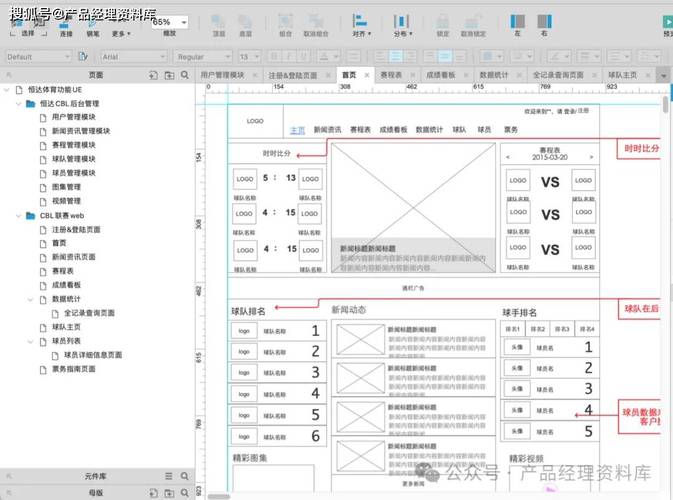
Axure RP 是一款专业的快速原型设计工具,它的核心功能是让产品经理、设计师、开发人员等能够通过拖拽的方式,快速创建具有丰富交互和逻辑功能的高保真线框图、流程图和原型。
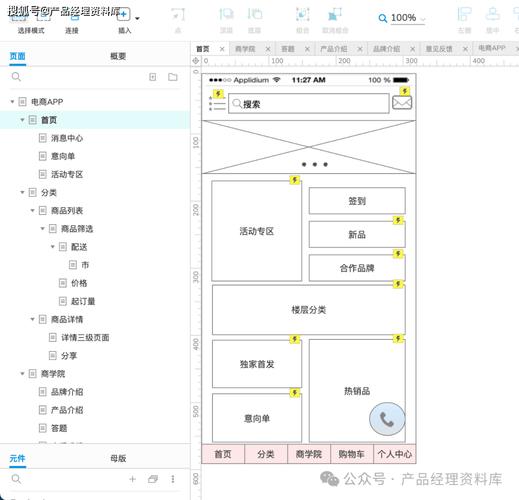
Axure 能让你“画”出一个可以点击、可以跳转、可以输入、可以展示动态效果的网页或 App 模型,而无需编写任何代码。
Axure RP 7.0 的核心优势
- 快速迭代: 快速将想法转化为可交互的原型,便于沟通和验证。
- 高保真交互: 支持页面跳转、条件显示、动态面板、变量、函数等复杂逻辑。
- 团队协作: 支持团队共享项目,方便多人协作。
- 自动生成规格: 可以自动生成原型中每个元素的位置、尺寸、注释以及交互说明,方便与开发团队对接。
下载与安装
- 官网下载: 访问 Axure 官网,找到旧版本下载区,下载 "Axure RP 7.0 for Windows" 或 "Axure RP 7.0 for Mac"。
- 安装: 按照安装向导完成安装。
- 获取授权: Axure 7.0 是付费软件,你可以申请 30 天的免费试用,购买后需要输入序列号来激活。
第二部分:Axure RP 7.0 界面初识
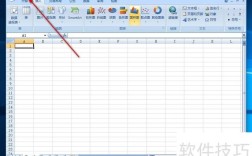
打开 Axure,你会看到一个熟悉的设计软件界面,我们先来认识一下它的核心区域:
- 顶部菜单栏: 包含文件、编辑、视图、项目、发布等所有操作命令。
- 左侧组件库: 这是你的“工具箱”,包含了所有可以拖拽使用的 UI 元素。
- 默认控件: 按钮、文本框、图片、列表、表格等。
- 流程图: 椭圆(开始/结束)、矩形(步骤)、菱形(判断)等。
- 图标库: 内置了多种风格的图标。
- 自定义: 你可以将自己常用的组件拖拽到这里,方便重复使用。
- 中间画布区: 你在这里绘制和设计你的原型页面。
- 右侧大纲/页面/交互区: 这是 Axure 的核心操作区,可以通过顶部的标签页切换。
- 页面: 管理你的所有原型页面,类似于文件夹结构。
- 大纲: 以树状结构显示当前页面中的所有元素,方便选择和编辑。
- 交互: 设置元素的交互行为,是原型的“灵魂”。
- 底部状态栏: 显示鼠标坐标、当前缩放比例等信息。
第三部分:核心概念
在学习操作前,必须理解 Axure 的三个核心概念:
页面
每个页面代表原型中的一个独立界面(如首页、登录页、个人中心),你可以在“页面”面板中添加、删除、重命名和组织页面。
控件
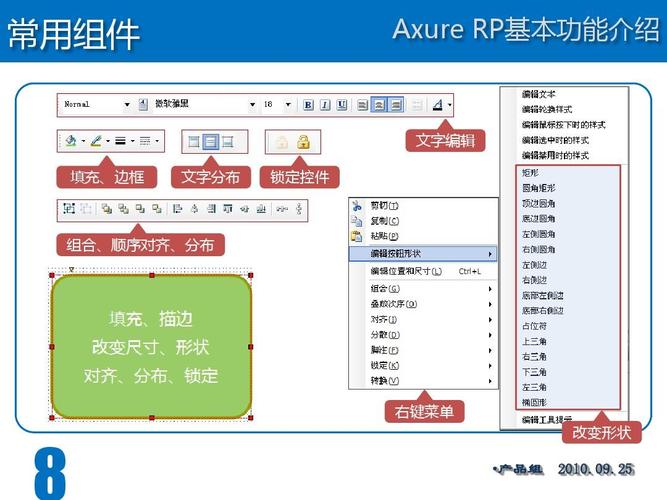
也叫“元件”,是从左侧组件库拖拽到画布上的元素,控件可以被选中、移动、调整大小、修改样式(颜色、字体等)。
重要提示: 双击控件可以编辑其默认文字,在控件上右键,选择“转换为...”,可以将一个控件转换为另一个(将矩形转换为按钮)。
交互
这是让原型“活”起来的关键,当你为控件添加交互时,Axure 会弹出一个 “交互”编辑器,它包含三个核心部分:
- 事件: 触发交互的条件。单击鼠标、鼠标悬停、页面载入时、文本改变时 等。
- 动作: 事件发生时执行的具体操作。打开链接、显示/隐藏、设置文本、设置变量 等。
- 目标: 动作作用的对象,显示/隐藏哪个控件,打开哪个页面。
第四部分:基础操作实战
让我们通过一个简单的例子来熟悉操作:制作一个带提示的登录按钮。
目标: 点击“登录”按钮后,在按钮下方显示“登录成功!”的提示文字。
步骤 1:放置控件
- 从左侧组件库中,拖拽一个 “文本框” 到画布上,作为输入框。
- 再拖拽一个 “按钮” 到文本框下方。
- 双击按钮,将其文字修改为“登录”。
- 再拖拽一个 “矩形” 到按钮下方,这个矩形将用来显示提示信息,我们先将其背景色设为浅灰色,并输入一些默认文字,如“提示信息”。
步骤 2:设置交互
- 选中“登录”按钮。
- 在右侧面板,点击 “交互” 标签页。
- 你会看到中央的交互事件列表,我们选择第一个事件:单击鼠标。
- 点击右侧的 “新建交互” 按钮。
步骤 3:配置交互逻辑
弹出了 “交互”编辑器,我们需要配置三件事:
-
动作:
- 在左侧的动作列表中,找到并点击 “设置文本”。
-
目标:
- 在下方的目标设置中,选择 “选取面板中的控件”。
- 鼠标会变成一个“选取器”图标,点击画布上那个浅灰色的矩形。
- 目标已经确定为这个矩形了。
-
- 在最下方的文本框中,输入你想要显示的文字:登录成功!。
- 你也可以选择 “用值...”,这涉及到更高级的变量和函数,我们先不深入。
-
完成:
- 点击 “确定” 按钮。
点击右上角的 “预览” 按钮(或按 F5 键),在浏览器中测试你的原型,点击“登录”按钮,你会发现下方的矩形内容立刻变成了“登录成功!”。
恭喜!你已经掌握了 Axure 最核心的交互逻辑!
第五部分:进阶交互技巧
除了简单的“设置文本”,还有两个非常强大的功能:
页面跳转
这是构建多页面原型的基础。
目标: 点击“注册”链接,跳转到“注册页面”。
- 在“页面”面板中,右键点击,选择 “添加页面”,命名为“注册页面”。
- 在“登录页面”上,拖拽一个 “链接” 控件,并修改文字为“没有账号?立即注册”。
- 选中这个“链接”控件,在“交互”面板中,为其添加 “单击鼠标” 事件。
- 选择动作为 “打开链接”。
- 在链接类型中选择 “当前窗口”。
- 在下方选择 “链接到页面”,然后在页面列表中选择你刚刚创建的 “注册页面”。
- 点击确定,预览测试。
动态面板
动态面板是 Axure 的王牌功能,它像一个可以切换不同状态的“容器”。
目标: 实现一个简单的选项卡切换。
- 从左侧拖拽一个 “动态面板” 到画布上。
- 在画布上选中这个动态面板,你会看到右上角有一个 “状态” 标签,点击它。
- 在“状态管理”面板中,默认有一个“状态1”,点击 “添加状态”,命名为“状态2”。
- 你有了两个“状态”。点击“状态1”,在动态面板内部,放置一个标题“首页内容”和一些文字。
- 点击“状态2”,在动态面板内部,放置另一个标题“列表内容”和一些不同的文字。
- 在动态面板下方,放置两个 “矩形” 作为选项卡按钮,分别命名为“首页”和“列表”。
- 选中“首页”按钮,为其添加 “单击鼠标” 事件。
- 动作:设置面板状态。
- 目标:选择你创建的动态面板。
- 选择状态:状态1。
- 勾选 “动画效果”,选择“向左滑动”,这样切换会更自然。
- 同样,为“列表”按钮添加交互,设置动态面板到 “状态2”,动画效果选择“向右滑动”。
- 预览测试,点击两个选项卡,你会发现内容区域会平滑地切换。
第六部分:一个完整案例:用户注册流程
让我们综合运用所学知识,制作一个简单的用户注册流程原型。
流程: 打开注册页 -> 输入用户名和密码 -> 点击“注册”按钮 -> 如果用户名为空,提示“用户名不能为空”;如果密码少于6位,提示“密码长度不能少于6位”;如果都符合要求,则跳转到“注册成功”页面。
步骤 1:创建页面
- 在“页面”面板中创建三个页面:
首页、注册页、注册成功页。 - 在首页上放一个按钮“去注册”,并为其添加“打开链接”事件,跳转到
注册页。
步骤 2:设计注册页
- 在
注册页上,放置两个文本框(用户名、密码)和一个“注册”按钮。 - 在页面底部,放置一个 “文本标签” 控件,用于显示错误提示,初始时,可以将其隐藏(在右侧“样式”面板中,勾选“隐藏”)。
步骤 3:编写交互逻辑
- 选中“注册”按钮,为其添加 “单击鼠标” 事件。
- 动作选择 “设置文本”。
- 目标:选择那个用于显示提示的文本标签。
- “请输入信息...”(一个默认提示)。
- 再次添加一个动作(点击 “添加动作”),选择 “显示”。
- 目标:还是那个文本标签。
- 这样,每次点击按钮都会先显示提示框。
- 再次添加一个动作,选择 “条件”。
- 点击 “新建条件”。
- 条件设置: 选择
Text(文本)函数,函数参数为“用户名”文本框,选择 (等于),值为 (空字符串)。 - 如果条件为真(If true):
- 动作:设置文本,目标:提示文本标签,内容:“用户名不能为空!”。
- 如果条件为假(Else):
- 点击 “添加 Else”。
- 在新的 Else 分支下,再次添加一个 “条件”。
- 条件设置: 选择
Len(长度)函数,函数参数为“密码”文本框,选择<(小于),值为6。 - 如果条件为真(If true):
- 动作:设置文本,目标:提示文本标签,内容:“密码长度不能少于6位!”。
- 如果条件为假(Else):
- 点击 “添加 Else”。
- 动作:打开链接,链接到
注册成功页。
步骤 4:预览测试
点击预览,在注册页中尝试以下操作:
- 不输入任何信息,点击注册 -> 提示“用户名不能为空”。
- 输入用户名,但输入少于6位的密码 -> 提示“密码长度不能少于6位”。
- 输入有效用户名和6位以上密码 -> 成功跳转到
注册成功页。
第七部分:学习资源与进阶建议
官方资源
- Axure 官方教程: https://www.axure.com/learn (虽然是英文,但图文并茂,非常权威)
- Axure 官方示例文件: 下载安装包后,在“文件” -> “打开示例”中,有大量优秀案例供你学习。
中文社区
- Axure 之家: 国内最知名的 Axure 学习和资源分享社区,有大量模板、教程和问答。
- 优设网、站酷等设计社区: 搜索 Axure 相关教程,也能找到很多优质内容。
进阶建议
- 掌握变量和函数: 这是实现复杂逻辑(如购物车、数据筛选)的基础,学习使用
[[变量名]]语法和Set Variable动作。 - 精通中继器: 中继器是 Axure 的数据库,可以用来制作列表、表格、数据可视化的原型,功能极其强大。
- 学习母版: 母版相当于“组件”,可以将导航栏、页脚等重复元素制作成母版,方便全局修改。
- 多看多练: 找一个你喜欢的 App(如微信、淘宝),尝试用 Axure 将它的核心功能模拟出来,这是最好的学习方式。
Axure RP 7.0 虽然版本较老,但其核心交互逻辑与新版(如 9.x, 10.x)基本一致,足以应对绝大多数原型设计需求,对于新手来说,这个版本相对轻量,配置要求低,是入门的绝佳选择。
从认识界面、理解核心概念开始,通过不断练习基础的交互、页面跳转和动态面板,再逐步挑战更复杂的条件和变量,你就能很快成为一名 Axure 高手,祝你学习愉快!