写在前面:什么是“开核”?
“开核”是 AMD 独有的一种玩法,源于 AMD 在生产四核处理器时,部分晶圆在制造过程中可能存在某个核心存在微小瑕疵,为了不浪费这些晶圆,AMD 会屏蔽掉有瑕疵的核心,将其作为三核或双核处理器销售。
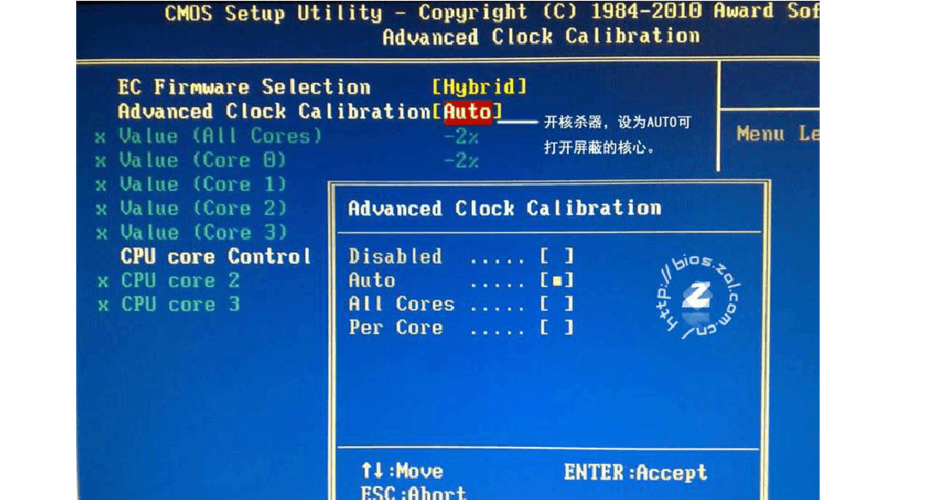
(图片来源网络,侵删)
很多被屏蔽掉的核心实际上是完好的,通过主板的 BIOS 功能,我们可以尝试“解锁”这些被屏蔽的核心,将三核处理器“变”回四核。
重要提示:
- 并非100%成功:开核的成功率取决于处理器本身和主板BIOS,并非每一颗X3都能成功。
- 有风险:开核后可能导致系统不稳定、蓝屏、死机,如果解锁的核心存在瑕疵,它会成为一个“定时炸弹”。
- 可能失去保修:对BIOS进行修改操作,理论上会失去官方保修。
- 功耗和温度增加:多一个核心工作,功耗和发热量会相应上升,需要确保散热器足够给力。
第一部分:准备工作
在开始之前,请确保你准备好以下所有物品,并仔细阅读每一步。
硬件要求
- 处理器:支持 ACC(Advanced Clock Calibration,高级时钟校准)功能的 AMD 羿龙II X3 系列处理器。Athlon II X3 435, X3 440, X3 450, X3 720 等。
- 主板:AMD AM2+ 或 AM3 接口的主板,并且必须支持 ACC 功能,绝大多数基于 AMD 7系列芯片组(如 770, 780G, 790X/FX)和 AMD 8系列芯片组(如 870, 880G, 890GX/FX)的主板都支持,一些品牌的主板(如华硕、技嘉、微星)有专门的“开核”选项。
- 散热器:解锁后是四核,发热量会变大,请确保你的散热器性能足够,防止因过热导致的降频或系统不稳定。
- 内存:至少一条内存,用于测试。
- 显示器、键盘、鼠标:操作BIOS的基本外设。
软件准备
- CPU-Z:一款免费的CPU检测工具,用于开核前后查看核心数量和缓存信息,确认是否成功。
- 下载地址:CPU-Z 官方网站
- Prime95 或 FurMark:压力测试软件,用于开核后测试系统稳定性。
- Prime95 下载:Prime95 官方网站
- FurMark 下载:Geeks3D 官方网站
第二部分:详细开核步骤
步骤 1:确认你的主板支持 ACC
- 开机进入BIOS(通常在开机时按
Del、F2、F10等键,具体看主板屏幕提示)。 - 在BIOS设置菜单中,寻找类似 "Advanced Clock Calibration"、"ACC"、"Core Unlocker"、"CPU Core Control" 或 "Unleashed Mode" 的选项。
- 华硕:通常在 "Advanced Mode" -> "Ai Tweaker" -> "CPU Core Control" 里,选项有 "Enabled"(开启)和 "Disabled"(关闭)。
- 技嘉:通常在 "Advanced BIOS Features" -> "CPU Core Control" 里,选项有 "Auto"(自动)和 "Enabled"(开启)。
- 微星:通常在 "Cell Menu" -> "Core Boost" 或 "Advanced CPU Core Settings" 里。
- 如果找不到这个选项,说明你的主板很可能不支持开核,或者需要更新BIOS才能支持,你可以到主板官网查看你的主板型号是否支持该功能。
步骤 2:备份BIOS(可选但强烈推荐)
刷写BIOS有风险,备份原厂BIOS可以在刷坏后恢复。
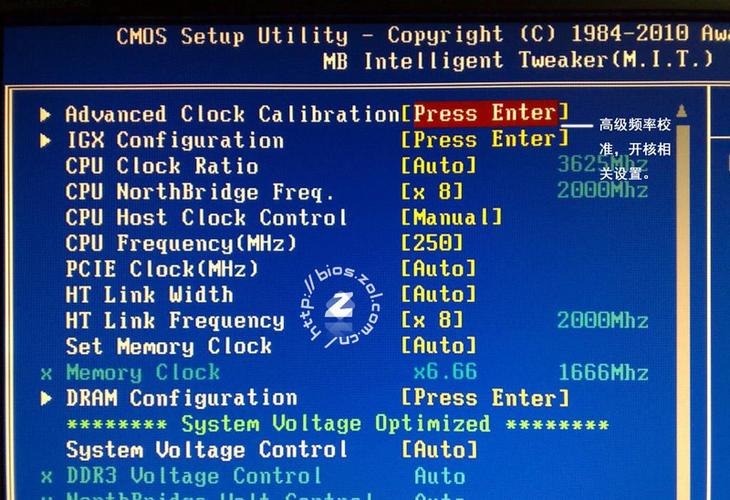
(图片来源网络,侵删)
- 下载对应主板型号的BIOS刷新工具,例如技嘉的 @BIOS,华硕的 EZ Flash,微星的 Live Update。
- 在Windows系统中运行工具,按照提示备份当前BIOS到U盘或硬盘,这个
.bin文件就是你的“救命稻草”。
步骤 3:安装CPU-Z并记录开核前信息
- 在Windows系统中安装并运行CPU-Z。
- 切换到 "CPU" 选项卡,记下 "Core#"(核心数量)和 "Cores"(逻辑处理器)的数量,对于X3,这里应该显示 3 Cores, 3 Threads。
- 切换到 "Cache" 选项卡,记下 "L2 Cache" 的大小,对于羿龙II X3,通常是 5 MB(每个核心512KB,共3个核心)。
- (可选)截图保存,以便对比。
步骤 4:进入BIOS并开启ACC
- 保存并关闭所有程序,重启电脑。
- 在开机自检时,反复按特定键(如
Del)进入BIOS设置界面。 - 找到之前提到的 ACC 或 "CPU Core Control" 选项。
- 将其设置为 "Enabled"(开启)或 "Auto"(自动),有些主板可能需要选择 "Unleashed Mode"(解锁模式)。
- 重要提示:一些主板在开启ACC后,还需要手动设置每个核心的状态,在 "CPU Core Control" 选项中,可能会显示 "Core 0/1/2/3",你可以尝试将其全部设置为 "Auto" 或 "Enabled"。
- 按
F10保存设置并退出电脑,系统会自动重启。
步骤 5:验证开核是否成功
- 电脑重启后,再次进入Windows系统。
- 运行 CPU-Z。
- 切换到 "CPU" 选项卡,检查 "Core#" 和 "Cores"。
- 如果成功:这里会显示 4 Cores, 4 Threads。
- 如果失败:仍然显示 3 Cores, 3 Threads。
- 切换到 "Cache" 选项卡检查 L2 Cache。
- 如果成功:L2 Cache 会变成 0 MB(4个核心,每个512KB)。
- 如果失败:L2 Cache 仍然是 5 MB。
- 打开 任务管理器(Ctrl + Shift + Esc),在“性能”选项卡中查看“CPU”,你应该能看到4个图表。
恭喜你!如果以上信息都显示为4核心,说明开核成功了!
第三部分:系统稳定性测试
开核成功不代表万事大吉,新解锁的核心可能不稳定,必须进行压力测试。
测试方法一:FurMark(压力显卡,间接测试CPU)
- 运行FurMark,俗称“甜甜圈”。
- 运行15-30分钟,观察屏幕是否出现花屏、黑屏或自动重启,如果一切正常,说明系统在图形负载下基本稳定。
测试方法二:Prime95(压力CPU,最严苛的测试)
- 运行Prime95。
- 选择 "Blend" 模式(混合测试,同时测试CPU和内存),这是最全面的测试。
- 至少运行1小时,最好能连续运行8小时以上(俗称“烤机”)。
- 在测试过程中,密切观察:
- 温度:使用HWMonitor等软件监控CPU温度,确保温度不超过你的散热器极限(一般建议不超过85-90°C)。
- 稳定性:如果电脑出现蓝屏、自动重启、Prime95测试窗口报错,说明系统不稳定。
如何处理不稳定的情况?
- 轻微不稳定:可以尝试在BIOS中稍微提高一点CPU电压(从默认的1.375V提升到1.4V或1.425V)。注意:加压会增加功耗和发热,务必谨慎,一次只加一点点,并重新测试。
- 严重不稳定:如果加压后仍然不稳定,或者你不想冒险,最简单的方法就是回到BIOS,将ACC选项关闭,恢复到三核状态,这样至少保证了电脑能稳定使用。
第四部分:进阶玩法——开启Turbo Core
如果你的主板BIOS和处理器都支持,开核后你还可以尝试开启 Turbo Core(动态加速核心)功能。
- 功能简介:当系统负载不高时,Turbo Core会自动关闭一个核心,并将其他三个核心的主频提升,以获得更高的单线程性能。
- 如何开启:
- 进入BIOS,寻找 "Turbo Core" 或 "Core Performance Boost" 选项。
- 将其设置为 "Enabled"。
- 保存并重启。
- 如何验证:在Windows中运行CPU-Z,切换到 "Clocks" 选项卡,查看CPU的实际频率,在空闲时,频率可能会高于标称频率,说明Turbo Core已生效。
总结与FAQ
总结一下流程:
- 确认硬件支持(主板有ACC选项)。
- 备份BIOS(以防万一)。
- 记录开核前信息(用CPU-Z)。
- 进入BIOS开启ACC。
- 重启并验证(用CPU-Z看核心数和缓存)。
- 进行压力测试(用FurMark和Prime95)。
- 根据测试结果调整(不稳定则加压或关闭ACC)。
常见问题 (FAQ):
-
Q: 我的X3开核后,系统蓝屏怎么办?
- A: 这是最常见的问题,说明解锁的核心不稳定,请进入BIOS关闭ACC,恢复三核状态,如果蓝屏持续,可能是其他硬件问题。
-
Q: 开核后,L2 Cache没变,还是1.5MB,但任务管理器能看到4个核心,算成功吗?
- A: 这种情况比较少见,通常是由于BIOS识别问题,建议关闭ACC,更新BIOS到最新版本后重试,如果不行,可能是不完全成功的解锁。
-
Q: 开核会缩短CPU寿命吗?
- A: 理论上,如果解锁的核心是完好的,并且你保证了良好的散热和供电,对寿命影响不大,但如果核心有瑕疵,强行使用会导致其快速损坏,反而缩短了寿命。
-
Q: 现在还值得开核吗?
- A: 对于老平台来说,这是一个低成本升级乐趣,如果你正在使用一台老电脑,羿龙II X3开核成X4,可以获得显著的性能提升,让老电脑焕发第二春,但对于新平台,则没有必要。
希望这份详细的教程能帮助你成功开核!祝你玩得开心!