Linux 系统教程 PPT 大纲
幻灯片 1: 封面页
- Linux 系统入门与管理
- 一份从零开始的实用指南
- 讲师/制作者: [你的名字]
- 日期: [当前日期]
- 背景: 可以使用 Linux 企鹅 Tux 的 Logo 或一个简洁的 Linux 命令行界面截图。
幻灯片 2: 目录/议程
- Linux 简介
- 什么是 Linux?
- Linux 的历史与哲学
- Linux 的应用领域
- Linux 系统架构
- 核心思想:一切皆文件
- Linux 的主要组成部分
- 发行版简介
- 文件系统与目录结构
- 树状目录结构
- 重要目录解析 (,
/home,/etc,/var等) - 文件类型与权限
- 核心命令行操作
- 基础导航命令 (
cd,ls,pwd) - 文件操作命令 (
touch,mkdir,cp,mv,rm) - 查看命令 (
cat,less,head,tail)
- 基础导航命令 (
- 高级文件与文本处理
- 查找命令 (
find,grep) - 文本处理三剑客 (,
>,>>,<) - 压缩与解压 (
tar,gzip,zip)
- 查找命令 (
- 用户与权限管理
- 用户与用户组概念
sudo命令的使用chmod,chown权限修改
- 软件包管理
apt(Debian/Ubuntu)yum/dnf(CentOS/RHEL/Fedora)snap/flatpak(现代通用包管理)
- 系统监控与信息查询
- 查看系统信息 (
uname,top,htop) - 查看磁盘使用 (
df,du) - 查看网络状态 (
ip,netstat,ping)
- 查看系统信息 (
- 进程管理
- 查看进程 (
ps,pstree) - 控制进程 (
kill,killall)
- 查看进程 (
- 文本编辑器入门
nano(简单易用)vim(功能强大,重点介绍)
- 网络配置基础
- IP 地址配置
- 主名解析 (
/etc/hosts) - SSH 远程登录
- 总结与展望
- 关键知识点回顾
- 学习资源推荐
- 下一步学习方向
各幻灯片详细内容建议
幻灯片 3: Linux 简介
- 什么是 Linux?
- 一个免费、开源、基于 Unix 的操作系统内核。
- 不是一个完整的操作系统,而是其核心。
- 与 GNU 工具集结合,构成了完整的 GNU/Linux 操作系统。
- Linux 的历史与哲学
- 历史: 1991 年,Linus Torvalds 在赫尔辛基大学创建。
- 哲学:
- 自由: 自由使用、学习、修改和分发。
- 开源: 源代码公开,社区驱动。
- 稳定与可靠: 服务器领域的首选。
- 高度可定制: 可根据需求裁剪和优化。
- Linux 的应用领域
- 服务器: Web 服务器、数据库服务器、云平台。
- 嵌入式系统: 路由器、智能家居设备、物联网设备。
- 超级计算机: 全球 TOP 500 超级计算机几乎全部运行 Linux。
- 桌面系统: Ubuntu, Fedora, Mint 等。
- 移动设备: Android 系统的核心就是 Linux 内核。
幻灯片 4: Linux 系统架构
- 核心思想:一切皆文件
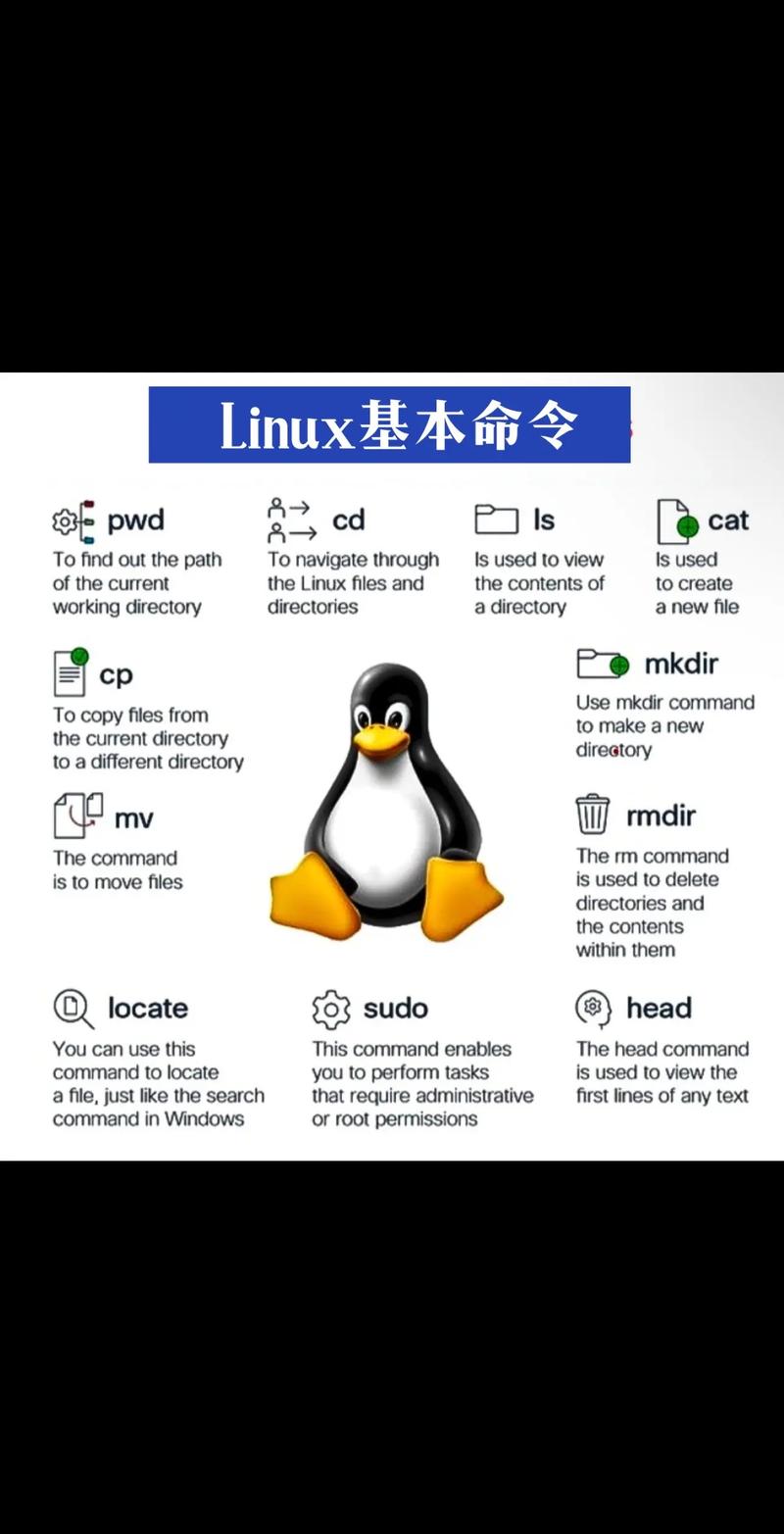
硬件设备、进程、网络套接字等在 Linux 中都被视为文件,可以通过统一的文件接口进行访问。
 (图片来源网络,侵删)
 - Linux 的主要组成部分
- 内核: 系统的核心,管理硬件资源(CPU、内存、硬盘等)。
- Shell: 用户与内核交互的命令行解释器(如 Bash, Zsh)。
- 文件系统: 负责组织和管理文件数据的结构。
- 应用程序: 运行在系统上的各种软件(办公、开发、娱乐等)。
- 发行版简介
- 定义: 内核 + GNU 工具集 + 图形界面 + 应用软件的完整打包。
- 常见发行版:
- Debian / Ubuntu: 用户友好,软件生态丰富。
- CentOS / RHEL / Fedora: 企业级稳定,注重安全。
- Arch Linux: 简洁、滚动更新,为高级用户设计。
- openSUSE: YaST 配置工具强大。
幻灯片 5: 文件系统与目录结构
- 树状目录结构
- 所有文件和目录从一个根目录 开始。
- 用 分隔目录层级。
- 重要目录解析 (配图效果更佳)
- 根目录,所有目录的起点。
/bin: 基本命令 (如ls,cp)。/sbin: 系统管理命令 (如ifconfig,reboot)。/etc: 系统配置文件。/home: 普通用户的家目录。/var: 经常变化的文件,如日志 (/var/log)、缓存。/tmp: 临时文件目录。/usr: 用户安装的程序和数据。/boot: 启动加载器所需文件。
- 文件类型与权限
- 文件类型: 普通文件 (), 目录 (
d), 链接文件 (l), 设备文件 (b,c)。 - 权限: 读 (
r), 写 (w), 执行 (x)。 - 权限位示例:
-rwxr-xr--(所有者可读写执行,组用户读执行,其他用户只读)。
- 文件类型: 普通文件 (), 目录 (
幻灯片 6: 核心命令行操作
- 基础导航命令
pwd: Print Working Directory,显示当前所在目录。ls: List,列出目录内容,常用选项-l(长格式),-a(显示隐藏文件)。cd: Change Directory,切换目录。cd ..(返回上级),cd ~(进入家目录)。
- 文件操作命令
touch filename: 创建一个空文件或更新文件时间戳。mkdir dirname: 创建一个新目录。-p可创建多级目录。cp source dest: 复制文件或目录。-r用于复制目录。mv source dest: 移动文件/目录,或重命名。rm filename: 删除文件。-r用于删除目录,-f强制删除。
- 查看命令
cat filename: 一次性显示整个文件内容,适合小文件。less filename: 分页显示文件内容,可上下滚动,q退出。head -n 10 filename: 显示文件前 10 行。tail -n 10 filename: 显示文件末尾 10 行,-f可实时追踪文件变化。
幻灯片 7: 高级文件与文本处理
- 查找命令
find /path -name "filename": 在指定路径下按文件名查找。grep "pattern" file.txt: 在文件中搜索包含特定模式的行。
- 文本处理三剑客 (管道与重定向)
- 管道 : 将前一个命令的输出作为后一个命令的输入。
ps aux | grep "nginx": 查找 nginx 进程。
- 输出重定向
>: 将命令的输出覆盖写入文件。ls > filelist.txt
- 输出追加
>>: 将命令的输出追加到文件末尾。echo "new log" >> app.log
- 管道 : 将前一个命令的输出作为后一个命令的输入。
- 压缩与解压
tar -czvf archive.tar.gz /path/to/dir: 将目录打包并 gzip 压缩。tar -xzvf archive.tar.gz: 解压 gzip 压缩的 tar 包。zip -r archive.zip /path/to/dir: 使用 zip 压缩。unzip archive.zip: 解压 zip 文件。
幻灯片 8: 用户与权限管理
- 用户与用户组概念
- 用户: 系统的使用者,拥有独立的身份和权限。
- 用户组: 将多个用户归类,便于统一管理权限。
sudo命令的使用- 作用:允许普通用户以超级用户(root)的身份执行命令。
sudo apt update: 以管理员身份更新软件包列表。- 安全提示:只在必要时使用,输入的是当前用户的密码。
chmod,chown权限修改chmod: Change mode,修改文件权限。- 数字法:
r=4, w=2, x=1。chmod 755 file(所有者 rwx, 组用户 r-x, 其他 r-x)。 - 符号法:
chmod u+x file(给所有者增加执行权限)。
- 数字法:
chown: Change owner,修改文件所有者。chown user:group file(将文件所有者改为 user,所属组改为 group)。
幻灯片 9: 软件包管理
apt(Debian/Ubuntu)sudo apt update: 更新软件源列表。sudo apt upgrade: 升级已安装的软件包。sudo apt install package_name: 安装软件包。sudo apt remove package_name: 卸载软件包。
yum/dnf(CentOS/RHEL/Fedora)sudo yum check-update: 检查更新。sudo yum update: 升级所有软件包。sudo yum install package_name: 安装软件包。sudo yum remove package_name: 卸载软件包。- (说明: 新版 RHEL/CentOS 使用
dnf,命令与yum基本兼容)
snap/flatpak(现代通用包管理)- 优点:应用与系统隔离,解决依赖问题,一键安装。
snap install [软件名]flatpak install [软件名]
幻灯片 10: 系统监控与信息查询
- 查看系统信息
uname -a: 显示所有系统信息。top: 实时显示进程和系统资源占用情况。htop:top的增强版,彩色显示,交互更友好。
- 查看磁盘使用
df -h: 显示磁盘分区的使用情况(-h 表示以人类可读的格式,如 GB)。du -sh /path: 查看指定目录的总大小(-s 显示汇总,-h 人类可读)。
- 查看网络状态
ip addr show: 显示网络接口和 IP 地址。ping google.com: 测试网络连通性。netstat -tuln: 查看监听的 TCP/UDP 端口。
幻灯片 11: 进程管理
- 查看进程
ps aux: 显示系统中所有运行的进程。ps -ef: 同上,格式略有不同。pstree: 以树状图显示进程的父子关系。
- 控制进程
kill [PID]: 向指定 PID 的进程发送一个终止信号。kill -9 [PID]: 强制杀死进程(不推荐轻易使用)。killall [进程名]: 根据进程名杀死所有匹配的进程。
幻灯片 12: 文本编辑器入门
nano(简单易用)- 直接输入
nano filename即可打开。 - 底部有快捷键提示,如
Ctrl+O保存,Ctrl+X退出。
- 直接输入
vim(功能强大,重点介绍)- 三种模式:
- 普通模式: 默认模式,用于导航和命令。 (
vim filename进入此模式) - 插入模式: 用于输入文本。 (
i,a,o等进入) - 命令行模式: 用于保存、退出、搜索等。 ( 进入)
- 普通模式: 默认模式,用于导航和命令。 (
- 常用操作:
i: 在光标前插入。Esc: 返回普通模式。w: 保存。q: 退出。wq: 保存并退出。q!: 强制退出不保存。
- 三种模式:
幻灯片 13: 网络配置基础
- IP 地址配置
- 临时配置:
sudo ip addr add 192.168.1.100/24 dev eth0 - 永久配置: 编辑
/etc/netplan/01-netcfg.yaml等配置文件。
- 临时配置:
- 主机名解析
/etc/hosts文件:将域名映射到 IP 地址。- 示例:
168.1.1 myrouter.local
- SSH 远程登录
- 作用: 安全地远程登录和管理 Linux 服务器。
- 连接:
ssh username@remote_ip - 生成密钥对 (免密登录):
ssh-keygen -t rsa(在本地机器生成)ssh-copy-id username@remote_ip(将公钥复制到远程服务器)
幻灯片 14: 总结与展望
- 关键知识点回顾
- Linux 是开源、稳定、可定制的操作系统。
- 命令行是 Linux 的核心,掌握常用命令是基础。
- 文件系统是树状结构,一切皆文件。
- 权限管理 (
chmod,chown) 是系统安全的基石。 - 软件包管理和进程管理是日常运维必备。
- 学习资源推荐
- 在线教程: Linux Command, 菜鸟教程, Runoob
- 书籍: 《鸟哥的 Linux 私房菜》, 《Linux 就该这么学》
- 实践平台: 搭建虚拟机 (VirtualBox, VMware), 使用云服务器 (阿里云, 腾讯云)
- 下一步学习方向
- Shell 脚本编程 (Bash)
- Linux 服务器安全加固
- Docker 容器技术
- Linux 内核原理
- Q&A
- 感谢聆听!
- 提问与交流环节。
制作 PPT 的小贴士
- 图文并茂: 每个命令最好配上一个终端窗口的截图,并高亮显示正在执行的命令和结果。
- 代码高亮: 在展示命令或配置文件时,使用代码高亮样式,让内容更清晰。
- 动画慎用: 适度使用“出现”或“飞入”效果来分步讲解命令,但不要过度使用花哨的动画。
- 字体清晰: 选择等宽字体(如 Consolas, Monaco)来展示命令,保证对齐和可读性。
- 简洁为王: 每页 PPT 的文字不宜过多,突出要点,详细内容由讲解者口述。
希望这份大纲能帮助您制作出一份出色的 Linux 教程 PPT!
(图片来源网络,侵删)