MySQL on macOS 完整教程
本教程将引导你完成以下步骤:
- 安装 MySQL:使用官方推荐的 Homebrew 方式。
- 启动与停止:管理 MySQL 服务的运行状态。
- 安全配置:运行安全脚本,设置 root 密码等。
- 连接 MySQL:使用命令行和图形化工具连接。
- 基本操作:创建数据库、用户和进行简单的增删改查。
- 开机自启:设置 MySQL 随系统启动。
- 卸载 MySQL:如果需要,彻底卸载。
第 1 步:安装 MySQL
在 macOS 上,最推荐使用 Homebrew 来安装 MySQL,因为它可以简化安装、更新和管理过程。
1 安装 Homebrew
如果你的 Mac 还没有安装 Homebrew,请先打开终端(Terminal,你可以在 应用程序 -> 实用工具 里找到它),然后运行以下命令:
/bin/bash -c "$(curl -fsSL https://raw.githubusercontent.com/Homebrew/install/HEAD/install.sh)"
这个命令会下载并执行 Homebrew 的安装脚本,根据提示输入你的 Mac 密码即可,安装完成后,可以运行 brew --version 来验证。
2 使用 Homebrew 安装 MySQL
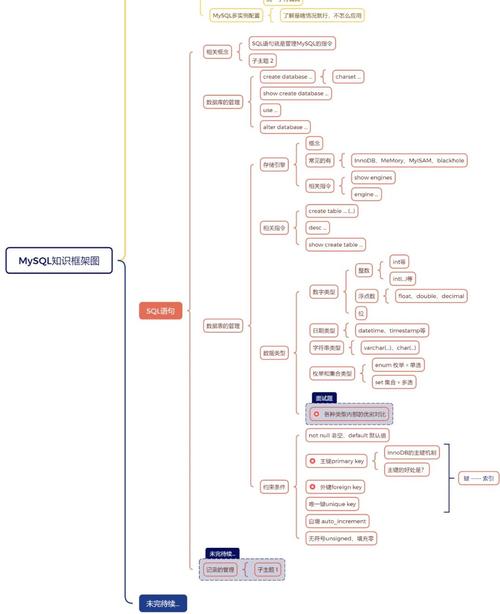
使用 Homebrew 安装 MySQL:
brew install mysql
这个过程会下载并安装 MySQL 的所有必要组件,这可能需要几分钟时间,具体取决于你的网络速度。
第 2 步:启动与停止 MySQL 服务
安装完成后,MySQL 服务器默认是不会自动启动的,你需要手动启动它。
1 启动 MySQL
在终端中运行:
brew services start mysql
你会看到类似 Successfully started 'mysql' 的提示,这表示 MySQL 服务已经在后台运行。
2 停止 MySQL
如果你想停止 MySQL 服务,运行:
brew services stop mysql
3 重启 MySQL
如果需要重启服务:
brew services restart mysql
4 查看服务状态
你可以随时检查 MySQL 服务的状态:
brew services list
你应该能看到 mysql 这一项的状态是 started。
第 3 步:安全配置(非常重要!)
首次安装后,MySQL 会推荐你运行一个安全配置脚本,这个脚本可以帮助你:
- 设置
root用户的密码(如果未设置)。 - 移除匿名用户。
- 禁止
root用户远程登录。 - 移除测试数据库。
- 重新加载权限表。
在终端中运行:
mysql_secure_installation
然后根据屏幕提示操作:
- Enter current password for root (enter for none): 直接按回车,因为初始密码可能为空。
- Switch to unix_socket authentication [Y/n]: 输入
n,在 macOS 上,我们通常使用root用户和密码进行登录,而不是 unix_socket 认证方式,这样更通用。 - Set root password? [Y/n]: 输入
Y,然后为你自己设置一个强密码。 - Remove anonymous users? [Y/n]: 输入
Y,这是一个安全建议。 - Disallow root login remotely? [Y/n]: 输入
Y,增强安全性。 - Remove test database and access to it? [Y/n]: 输入
Y,清理无用数据。 - Reload privilege tables now? [Y/n]: 输入
Y,使更改生效。
完成这一步,你的 MySQL 安装就既安全又可用了。
第 4 步:连接 MySQL
现在你可以连接到你的 MySQL 数据库了。
1 使用命令行客户端
打开终端,直接输入 mysql 命令:
mysql -u root -p
-u root:表示使用root用户登录。-p:表示需要输入密码。
系统会提示你输入密码,就是你在第 3 步中设置的 root 密码,如果一切正确,你会看到 mysql> 提示符,表示你已经成功连接。
2 使用图形化客户端(推荐)
对于不习惯命令行的用户,图形化客户端更直观,推荐使用 TablePlus 或 Sequel Ace(都是免费且优秀的工具)。
以 Sequel Ace 为例:
- 从 Sequel Ace 官网 下载并安装。
- 打开 Sequel Ace。
- 点击左上角的 号,创建一个新的连接。
- 填写信息:
- Host:
localhost(或0.0.1) - Port:
3306(MySQL 默认端口) - User:
root - Password: 你在第 3 步设置的密码
- Host:
- 点击 "Connect",你就可以在图形界面中管理你的数据库了。
第 5 步:基本 SQL 操作
连接成功后,让我们来执行一些基本的 SQL 命令。
1 显示所有数据库
在 mysql> 提示符下输入:
SHOW DATABASES;
你会看到 MySQL 自带的一些系统数据库,如 information_schema, mysql, performance_schema 等。
2 创建一个新数据库
我们创建一个名为 myapp 的数据库:
CREATE DATABASE myapp;
再次运行 SHOW DATABASES;,你应该能看到 myapp 出现在列表中。
3 使用数据库
在对数据库进行操作前,你必须先“进入”它:
USE myapp;
你会看到 Database changed 的提示。
4 创建表
在 myapp 数据库中,我们创建一个 users 表:
CREATE TABLE users (
    id INT AUTO_INCREMENT PRIMARY KEY,
    name VARCHAR(100) NOT NULL,
    email VARCHAR(100) NOT NULL UNIQUE,
    created_at TIMESTAMP DEFAULT CURRENT_TIMESTAMP
);
这个表有四个字段:id (自增主键), name (姓名), email (唯一邮箱), created_at (创建时间)。
5 插入数据
向 users 表中插入一些数据:
INSERT INTO users (name, email) VALUES ('Alice', 'alice@example.com');
INSERT INTO users (name, email) VALUES ('Bob', 'bob@example.com');
6 查询数据
查看 users 表中的所有数据:
SELECT * FROM users;
你会看到刚才插入的两条记录。
7 更新数据
假设 Bob 换了邮箱:
UPDATE users SET email = 'bob.new@example.com' WHERE name = 'Bob';
再次查询 SELECT * FROM users;,你会看到 Bob 的邮箱已经更新。
8 删除数据
删除 Alice 的记录:
DELETE FROM users WHERE name = 'Alice';
再次查询,Alice 的记录就消失了。
9 退出命令行
当你完成操作后,输入 exit 或 quit 退出 MySQL 客户端:
exit
第 6 步:设置开机自启
如果你希望 MySQL 在每次开机时都自动启动,可以运行:
brew services enable mysql
如果需要禁用开机自启:
brew services disable mysql
第 7 步:卸载 MySQL
如果你不再需要 MySQL,可以通过 Homebrew 完全卸载它。
1 停止并卸载服务
确保 MySQL 服务已停止,然后卸载:
brew services stop mysql
brew uninstall mysql
2 清理数据(可选,但推荐)
brew uninstall 不会删除你的数据库文件(如用户数据、配置等),如果你想彻底删除所有数据,需要手动删除 MySQL 的数据目录,在卸载后,执行:
sudo rm -rf /usr/local/var/mysql
警告: 这个命令会永久删除所有数据库,请务必在执行前确认你不再需要这些数据!
3 清理 Homebrew 缓存(可选)
brew cleanup
常见问题与解决
-
问题:
ERROR 2002 (HY000): Can't connect to local MySQL server through socket '/tmp/mysql.sock'- 原因: MySQL 服务没有启动。
- 解决: 运行
brew services start mysql启动服务。
-
问题:
ERROR 1045 (28000): Access denied for user 'root'@'localhost'- 原因: 密码错误。
- 解决: 确保你输入的是在第 3 步
mysql_secure_installation中设置的root密码。
-
问题: 忘记了
root密码?- 解决: 这是一个稍微复杂的过程,需要停止 MySQL,以安全模式启动,然后跳过权限表重置密码,你可以搜索 "reset root password mysql mac" 找到详细的步骤。
希望这份详细的教程能帮助你顺利地在 Mac 上使用 MySQL!