- 客户端:一个网页(HTML + JavaScript)或一个 Java 应用程序,负责选择图片并发送到服务器。
- 服务器端:一个 Java Web 应用(通常使用 Spring Boot 框架),负责接收上传的图片,进行验证,并将其保存到服务器的指定位置(或云存储)。
下面我将为你提供一个完整、详细的教程,包含最主流和推荐的实现方式:使用 Spring Boot 和 Thymeleaf,这种方式前后端分离清晰,是目前企业级应用的标准做法。
(图片来源网络,侵删)
整体架构
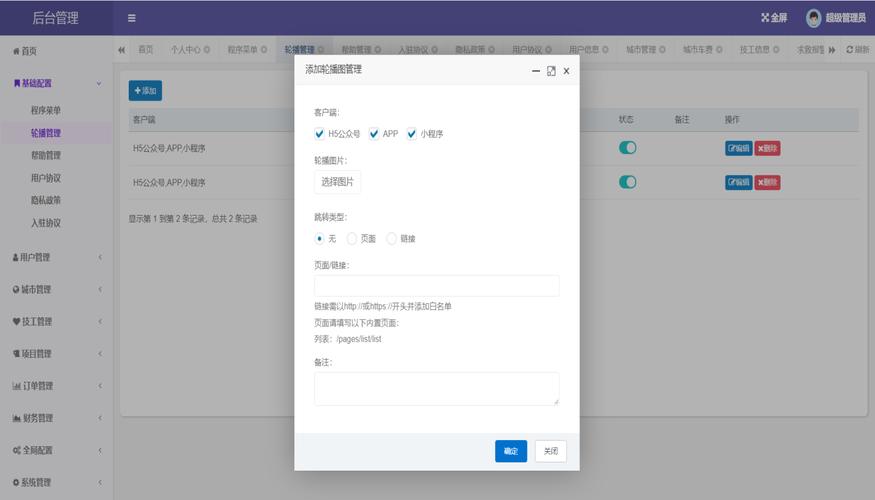
- 前端:一个简单的 HTML 页面,包含一个文件选择框和一个提交按钮。
- 后端:一个 Spring Boot 应用,提供一个 REST API 接口来接收文件。
- 存储:图片被保存在服务器的本地文件系统中(也可以扩展为阿里云OSS、AWS S3等)。
第一步:创建 Spring Boot 项目
使用 Spring Initializr (https://start.spring.io/) 快速创建一个项目。
项目配置:
- Project: Maven Project
- Language: Java
- Spring Boot: 选择一个较新的稳定版本 (如 3.x.x)
- Project Metadata:
- Group:
com.example - Artifact:
image-upload - Name:
image-upload - Packaging: Jar
- Java: 17 (或更高版本)
- Group:
- Dependencies:
Spring Web: 用于构建 REST API。Thymeleaf: 用于在服务器端渲染简单的HTML页面,方便测试。Spring Data JPA(可选): 如果需要将文件信息存入数据库。Lombok(可选): 简化 Java 代码。
点击 "Generate" 下载项目,然后用你的 IDE (如 IntelliJ IDEA 或 VS Code) 打开它。
第二步:配置上传相关属性
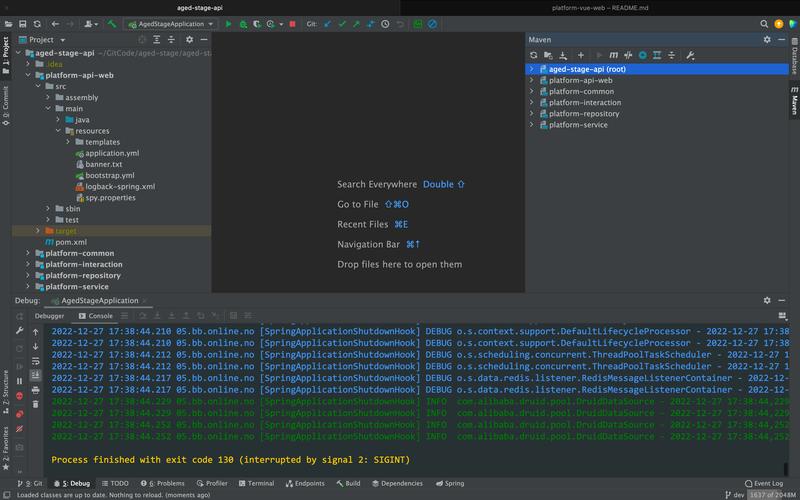
打开 src/main/resources/application.properties 文件,添加以下配置:
(图片来源网络,侵删)
# 服务器端口
server.port=8080
# 设置单个文件的最大大小 (e.g., 10MB)
spring.servlet.multipart.max-file-size=10MB
# 设置所有请求中文件的总大小 (e.g., 20MB)
spring.servlet.multipart.max-request-size=20MB
# 设置文件上传的临时目录 (Spring Boot 会自动创建)
spring.servlet.multipart.location=./tmp
# Thymeleaf 模板缓存设置为 false,方便开发时实时看到页面变化
spring.thymeleaf.cache=false
解释:
max-file-size: 限制单个文件不能超过 10MB。max-request-size: 限制一次请求中所有文件的总和不能超过 20MB。location: 指定一个临时目录,用于在文件处理前存放上传的文件。
第三步:创建后端 Controller (处理上传逻辑)
这是核心部分,我们将创建一个 Controller 来处理文件上传请求。
在 src/main/java/com/example/imageupload 目录下创建一个 FileUploadController.java 文件:
package com.example.imageupload;
import org.springframework.stereotype.Controller;
import org.springframework.web.bind.annotation.PostMapping;
import org.springframework.web.bind.annotation.RequestParam;
import org.springframework.web.bind.annotation.ResponseBody;
import org.springframework.web.multipart.MultipartFile;
import org.springframework.web.servlet.mvc.support.RedirectAttributes;
import java.io.File;
import java.io.IOException;
import java.nio.file.Files;
import java.nio.file.Path;
import java.nio.file.Paths;
import java.util.UUID;
@Controller
public class FileUploadController {
    // 定义一个固定的上传目录路径
    // 在 Linux/macOS 上是 "/var/www/uploads" 或类似路径
    // 在 Windows 上是 "C:/uploads" 或类似路径
    // 这里使用项目根目录下的 "uploads" 文件夹
    private final String UPLOADED_FOLDER = "./uploads/";
    @PostMapping("/upload")
    @ResponseBody // 直接返回响应体,不跳转到视图
    public String handleFileUpload(@RequestParam("file") MultipartFile file,
                                   RedirectAttributes redirectAttributes) {
        if (file.isEmpty()) {
            return "请选择一个文件上传";
        }
        try {
            // 确保上传目录存在
            Path uploadPath = Paths.get(UPLOADED_FOLDER);
            if (!Files.exists(uploadPath)) {
                Files.createDirectories(uploadPath);
            }
            // 获取原始文件名
            String originalFilename = file.getOriginalFilename();
            // 为了防止文件名冲突,生成一个唯一的文件名
            String uniqueFilename = UUID.randomUUID().toString() + "_" + originalFilename;
            // 构建文件的最终保存路径
            Path destinationPath = uploadPath.resolve(uniqueFilename);
            // 将文件保存到目标路径
            Files.copy(file.getInputStream(), destinationPath);
            // 返回成功信息,包含文件的访问路径
            return "文件上传成功! 你可以访问: <a href='/files/" + uniqueFilename + "'>" + uniqueFilename + "</a>";
        } catch (IOException e) {
            e.printStackTrace();
            return "文件上传失败: " + e.getMessage();
        }
    }
}
代码解释:
@Controller: 标记这是一个 Spring MVC 控制器。@PostMapping("/upload"): 映射 POST 请求到/upload路径。@RequestParam("file") MultipartFile file: 接收名为file的文件。MultipartFile是 Spring 提供的专门用于处理上传文件的接口。file.isEmpty(): 检查用户是否真的选择了文件。Paths.get(UPLOADED_FOLDER): 使用 Java NIO 的Paths类来处理文件路径,这是现代 Java 的推荐做法。Files.createDirectories(): 如果上传目录不存在,则创建它(包括所有必要的父目录)。UUID.randomUUID().toString() + "_" + originalFilename: 这是一个非常重要的步骤! 通过给文件名加上 UUID(通用唯一识别码),可以避免文件名冲突(两个用户都上传了一张名为cat.jpg的图片)。Files.copy(): 将上传文件的输入流内容复制到目标文件路径。
第四步:创建前端页面 (用于测试)
在 src/main/resources/templates/ 目录下创建一个 upload.html 文件:
<!DOCTYPE html>
<html lang="zh" xmlns:th="http://www.thymeleaf.org">
<head>
    <meta charset="UTF-8">图片上传示例</title>
    <style>
        body { font-family: Arial, sans-serif; margin: 40px; }
        .container { max-width: 600px; margin: auto; padding: 20px; border: 1px solid #ccc; border-radius: 8px; }
        input[type="file"] { margin-bottom: 15px; }
        button { padding: 10px 15px; background-color: #007bff; color: white; border: none; border-radius: 4px; cursor: pointer; }
        button:hover { background-color: #0056b3; }
        #result { margin-top: 20px; padding: 15px; border: 1px solid #ddd; border-radius: 4px; display: none; }
    </style>
</head>
<body>
<div class="container">
    <h2>上传图片</h2>
    <form action="/upload" method="post" enctype="multipart/form-data">
        <input type="file" name="file" accept="image/*" required>
        <button type="submit">上传</button>
    </form>
    <div id="result">
        <!-- 上传结果将在这里显示 -->
    </div>
</div>
<script>
    document.querySelector('form').addEventListener('submit', function(event) {
        event.preventDefault(); // 阻止表单默认提交行为
        const formData = new FormData(this);
        const resultDiv = document.getElementById('result');
        fetch('/upload', {
            method: 'POST',
            body: formData
        })
        .then(response => response.text())
        .then(html => {
            resultDiv.style.display = 'block';
            resultDiv.innerHTML = html;
        })
        .catch(error => {
            resultDiv.style.display = 'block';
            resultDiv.innerHTML = '上传失败: ' + error;
        });
    });
</script>
</body>
</html>
HTML 关键点:
<form ... enctype="multipart/form-data">: 这是必须的! 指定表单编码类型为multipart/form-data,浏览器才能正确地发送文件。<input type="file" name="file" accept="image/*">: 创建文件选择框。name="file": 这个name必须与后端@RequestParam("file")中的值完全匹配。accept="image/*": 建议浏览器只允许选择图片文件。
第五步:运行和测试
- 启动应用: 运行
ImageUploadApplication.java的main方法。 - 打开浏览器: 访问
http://localhost:8080,默认情况下,Spring Boot 会尝试访问index.html,但我们没有创建它。 - 直接访问上传页面: 访问
http://localhost:8080/upload.html。 - 测试上传:
- 选择一张本地图片。
- 点击“上传”按钮。
- 页面会显示上传成功的信息,并包含一个指向新上传图片的链接。
第六步:显示已上传的图片 (可选)
为了让链接真正可用,我们需要创建一个 Controller 来提供这些静态文件。
在 FileUploadController.java 中添加一个新的方法:
import org.springframework.core.io.Resource;
import org.springframework.core.io.UrlResource;
import org.springframework.http.HttpHeaders;
import org.springframework.http.MediaType;
import org.springframework.http.ResponseEntity;
import org.springframework.stereotype.Controller;
import org.springframework.web.bind.annotation.GetMapping;
import org.springframework.web.bind.annotation.PathVariable;
// ... (其他代码)
    @GetMapping("/files/{filename:.+}")
    @ResponseBody
    public ResponseEntity<Resource> serveFile(@PathVariable String filename) {
        try {
            Path filePath = uploadPath.resolve(filename).normalize();
            Resource resource = new UrlResource(filePath.toUri());
            if (resource.exists() && resource.isReadable()) {
                return ResponseEntity.ok()
                        .contentType(MediaType.IMAGE_JPEG) // 可以根据文件类型动态设置
                        .header(HttpHeaders.CONTENT_DISPOSITION, "inline; filename=\"" + resource.getFilename() + "\"")
                        .body(resource);
            } else {
                return ResponseEntity.notFound().build();
            }
        } catch (Exception e) {
            return ResponseEntity.internalServerError().build();
        }
    }
    // 注意:需要将 uploadPath 提升为类成员变量
    // private final Path uploadPath = Paths.get(UPLOADED_FOLDER);
解释:
@GetMapping("/files/{filename:.+}"): 映射 GET 请求到/files/路径下的任意文件名。{filename:.+}是一个通配符,匹配一个或多个任意字符。PathResource: Spring 提供的Resource接口实现,用于表示文件系统资源。ResponseEntity: 用于构建完整的 HTTP 响应,包括状态码、头信息和响应体。MediaType.IMAGE_JPEG: 告诉浏览器这是一个 JPEG 图片,浏览器会尝试在页内显示它。
当你再次上传图片后,点击返回的链接,浏览器就会正确地显示那张图片了。
总结与最佳实践
-
安全性:
- 文件类型验证: 不要仅仅依赖前端
accept属性,后端也应该通过检查文件内容(读取文件的 "magic number")来确保上传的是真正的图片,而不仅仅是改了扩展名的恶意文件。 - 文件名处理: 使用 UUID 或其他方式重命名文件,防止路径遍历攻击(如
../../../etc/passwd)和文件名冲突。 - 病毒扫描: 对于生产环境,上传的文件应经过病毒扫描。
- 文件类型验证: 不要仅仅依赖前端
-
存储策略:
- 本地文件系统: 适合中小型应用,简单直接。
- 云存储 (如阿里云OSS, AWS S3, MinIO): 强烈推荐用于生产环境,它提供了高可用性、可扩展性、数据持久性和更低的成本,上传流程变为:客户端 -> 服务器 -> 云存储,服务器只需生成一个预签名URL让客户端直接上传到云,或接收文件后再上传到云。
-
数据库记录:
- 你不会把图片的二进制数据存入数据库,而是存储图片的元数据(如文件名、原始文件名、上传者、文件大小、存储路径/URL、上传时间等)到数据库中,这样可以方便地进行查询和管理。
这个教程为你提供了一个从零开始、功能完整、代码清晰的 Java 图片上传解决方案,你可以基于此进行扩展和优化。