第一部分:准备工作与界面初探
1 安装与启动
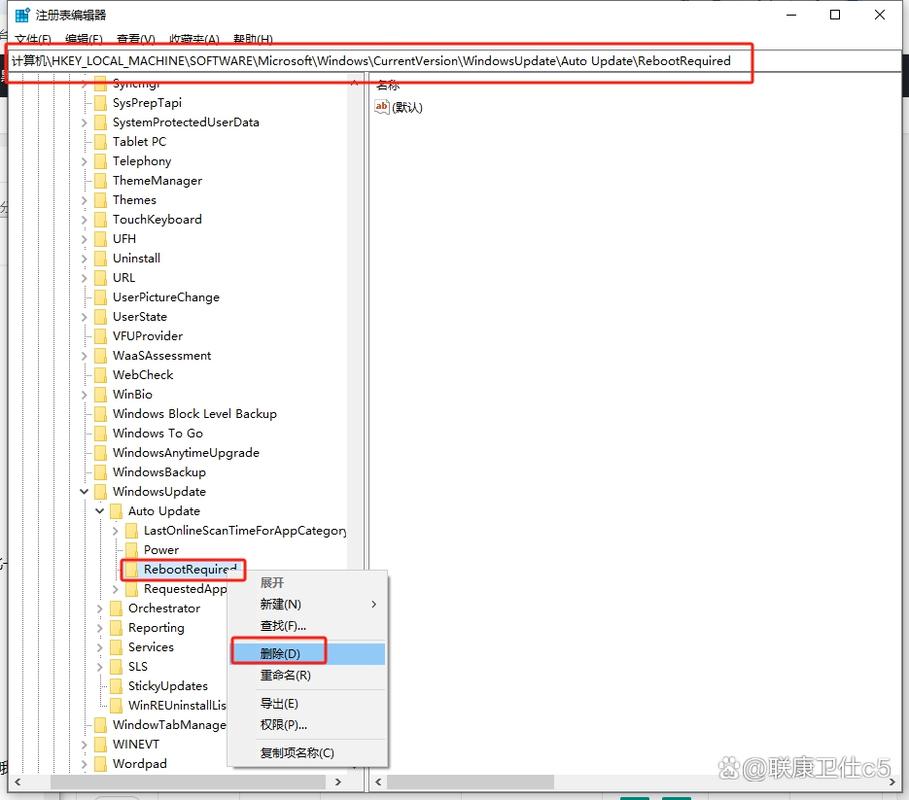
确保您已成功安装 Autodesk Inventor 2025,启动程序后,您会看到“启动”对话框(Getting Started)。
(图片来源网络,侵删)
- 新建: 创建新的文件,如零件、部件、工程图等。
- 打开: 打开已有的 Inventor 文件。
- 教程: 打开官方教程,非常推荐新手先看这里。
- 项目: 管理您的文件和文件夹路径,非常重要!
2 熟悉用户界面
Inventor 2025 的界面遵循微软的 Fluent UI 设计,主要包含以下几个区域:
- 应用程序菜单: 左上角的“A”图标,用于文件操作(新建、打开、保存、导出等)和应用程序设置。
- 功能区: 位于界面顶部,是命令的主要集合,它包含多个选项卡(如“草图”、“模型”、“装配”等),每个选项卡下又有不同的面板。
- 浏览器/模型树: 位于界面左侧,显示当前模型的结构历史,您可以在这里选择、隐藏、重命名或删除特征,这是进行设计修改的核心区域。
- 图形窗口: 中间最大的区域,用于显示和操作您的三维模型。
- 状态栏: 位于界面最下方,显示光标的坐标、模型信息,并提供一些常用的视图工具(如旋转、平移、缩放)和选择过滤器。
第二部分:核心概念 - 参数化与特征
在开始建模前,必须理解 Inventor 的两个核心思想:
- 参数化设计: 您创建的模型尺寸不是固定的数字,而是带有参数的,您可以创建一个长 100mm 的方块,然后将这个参数命名为
Length,之后,您只需在浏览器中修改Length的值,整个模型就会自动更新。 - 基于特征: 您的模型是通过一系列“特征”一步步构建起来的,就像捏橡皮泥一样,您先拉伸出一个基础形状(拉伸特征),然后打一个孔(打孔特征),再切掉一个角(旋转切割特征)等。
第三部分:教程实战 - 设计一个简单零件
我们将设计一个最简单的“L形支架”。
创建新零件
- 启动 Inventor 2025,在“启动”对话框中选择“新建” -> “零件” -> “Standard (mm).ipt”,然后点击“创建”。
.ipt是 Inventor 零件文件的扩展名。
绘制第一个草图 (2D轮廓)
- 创建草图: 在功能区,切换到“草图”选项卡,在“创建”面板中,点击“草图”按钮,系统会提示您选择一个平面来绘制草图,默认情况下,选择 XY 平面(或前视图平面)。
- 绘制矩形: 在“绘制”面板中,点击“矩形”工具,在图形窗口中,点击两次绘制一个矩形。
- 添加尺寸 (约束): 这是参数化设计的关键!
- 在“草图”选项卡中,点击“尺寸”工具。
- 点击矩形的某条边,然后拖动鼠标放置尺寸线。
- 系统会弹出一个“编辑尺寸”对话框,输入值,
100,然后按回车,矩形的一条边就固定了。 - 用同样的方法为另一条边添加尺寸,
50。 - 您的草图应该完全被约束(颜色变为蓝色),不再有“自由”的线条。
- 退出草图: 在“草图”选项卡的“关闭”面板中,点击“完成草图”,您会看到二维的草图轮廓变成了三维的拉伸预览。
创建第一个特征 (拉伸)
- 执行拉伸: 系统自动进入了“模型”选项卡,在“创建”面板中,点击“拉伸”工具。
- 设置参数:
- 截面: 默认就是您刚刚绘制的草图轮廓。
- 输出: 选择“实体”。
- 距离: 输入一个厚度值,
10,您也可以直接在图形窗口中拖动箭头来调整。 - 方向: 确保拉伸方向正确。
- 确认: 点击“确定”或按
Ctrl + Enter,您的第一个三维特征就完成了!
创建第二个特征 (打孔)
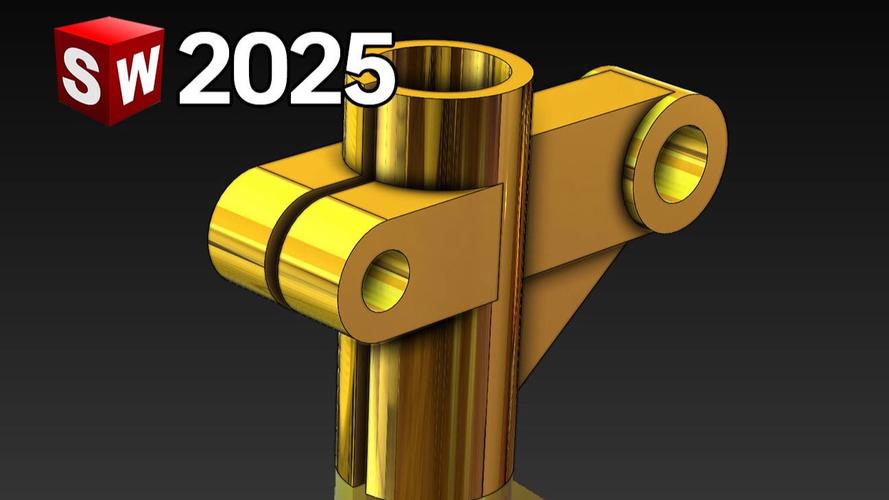
- 创建新草图: 我们需要在支架的表面上打孔,在“模型”选项卡中,点击“创建二维草图”按钮。
将鼠标光标移动到支架的平面上,该平面的边会高亮显示,点击该平面,以它为基准创建新草图。
 (图片来源网络,侵删)
 - 绘制圆: 在新的草图中,使用“圆”工具,在合适的位置画一个圆。
- 标注尺寸: 使用“尺寸”工具,将圆的直径定义为
10,并定位圆心到边缘的距离,20和25。 - 完成草图: 点击“完成草图”。
- 执行打孔: 在“模型”选项卡中,点击“孔”工具。
- 系统会自动识别您刚刚画的圆作为孔的放置位置。
- 在“放置”下拉菜单中,选择“线性”,这样您就可以使用之前标注的尺寸来定位孔。
- 在“标准”和“大小”中,选择合适的孔规格(
M6)。 - 终止方式: 选择“贯穿”,让孔穿过整个零件。
- 确认: 点击“确定”,一个孔就打好了。
保存文件
点击左上角的“应用程序菜单” -> “另存为”,为您的零件命名,L_Bracket.ipt,然后保存。
第四部分:进入装配环境
现在我们创建另一个零件,然后将它们组装在一起。
创建第二个零件 (连接板)
- 新建一个零件文件。
- 在 XY 平面创建一个草图,绘制一个
80mm x 80mm的矩形。 - 将其拉伸
15mm。 - 保存为
Plate.ipt。
创建新部件
- 关闭所有零件文件。
- 在“启动”对话框中选择“新建” -> “部件” -> “Standard (iam).iam”,然后点击“创建”。
.iam是 Inventor 装配体文件的扩展名。
- 进入装配环境后,界面会发生变化,功能区会切换到“装配”选项卡。
放置第一个零件
- 在“装配”选项卡的“组件”面板中,点击“放置”工具。
- 在弹出的对话框中,找到并选择您刚刚保存的
L_Bracket.ipt,然后点击“打开”。 - 在图形窗口中,将光标移动到原点(三个坐标轴的交点)附近,当出现“将原点约束到原点”的提示时,单击鼠标,这个零件就被“固定”在了装配体的原点,作为基础件。
放置第二个零件并添加约束
- 再次点击“放置”工具,打开
Plate.ipt。 - 将
Plate零件拖到L_Bracket附近。 - 现在我们需要用“约束”来定义这两个零件之间的相对位置关系。
- 在“装配”选项卡的“位置”面板中,点击“约束”工具。
- 添加“配合”约束:
- 在“组件”对话框中,约束类型选择“配合”。
- 先点击
L_Bracket的一个内侧面(有孔的那个面)。 - 然后点击
Plate的一个侧面。 - 您会发现两个面“贴”在了一起。
- 添加“对齐”约束:
- 继续添加约束,约束类型选择“对齐”。
- 先点击
L_Bracket的一个侧面(与内侧面相邻的外侧)。 - 然后点击
Plate的一个相邻侧面。 - 这两个面的外法线方向会一致。
- 添加“角度”约束 (可选):
- 如果想让两个零件成特定角度,可以使用“角度”约束。
- 确认: 点击“确定”,两个零件就被完美地组装在一起了。
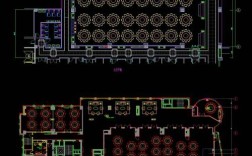
第五部分:生成工程图
设计完成后,需要出图给车间加工。
- 新建工程图: 在“启动”对话框中选择“新建” -> “工程图” -> “Standard (idw).idw”,然后点击“创建”。
.idw是 Inventor 工程图文件的扩展名。
- 创建基础视图:
- 进入工程图环境后,功能区会切换到“放置视图”选项卡。
- 点击“基础视图”工具。
- 在弹出的对话框中,选择您的部件文件(
.iam)。 - 在“方向”中选择“前视图”、“俯视图”、“左视图”等。
- 在“比例”中选择合适的比例,
1:1。 - 在图形窗口中点击,放置主视图。
- 创建投影视图:
- 放置完基础视图后,系统会自动进入“投影视图”模式。
- 将鼠标移动到主视图的上下左右,系统会自动生成相应的正交视图(俯视图、仰视图、左视图、右视图),点击即可放置。
- 添加尺寸和注释:
- 切换到“标注”选项卡。
- 使用“通用尺寸”工具,在视图上点击边线,然后拖动来标注尺寸。
- 使用“中心标记”工具为孔添加中心线。
- 使用“文本”工具添加技术要求等注释。
- 保存: 将工程图文件保存为
L_Bracket_Drawing.idw。
第六部分:进阶学习资源
完成以上教程后,您已经掌握了 Inventor 的基本操作,如果想深入学习,可以参考以下资源:
(图片来源网络,侵删)
- 官方帮助文档: Inventor 自带非常强大的帮助系统,按
F1键或在应用程序菜单中点击“帮助”即可访问,里面有每个命令的详细说明和示例。 - Autodesk 官方教程: 启动 Inventor 时看到的“教程”是官方的入门指南,非常权威。
- 在线视频平台:
- YouTube: 搜索 "Autodesk Inventor 2025 Tutorial",有大量免费的英文和中文视频教程。
- Bilibili (哔哩哔哩): 国内有很多优秀的 UP 主分享 Inventor 教程,搜索“Inventor 教程”即可找到。
- 练习: 找一些生活中的简单物品(如水杯、螺栓、扳手)尝试用 Inventor 建模,这是最好的学习方式。
祝您学习愉快!