第一部分:Flex Builder 简介
1 什么是 Flex Builder?
Flex Builder 是一个强大的 IDE,它为 Flex 应用程序的开发提供了可视化的设计工具、代码编辑器、调试器和编译器,它使得开发者可以像开发传统桌面应用一样,使用 MXML (一种基于 XML 的标记语言) 和 ActionScript (一种基于 ECMAScript 的编程语言) 来构建富互联网应用程序。
2 Flex Builder 的版本
- Flex Builder 2: 第一个正式版本,基于 Eclipse。
- Flex Builder 3: 最经典和广泛使用的版本,功能非常成熟。
- Flash Builder 4: 从这个版本开始,Adobe 将其更名为 Flash Builder,以更好地与 Adobe Flash Platform 的整体战略保持一致。
注意: 由于 Adobe 已停止对 Flex 的官方支持,您需要从第三方网站(如旧版软件库)下载 Flex Builder 3 或 Flash Builder 4.6 等版本。
3 环境准备
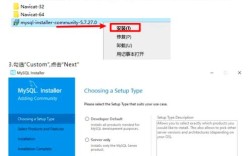
- 安装 Flex Builder 3:
- 下载 Flex Builder 3 的安装包(通常包含一个序列号或需要破解)。
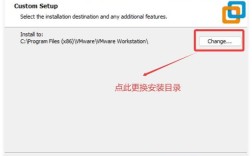
- 运行安装程序,按照提示完成安装,它会自动集成到 Eclipse 平台中。
- 安装 Flex SDK:
- Flex Builder 自带了一个版本的 Flex SDK (软件开发工具包)。
- 您也可以下载更新版本的 Flex SDK (Flex 4.x),然后在 Flex Builder 中配置使用它,以获得更新的特性和 bug 修复。
- 验证安装:
- 启动 Flex Builder。
- 创建一个新的 Flex 项目,如果可以成功编译并运行一个简单的 "Hello World" 程序,说明环境配置成功。
第二部分:核心概念
在开始编码前,需要理解 Flex 的两个核心语言:
1 MXML (Macromedia eXtensible Markup Language)
MXML 是一种用于描述用户界面布局的 XML 语言,它类似于 HTML,但功能更强大,你用它来放置按钮、文本框、图片等组件,并设置它们的属性、样式和布局。
示例:一个简单的按钮

<mx:Application xmlns:mx="http://www.adobe.com/2006/mxml">
    <mx:Button label="点击我" x="100" y="100"/>
</mx:Application>
<mx:Application>是所有 Flex 应用程序的根标签。<mx:Button>是一个按钮组件。label,x,y是组件的属性。
2 ActionScript 3.0 (AS3)
ActionScript 是 Flex 的编程语言,用于处理应用程序的逻辑、事件、数据交互和动态行为,它运行在 Adobe Flash Player 或 AIR 虚拟机中。
示例:为按钮添加点击事件
<mx:Application xmlns:mx="http://www.adobe.com/2006/mxml">
    <mx:Button label="点击我" x="100" y="100" click="handleClick()"/>
    <mx:Script>
        <![CDATA[
            private function handleClick():void {
                trace("按钮被点击了!");
                // 你可以在这里添加更多逻辑,比如弹出一个提示框
                // Alert.show("你好,Flex!");
            }
        ]]>
    </mx:Script>
</mx:Application>
<mx:Script>标签用于嵌入 ActionScript 代码。<![CDATA[ ... ]]>是 XML 的标准写法,用于包含特殊字符(如<,>),避免与 XML 标签冲突。click="handleClick()"是按钮的click事件,当按钮被点击时,会调用handleClick这个函数。
第三部分:创建第一个 Flex 项目 (Hello World)
让我们通过一个完整的步骤来创建并运行第一个 Flex 应用。
步骤 1:创建新项目
- 打开 Flex Builder。
- 选择
File->New->Flex Project。 - Project name: 输入
MyFirstApp。 - Application type: 选择
Web application。 - 点击
Finish。
Flex Builder 会自动生成一个基本的 MXML 文件 MyFirstApp.mxml。
步骤 2:编写代码
双击 MyFirstApp.mxml,打开编辑器,你会看到类似下面的代码:
<?xml version="1.0" encoding="utf-8"?>
<mx:Application xmlns:mx="http://www.adobe.com/2006/mxml" layout="absolute">
    <mx:Label text="Hello World" x="100" y="100"/>
</mx:Application>
步骤 3:运行程序
- 在工具栏中,确保选择了 "Run" (运行) 模式。
- 点击绿色的 "Run" 按钮(或按
Ctrl + F11)。 - Flex Builder 会编译你的代码,并启动一个默认的浏览器来显示你的应用程序,你应该能看到一个页面,上面写着 "Hello World"。
恭喜!你已经成功创建了你的第一个 Flex 应用!
第四部分:常用组件与布局
1 常用组件
| 组件 | MXML 标签 | 描述 |
|---|---|---|
| 按钮 | <mx:Button> |
可点击的按钮。 |
<mx:Label> |
用于显示单行文本。 | |
| 文本输入框 | <mx:TextInput> |
用于输入单行文本。 |
| 文本区域 | <mx:TextArea> |
用于输入多行文本。 |
| 列表 | <mx:List> |
显示一个垂直的列表。 |
| 数据网格 | <mx:DataGrid> |
以表格形式显示数据。 |
| 图像 | <mx:Image> |
显示图片。 |
| 容器 | <mx:Panel> |
和边框的容器,用于包裹其他组件。 |
2 常用布局
布局决定了组件在屏幕上的排列方式。
-
绝对布局: 通过
x和y坐标精确控制组件位置。<mx:Application layout="absolute"> <mx:Button x="50" y="50" label="按钮1"/> <mx:Button x="150" y="150" label="按钮2"/> </mx:Application> -
垂直布局: 组件从上到下垂直排列。
<mx:Application layout="vertical"> <mx:Button label="按钮1"/> <mx:Button label="按钮2"/> <mx:Button label="按钮3"/> </mx:Application> -
水平布局: 组件从左到右水平排列。
<mx:Application layout="horizontal"> <mx:Button label="按钮1"/> <mx:Button label="按钮2"/> <mx:Button label="按钮3"/> </mx:Application> -
表单布局: 专门用于创建表单,标签和输入框会自动对齐。
<mx:Application layout="vertical">
    <mx:Form>
        <mx:FormItem label="用户名:">
            <mx:TextInput/>
        </mx:FormItem>
        <mx:FormItem label="密码:">
            <mx:TextInput displayAsPassword="true"/>
        </mx:FormItem>
    </mx:Form>
</mx:Application>
第五部分:进阶主题
1 数据绑定
数据绑定是一种将数据源自动同步到 UI 组件的机制,使用大括号 实现。
示例:
<mx:Application xmlns:mx="http://www.adobe.com/2006/mxml">
    <mx:Script>
        <![CDATA[
            [Bindable] // 使用 [Bindable] 标记使变量可以被绑定
            private var userName:String = "Flex 新手";
        ]]>
    </mx:Script>
    <mx:Label text="欢迎, {userName}!"/>
</mx:Application>
当 userName 变量的值改变时,Label 组件的文本会自动更新。
2 使用视图状态
视图状态允许你在同一个容器中定义和切换不同的 UI 布局。
示例:一个登录表单,有“登录”和“注册”两种状态
<mx:Application xmlns:mx="http://www.adobe.com/2006/mxml">
    <mx:states>
        <!-- 注册状态 -->
        <mx:State name="registerState">
            <mx:SetProperty target="{passwordConfirm}" visible="true"/>
            <mx:SetProperty target="{registerBtn}" visible="true"/>
            <mx:SetProperty target="{loginBtn}" visible="false"/>
        </mx:State>
    </mx:states>
    <mx:Form>
        <mx:FormItem label="用户名:">
            <mx:TextInput id="username"/>
        </mx:FormItem>
        <mx:FormItem label="密码:">
            <mx:TextInput id="password" displayAsPassword="true"/>
        </mx:FormItem>
        <mx:FormItem label="确认密码:" visible="false" includeIn="registerState" id="passwordConfirm">
            <mx:TextInput displayAsPassword="true"/>
        </mx:FormItem>
    </mx:Form>
    <mx:Button label="登录" id="loginBtn"/>
    <mx:Button label="注册" id="registerBtn" visible="false" click="currentState='registerState'"/>
</mx:Application>
第六部分:学习资源与工具
虽然 Flex Builder 已经过时,但 Flex 的核心思想(声明式 UI、数据绑定、组件化)在现代前端框架(如 React, Vue, Angular)中依然适用。
1 推荐资源
-
Adobe 官方文档 (Archive.org):
- Flex 3 文档: https://web.archive.org/web/20121026064838/http://livedocs.adobe.com/flex/3/
- 这是 Flex 3 最权威、最全面的资料库,包含了所有组件的 API 参考和教程。
-
Flex Examples:
- http://flexexamples.com/ (此网站可能无法访问,但可以在互联网档案馆找到快照)
- 一个非常好的示例代码集合,几乎涵盖了所有常用组件的使用方法。
-
书籍:
- 《Flex 3 权威指南》:虽然旧,但仍然是学习 Flex 3 经典的入门书籍。
- 《Adobe Flex 3: Training from the Source》:官方出品的培训教材,质量很高。
-
社区:
- Stack Overflow: 搜索
[flex]或[actionscript-3]标签,可以找到大量历史问题和解答。 - GitHub: 搜索 "flex" 或 "actionscript",可以找到很多开源的 Flex 项目供你参考学习。
- Stack Overflow: 搜索
2 现代替代方案
如果你想继续使用类似 Flex 的开发体验,可以考虑以下现代工具:
- Visual Studio Code + FlexJS/NextWeb:
- FlexJS 是 Apache 基金会维护的一个开源 Flex 项目,它可以将 Flex 代码编译成 JavaScript,从而在浏览器中运行。
- 你可以在 VS Code 中编写 MXML 和 AS3,然后使用 FlexJS SDK 进行编译。
- 其他 RIA 框架:
- OpenFL: 使用 Haxe 语言,可以编译成 Flash, JavaScript, C++, Native 等多种平台,是 Flash/Flex 精神的现代继承者。
- Starling: 一个纯 ActionScript 2D 游戏引擎,专注于高性能渲染。
Flex Builder 是一个时代的产物,它开创了使用 XML 和脚本语言快速构建富客户端应用的先河,通过本教程,你应该已经掌握了 Flex Builder 的基本使用方法,并能独立创建简单的 Flex 应用。
虽然 Flex 技术本身已不再是主流,但学习它有助于理解现代前端框架的设计理念,特别是组件化和数据绑定等核心概念,希望这份教程能帮助你顺利入门 Flex 开发!