(H1):Windows10 U盘安装教程(2025最新版):从准备到激活,一步到位,小白也能轻松上手!
Meta描述: 2025最新、最详细的Windows10 U盘安装教程!涵盖准备工作、BIOS设置、系统安装、驱动更新及激活全流程,图文并茂,步骤清晰,助你轻松重装系统,告别卡顿!
引言(导语)
还在为电脑系统卡顿、蓝屏或想升级到Windows 10而烦恼吗?重装系统是解决这些问题的“终极方案”,相比光盘,使用U盘安装Windows 10不仅速度快,而且更方便、更灵活,已经成为目前的主流方法。
无论你是电脑新手,还是有一定经验的用户,这份详尽的 Windows10 U盘安装教程 都将手把手带你完成整个过程,我们将从准备工作开始,一直到系统激活,确保你每一步都清晰明了,最终成功拥有一个纯净、流畅的Windows 10系统,就让我们开始吧!
第一部分:准备工作——磨刀不误砍柴工
在开始安装之前,充分的准备是成功的关键,请仔细核对并完成以下步骤:
一台可用的电脑(“宿主电脑”) 这是用来制作启动U盘和下载系统文件的电脑,它必须能正常开机上网。
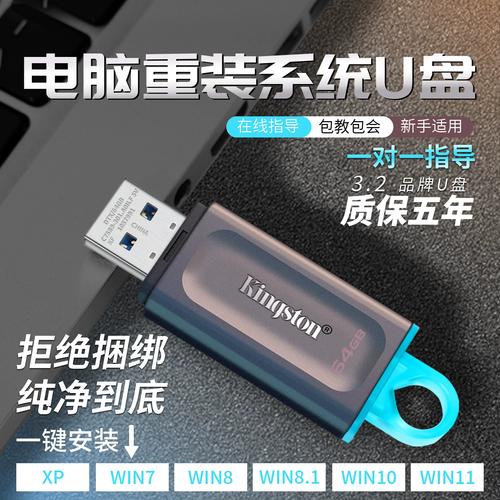
一个容量足够的U盘(建议8GB或以上)
- 容量: Windows 10镜像文件大小约4-5GB,因此8GB的U盘是最低要求,16GB则更佳,操作更从容。
- 警告: 制作启动U盘将会清空U盘内的所有数据! 请务必提前备份U盘中的重要文件(如照片、文档等)。
Windows 10官方镜像文件(ISO文件) 这是系统的“源代码”,最安全、最推荐的获取方式是微软官方渠道:
- 访问微软官网: 前往 Windows 10 下载页面。
- 选择版本: 点击“下载工具”,下载“MediaCreationToolW10.exe”。
- 运行工具: 在“宿主电脑”上运行该工具,选择“为另一台电脑创建安装介质”,然后按照提示选择语言、版本(建议选择“Windows 10”),并选择U盘作为介质,工具会自动下载系统并制作成启动盘。
Windows 10产品密钥(可选) 如果你有Windows 10的零售版或品牌机附带的密钥,请提前准备好,如果没有,安装过程中可以选择“我没有产品密钥”,稍后激活。
目标电脑的驱动程序(可选但推荐) 为了安装后能立即使用显卡、网卡等硬件,建议提前下载好目标电脑的驱动程序,并保存在另一个U盘或硬盘中,可以去电脑品牌官网或硬件制造商官网下载。
第二部分:详细操作步骤——手把手教你重装系统
准备工作就绪,现在我们进入核心的安装环节。
制作Windows 10启动U盘
这一步我们已经在“准备工作”的第3点通过微软官方工具完成了,如果你使用第三方工具,请确保其来源可靠。
进入BIOS/UEFI设置(关键步骤!)
我们需要让电脑从U盘而不是硬盘启动,这需要修改BIOS/UEFI设置。
- 插入U盘: 将制作好的Windows 10启动U盘插入目标电脑的USB接口。
- 重启电脑: 开机或重启电脑。
- 进入设置: 在电脑品牌LOGO出现时,立即、反复按下特定键进入BIOS/UEFI设置界面。不同品牌的电脑按键不同,常见的有:
- DEL 或 Delete
- F2
- F10
- F12
- ESC
- (开机画面通常会短暂提示按哪个键)
- 修改启动顺序:
- 在BIOS/UEFI界面中,找到类似 "Boot"、"启动" 或 "Boot Sequence" 的选项。
- 将 "Boot Mode" 设置为 "UEFI"(如果你的电脑支持,这比传统Legacy模式更先进、更安全)。
- 在 "Boot Priority" 或 "启动优先级" 中,将你的U盘(通常显示为 "USB-HDD"、"SanDisk" 或类似名称)移动到第一位。
- 保存设置并退出,通常按 F10,然后选择 "Yes" 确认,电脑会自动重启。
开始Windows 10安装
电脑会从U盘启动,并进入Windows 10安装程序界面。
- 选择语言和区域: 通常默认即可,直接点击“下一步”。
- 点击“现在安装”: 在安装程序窗口中,点击“现在安装”。
- 输入产品密钥: 如果你有密钥,现在输入,如果没有,选择“我没有产品密钥”,稍后再激活。
- 选择Windows 10版本: 根据你的需求选择版本(如家庭版、专业版),然后点击“下一步”。
- 选择安装类型(最关键的一步!):
- 如果你想彻底重装,删除所有文件: 选择“自定义:仅安装Windows (高级)”。
- 如果你想保留某些文件(不推荐新手): 可以选择“升级:安装Windows并保留文件、设置和应用”。本文以“自定义安装”为例。
- 分区和格式化硬盘:
- 系统会列出你电脑上的所有硬盘和分区。
- 选择要安装系统的分区: 通常是你最大的那个分区(如“驱动器 0 分区 2”)。
- 格式化分区: 强烈建议先删除所有分区! 选中目标分区,点击“驱动器选项(高级)”,然后点击“删除”,对所有分区执行此操作,直到整个磁盘变为“未分配空间”。
- 创建新分区: 在“未分配空间”上,点击“新建”,系统会自动创建一个默认大小的分区,直接点击“应用”。
- 格式化新分区: 选中刚刚创建的新分区,再次点击“驱动器选项(高级)”,然后点击“格式化”,这会创建一个干净、无错误的NTFS文件系统,完成后,点击“下一步”。
- 开始安装: 系统文件开始复制,此过程大约需要15-30分钟,期间电脑会自动重启数次。请勿在重启时拔掉U盘! 当电脑再次重启时,它会自动从硬盘启动。
完成初始设置
系统安装完成后,会进入Windows 10的初始设置界面(OOBE)。
- 区域设置: 选择“中国”,点击“是”。
- 键盘布局: 选择“微软拼音”,点击“是”。
- 网络连接: 连接到你的Wi-Fi网络,以便后续激活系统和更新。
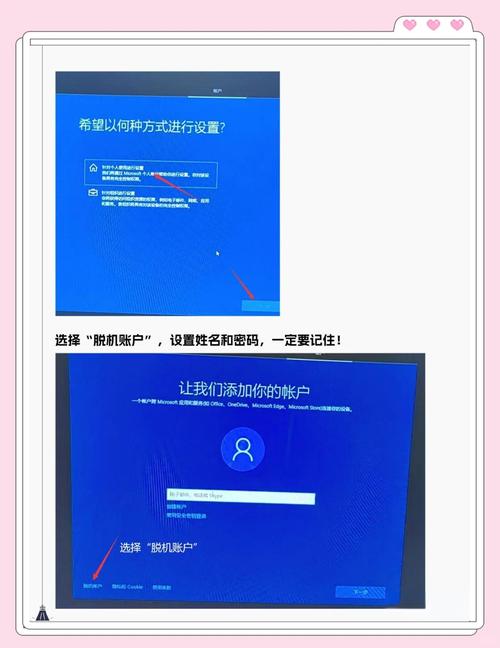
- 账户设置:
- 微软账户: 可以使用你的邮箱登录。
- 本地账户: 如果你不想使用微软账户,点击“脱机账户”,然后按照提示创建一个本地用户名和密码。(强烈推荐新手使用本地账户,更简单直接)。
- 隐私设置: 根据你的偏好开启或关闭各项隐私选项。
- 准备就绪: 完成以上设置后,你将首次进入Windows 10桌面。
第三部分:安装后必做事项——让你的电脑完美运行
系统装好了,但还没完!这几步能让你的电脑体验更上一层楼。
更新系统和驱动
- Windows Update: 进入“设置” > “更新和安全” > “Windows更新”,点击“检查更新”,安装所有可用更新,这包括重要的安全补丁。
- 驱动更新: 打开“设备管理器”,检查是否有带黄色感叹号的设备(表示驱动未安装),右键点击它,选择“更新驱动程序”,或者,使用之前准备的驱动程序进行手动安装。
激活Windows 10
- 进入“设置” > “更新和安全” > “激活”。
- 如果之前没有输入密钥,系统可能会自动联网激活,如果没有,点击“更改产品密钥”并输入你的密钥。
安装常用软件 根据你的需求,安装浏览器、办公软件、杀毒软件等常用工具。
常见问题与解决方案(FAQ)
-
Q: 提示“Windows无法安装到这个磁盘,选中的磁盘采用GPT分区形式。”怎么办?
- A: 这是因为你的硬盘是GPT格式,但BIOS设置为了传统模式,进入BIOS,将 "Boot Mode" 从 "Legacy" 改为 "UEFI" 即可。
-
Q: 安装过程中蓝屏或报错怎么办?
- A: 可能是U盘制作有问题、ISO文件损坏或硬盘有坏道,建议重新制作U盘,并用
chkdsk X: /f命令检查硬盘(X为盘符)。
- A: 可能是U盘制作有问题、ISO文件损坏或硬盘有坏道,建议重新制作U盘,并用
-
Q: 为什么找不到我的U盘/硬盘?
- A: 确保U盘已插入,且在BIOS中能看到,如果硬盘未显示,可能是硬盘接口问题或硬盘已损坏。
-
Q: 重装后桌面文件不见了?
- A: 因为我们在“自定义安装”时格式化了整个磁盘,所以原系统盘的所有文件(包括桌面、文档)都被删除了,提前备份是唯一的方法。
恭喜你!通过这份详尽的 Windows10 U盘安装教程,你已经成功掌握了重装系统的核心技能,整个过程虽然看起来步骤较多,但只要跟着指南一步步操作,即使是零基础的小白也能顺利完成。
重装系统不仅能解决系统问题,更是“旧电脑焕发新生”的绝佳方式,希望这篇文章能对你有所帮助,如果你觉得有用,不妨分享给身边有需要的朋友,并在评论区分享你的安装经验或遇到的问题,我们一起交流解决!
(文末可添加相关标签)
#Windows10 #U盘安装 #系统重装 #电脑教程 #装机必备 #BIOS设置 #系统激活