本教程将分为以下几个部分,帮助你从零开始掌握 Vegas Pro 12:
(图片来源网络,侵删)
- 核心概念与界面初识
- 基础工作流程:从素材到成片
- 核心功能详解
- 实用技巧与快捷键
- 学习资源推荐
第一部分:核心概念与界面初识
在开始剪辑前,你需要了解 Vegas Pro 12 的核心工作区和基本概念。
Vegas Pro 的核心工作区
打开 Vegas Pro 12,你会看到几个主要窗口:
- 媒体库: 位于左上角,这是你的“素材仓库”,你可以在这里导入所有的视频、音频、图片等文件,它会自动按类型分类。
- 时间线: 位于屏幕中央,这是你进行剪辑工作的“舞台”,你将把素材从媒体库拖到时间线上,并在这里进行排列、剪切和组合。
- 预览窗口: 位于右上角,用于实时播放你正在编辑的视频,以及查看效果。
- 轨道列表: 位于时间线的左侧,显示所有音轨和视频轨的名称、颜色、锁定状态等,你可以在这里添加或删除轨道。
- 特效/生成器/FX窗口: 位于左下角,包含了各种视频滤镜、音频特效、转场和动态图形模板。
- 信息窗口: 位于右下角,显示当前选中素材或事件的详细信息,如时长、分辨率、帧率等。
基本概念
- 素材: 指你导入到媒体库中的原始文件,如一段
.mp4视频、一首.mp3音乐或一张.jpg图片。 - 事件: 指时间线上的一段素材,一个视频文件被拖到时间线上后,它就成为一个“事件”,你可以对事件进行裁剪、移动、添加特效等操作。
- 轨道: 时间线上的水平条,用于承载事件,有视频轨和音频轨之分,不同轨道上的事件可以叠加,方便实现画中画、音画分离等效果。
- 标记: 在时间线上添加的“书签”,用于标记重要的时间点,方便快速定位。
- 渲染: 将你的项目文件(.veg)转换为一个独立的、可以在任何播放器上播放的视频文件(如 .mp4, .mov, .avi 等)。
第二部分:基础工作流程:从素材到成片
这是最基本、最常用的一条剪辑路径,跟着做一遍你就能上手。
导入素材
- 点击媒体库窗口顶部的文件夹图标,或者直接将你的视频、音频文件拖拽到媒体库窗口中。
- 素材会自动分类到“视频”、“音频”、“图片”等文件夹下。
将素材放入时间线
- 从媒体库中选中一个视频素材。
- 直接拖拽到时间线上方的视频轨道上,你会看到一个事件出现在轨道上。
- 同样地,将音频素材拖拽到下方的音频轨道上。
预览与播放
- 在预览窗口中,你会看到你刚刚放入的视频。
- 使用预览窗口下方的播放控制按钮(播放、暂停、停止、上一帧、下一帧)来浏览你的素材。
- 快捷键:空格键 是最常用的播放/暂停快捷键。
剪辑素材(核心操作)
这是剪辑的灵魂,主要有两种方式:
(图片来源网络,侵删)
A. 使用剃刀工具
- 在工具栏中找到剃刀工具,它看起来像一把剪刀。
- 在时间线上,将剃刀工具移动到你想要剪断的位置,点击一下,一个事件就被分成了两个独立的部分。
- 使用选择工具(默认的箭头工具),点击并删除你不需要的那一段。
B. 使用“修剪”功能(更精确)
- 在时间线上,将鼠标光标移动到事件的边缘,光标会变成一个红色的括号
]或[。 - 向内拖动:可以缩短事件的长度,只保留中间部分。
- 向外拖动:可以拉长事件的长度,但只会显示素材原始内容,不会增加新内容(除非你启用了“拉伸”功能)。
添加转场
转场能让两个视频片段之间的切换更平滑。
- 在时间线上,确保两个视频事件是紧挨着的(中间没有空隙)。
- 打开左下角的“特效/生成器”窗口。
- 点击“转场”类别,你会看到很多效果,如“淡入淡出”、“交叉淡入淡出”、“擦除”等。
- 将一个转场效果拖拽到两个视频事件的连接处,你会看到一条线连接着它们。
- 双击这条转场线,可以调整转场的持续时间。
添加音频
- 将背景音乐从媒体库拖到时间线下方的音频轨道上。
- 调整音量:右键点击音频事件,选择“事件属性”,在弹出的窗口中调整“音量”滑块,或者直接在音频轨道上拖动音量线。
- 淡入淡出:和视频转场类似,在音频事件的开始和结束处,你可以通过拖动顶部的淡入淡出手柄来平滑音量变化。
添加文字
- 点击顶部菜单栏的 “生成” -> “文本...”。
- 在弹出的窗口中输入你的文字,设置字体、大小、颜色等。
- 点击“确定”,一段文字事件会自动出现在时间线上,你可以把它拖到你想要的位置。
渲染导出
- 完成所有剪辑后,点击顶部菜单栏的 “文件” -> “渲染为...”。
- 选择格式:通常选择 MainConcept AVC/AAC (即 .mp4 格式),这是目前最通用兼容性最好的格式。
- 预设:在左侧选择一个预设,用于网络 - 1080p 30fps”,它会自动帮你设置好分辨率、帧率和码率。
- 设置目标:点击“浏览”按钮,选择你要保存视频的文件夹和文件名。
- 渲染:点击右下角的“渲染”按钮,Vegas Pro 会开始处理你的项目,完成后你就能在指定文件夹找到最终的视频文件了。
第三部分:核心功能详解
掌握了基础流程后,可以学习这些更强大的功能。
(图片来源网络,侵删)
-
多机位剪辑
- 用途:如果你用多个摄像机拍摄了同一个场景(如访谈、演出),这个功能可以让你快速切换不同机位的画面。
- 方法:将所有机位的视频素材都放入时间线上,然后全选它们,右键点击,选择“多机位剪辑”,在弹出的窗口中,你可以通过按数字键(1, 2, 3...)来实时切换你想要的机位画面。
-
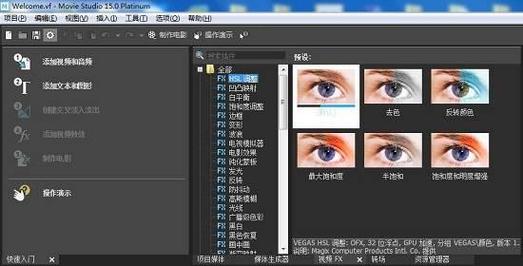
调色
- 用途:统一不同场景的色调,或创造特定的艺术风格。
- 方法:选中时间线上的视频事件,在左下角的“特效”窗口中,找到“视频滤镜” -> “颜色校正”,将滤镜拖到事件上,双击事件,在弹出的“事件属性”窗口中,你可以找到“颜色校正”选项卡,里面有白平衡、亮度、对比度、饱和度等调节滑块。
-
关键帧动画
- 用途:让画面动起来!让图片或视频从屏幕外移动进来,或者让文字淡入淡出。
- 方法:
- 选中一个事件(如文字)。
- 在“事件属性”窗口中,找到你想控制的属性,位置”或“透明度”。
- 点击属性左侧的钻石形状图标(添加关键帧)。
- 将时间线上的播放头移动到新的时间点,然后改变该属性的值(比如拖动文字到新位置),Vegas 会自动为你添加第二个关键帧。
- Vegas Pro 会自动在两个关键帧之间生成平滑的动画。
第四部分:实用技巧与快捷键
-
快捷键是效率的灵魂!
C:剃刀工具S:选择工具I:将播放头位置设置为入点O:将播放头位置设置为出点B:根据入点和出点分割事件Delete:删除选中的事件Ctrl + Z:撤销Ctrl + S:保存项目- / :放大/缩小时间线
Shift+ 拖动事件:复制事件
-
技巧
- 使用轨道锁定:当你不想误触某个轨道时,点击轨道左侧的锁头图标,将其锁定。
- 使用标记:在重要节点(如音乐鼓点、场景切换)添加标记,方便后期快速定位和调整。
- 善用“轨道运动”和“事件运动”:这是 Vegas Pro 的核心功能之一,用于控制视频画面的位置、大小和旋转,是实现画中画、缩放等效果的关键。
第五部分:学习资源推荐
由于 Vegas Pro 12 是一款较老的软件,很多最新的教程不适用,但经典的教学理念是相通的。
-
官方资源(英文)
- Sony Vegas Pro 12 User Guide (官方手册):这是最权威的资料,你可以在网上搜索 "Sony Vegas Pro 12 User Guide PDF" 找到并下载,遇到任何功能疑问,第一反应就是查手册。
-
视频教程(推荐中文)
- Bilibili (B站):B站是学习软件的宝库。
- 搜索关键词:
vegas pro 12 教程、vegas pro 基础入门、vegas pro 调色。 - 注意:很多教程是针对新版 Vegas Pro 的,但核心操作逻辑基本一致,你可以忽略版本差异,重点学习其剪辑思路和方法。
- 推荐关注一些长期做剪辑教学的UP主,他们的视频系统性强。
- 搜索关键词:
- YouTube:英文资源非常丰富,搜索 "Vegas Pro 12 tutorial for beginners"。
- Bilibili (B站):B站是学习软件的宝库。
-
社区与论坛
- Vegas 中文论坛:曾经非常活跃的中文社区,虽然现在可能人气不如从前,但里面积累了大量历史帖子和教程,值得搜索。
- Reddit (r/vegaspro):一个活跃的英文社区,可以提问和交流。
总结建议:
对于新手,最佳学习路径是:先跟着第二部分的“基础工作流程”完整地做一遍,然后第三部分的核心功能作为进阶学习,同时结合B站的视频教程,多看多练,并养成使用快捷键的习惯。
祝你学习愉快,早日成为 Vegas Pro 高手!