
USBDeview 使用教程:全面指南
什么是 USBDeview?
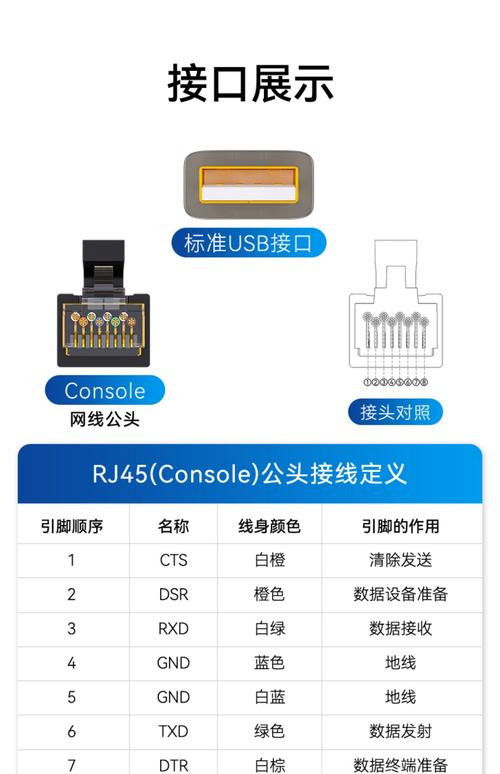
USBDeview 是一款由 NirSoft 出品的免费、便携式、功能强大的 Windows 工具,它可以列出你电脑上当前连接或曾经连接过的所有 USB 设备(包括 U 盘、移动硬盘、手机、键盘、鼠标、打印机等),并显示每个设备的详细信息。
主要特点:
- 免费且便携: 无需安装,下载后即可直接运行,不写入注册表。
- 设备历史记录: 不仅显示当前连接的设备,还能列出所有曾经连接过的设备。
- 详细信息: 提供设备名称、描述、VID/PID、序列号、连接/断开时间、设备路径等大量信息。
- 强大的管理功能: 可以禁用、启用、卸载、安全移除 USB 设备。
- 多种导出格式: 支持将设备列表导出为 TXT, HTML, XML, CSV 等格式。
如何获取和运行 USBDeview?
-
下载:
- 访问官方网站:https://www.nirsoft.net/utils/usbdeview.html
- 向下滚动到 "Download USBDeview" 部分,根据你的系统选择 32 位或 64 位版本(64 位系统选择
x64版本)。 - 下载
usbdeview.zip压缩包。
-
运行:
- 解压下载的
zip文件到你喜欢的任意文件夹(D:\Tools)。 - 双击运行
usbdeview.exe文件。 - 首次运行时,Windows 可能会弹出“Windows 保护你的电脑”的警告,点击“更多信息”,然后选择“仍要运行”。
- 解压下载的
-
授权提示:
 (图片来源网络,侵删)
- 由于 USBDeview 需要管理员权限才能访问所有 USB 设备信息,它会弹出一个窗口请求管理员权限,点击“是”或“OK”。
运行后,你将看到一个类似下面这样的设备列表。
界面解读
USBDeview 的界面非常简洁,主要由以下几个部分组成:
| 列名 | 说明 |
|---|---|
| Name | 设备的名称或描述,如 "SanDisk Cruzer Blade" 或 "iPhone"。 |
| Description | 更详细的设备描述,如 "Mass Storage Device" 或 "Apple Mobile Device USB Driver"。 |
| Device Type | 设备类型,如 Mass Storage, Hub, Composite Device, Smart Phone 等。 |
| VID/PID | 厂商 ID 和产品 ID,这是识别设备硬件的唯一标识符。 |
| Serial Number | 设备的序列号(如果设备提供)。 |
| Device Name | 设备在系统中的完整路径,如 USBSTOR\Disk&Ven_SanDisk&Prod_Cruzer_Blade...。 |
| Install Date | 驱动程序首次安装的日期。 |
| Last Plug/Unplug Date | 设备最后一次插入或拔出的时间,这是区分当前和已断开设备的关键。 |
| Safe To Unplug | 是否可以安全移除(仅对当前连接的设备有效)。 |
| Drive Letter | 设备分配的盘符(仅对存储设备有效)。 |
| Status | 设备的当前状态,如 Connected, Disconnected, Not Present。 |
| USB Version | 支持的 USB 版本,如 0, 0。 |
重要提示:
- 当前连接的设备:
Status列为Connected,Last Plug/Unplug Date是最近的时间。 - 已断开/历史设备:
Status列为Disconnected,Last Plug/Unplug Date是过去的时间,默认情况下,这些设备会被隐藏。
基础操作
隐藏/显示已断开的设备
这是最常用的功能,默认情况下,USBDeview 只显示当前连接的设备。
- 显示所有设备:点击菜单栏的
View->Show All Devices。 - 隐藏已断开的设备:再次点击
View->Show All Devices即可取消勾选。
刷新设备列表
当你插拔了新的 USB 设备后,列表不会自动更新,你需要手动刷新。
- 方法一:按
F5键。 - 方法二:点击工具栏上的刷新图标(一个圆形的箭头)。
禁用/启用 USB 设备
这相当于在设备管理器中禁用/启用设备,常用于临时禁用某个不需要的设备(如内置摄像头或蓝牙适配器)。
- 禁用设备:在列表中选中一个或多个设备,然后按
F9键,或右键点击选择Disable Selected Devices。 - 启用设备:选中已禁用的设备,按
F8键,或右键点击选择Enable Selected Devices。
注意: 禁用后,该设备将无法工作,直到你再次启用它。
安全移除 USB 设备
这个功能比系统托盘区的“安全删除硬件”更强大,因为它可以精确指定要移除的设备,即使它没有分配盘符。
- 方法:选中一个或多个设备,按
F7键,或右键点击选择Safe Unplug Selected Devices。
卸载 USB 设备
这个功能会从系统中卸载设备的驱动程序,当你遇到驱动问题,或者想彻底“忘记”一个设备时非常有用。
- 方法:选中一个或多个设备,按
F6键,或右键点击选择Uninstall Selected Devices。 - 重要提示: 卸载后,当你再次插入该设备时,Windows 会像第一次插入一样重新安装驱动程序,这可以解决一些顽固的驱动问题。
高级技巧与实用功能
精准查找未知设备
当你在设备管理器中看到一个带黄色感叹号的“未知设备”时,USBDeview 可以帮助你找到它。
- 插入这个未知设备。
- 打开 USBDeview,并确保
View->Show All Devices是勾选状态。 - 找到
Last Plug/Unplug Date为刚刚插入时间的设备。 - 查看它的
VID/PID和Description。 - 使用这些信息去网上搜索驱动程序。
批量管理设备
你可以配合 Ctrl 键(选择多个不连续设备)或 Shift 键(选择连续的一段设备)来批量选择设备,然后统一进行禁用、卸载或导出操作。
过滤和排序
- 过滤:通过菜单栏的
View->Filter By...,你可以根据设备类型(如只显示 U 盘)、VID/PID、关键词等进行筛选,快速定位目标设备。 - 排序:点击列表顶部的列标题(如
Name,Last Plug/Unplug Date),可以按该列进行升序或降序排列。
导出设备列表
将设备列表导出为文件,方便存档、分析或分享。
- 方法:点击菜单栏的
File->Save Selected Items(保存选中项)或Save All Items(保存所有项)。 - 常用格式:
- HTML (.html):生成一个美观的网页文件,方便在浏览器中查看和分享。
- CSV (.csv):可以用 Excel 打开,方便进行数据分析和统计。
- XML (.xml):适合程序员进行二次处理。
查看设备属性
选中任意一个设备,按 Alt+Enter 键或右键点击选择 Properties,会弹出一个属性窗口,这里包含更详细的信息,例如设备的注册表项位置、驱动文件路径等,对于高级用户排查问题非常有用。
常见问题与解答 (FAQ)
Q1: 为什么我看不到我的 U 盘/手机? A1: 请检查以下几点:
- 是否已连接? 确保设备已正确插入电脑。
- 是否被隐藏? 点击
View->Show All Devices查看所有设备。 - 驱动问题? 尝试在 USBDeview 中选中该设备,然后按
F6键卸载,再重新插入设备让系统重装驱动。 - 盘符冲突? 如果设备已连接但没有显示盘符,可能是盘符被占用,可以在 Windows 磁盘管理中手动分配一个。
Q2: “禁用”和“卸载”有什么区别? A2:
- 禁用:相当于让 Windows 忽略这个设备,设备停止工作,但驱动程序仍然保留在系统中,重新启用后即可恢复工作。
- 卸载:是彻底从系统中删除该设备的驱动程序和相关注册表信息,下次插入时,系统会重新识别并安装驱动。
Q3: 如何防止病毒通过 U 盘传播? A3: 这是一个非常实用的场景。
- 在 USBDeview 中,找到你电脑上所有不用的 USB 存储设备(如内置读卡器等)。
- 选中这些设备,按
F9键将它们禁用。 - 这样,即使有人插入病毒 U 盘,也无法通过这些“后门”感染你的电脑,当你需要使用时,再按
F8键启用即可。
Q4: USBDeview 显示的设备数量和我插的不一样,怎么回事? A4: USBDeview 不仅显示物理设备,还显示很多虚拟的 USB 设备,
- USB Root Hub (USB 根集线器)
- USB Composite Device (复合设备,如带摄像头的键盘)
- 内置的读卡器、蓝牙模块、摄像头等。 所以数量会比你插入的物理设备多很多是正常的。










