Adobe Photoshop 完整使用教程
第一部分:入门准备 - 认识 Photoshop
在开始操作之前,我们需要先了解 Photoshop 的“工作台”。
(图片来源网络,侵删)
1 工作区界面
打开 Photoshop,你会看到以下主要区域:
- A. 菜单栏: 位于顶部,包含了所有 Photoshop 的命令,如“文件”、“编辑”、“图像”、“图层”等。
- B. 选项栏: 位于菜单栏下方,它会根据你选择的工具(如画笔、套索等)显示相应的选项,选择画笔工具后,这里可以调整画笔大小、硬度、不透明度等。
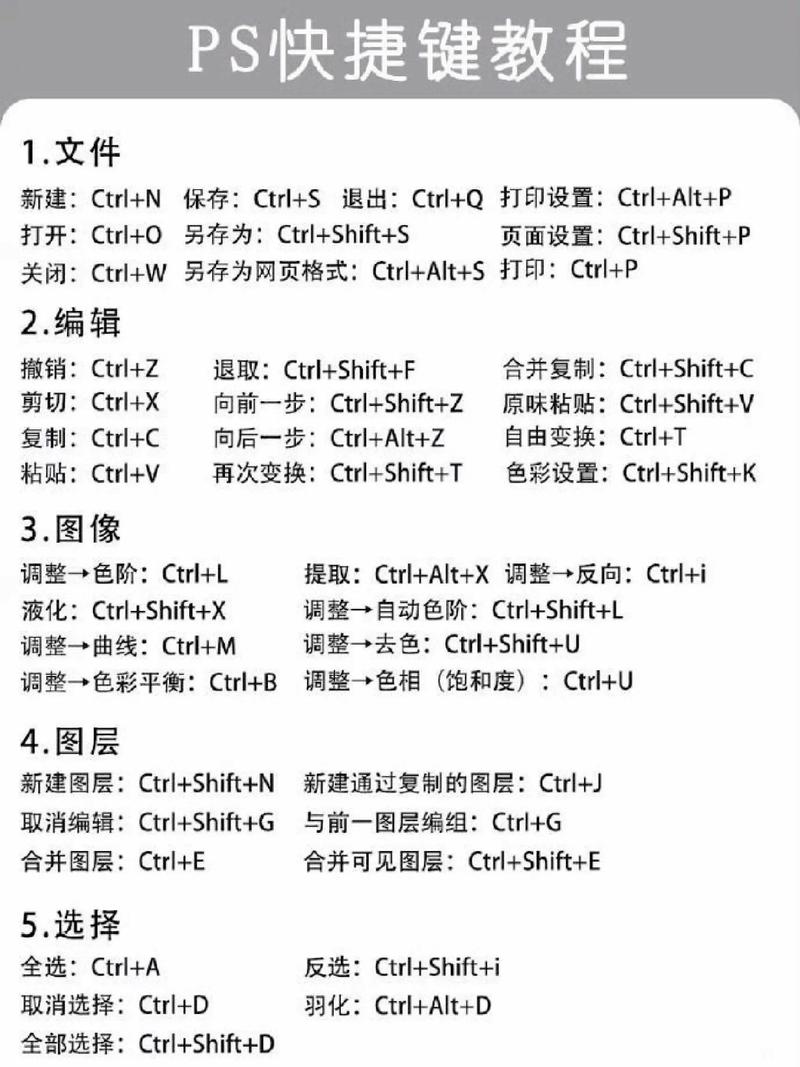
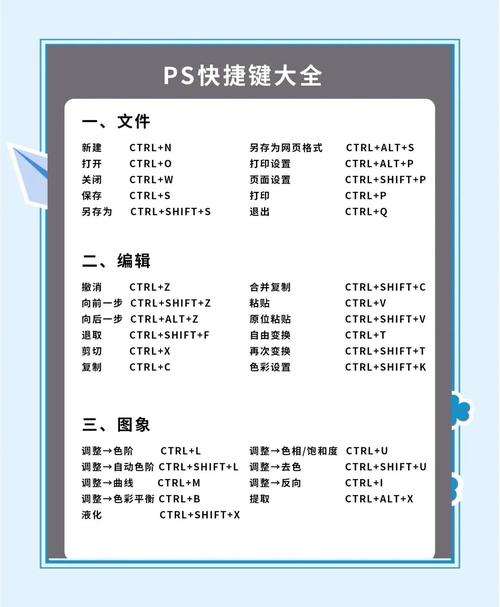
- C. 工具栏: 位于左侧,包含了所有用于选择、绘画、修饰和导航的工具。(快捷键:按
Tab键可以显示/隐藏工具栏和选项栏) - D. 文档窗口: 中间区域,是你正在编辑的图像画布。
- E. 面板组: 位于右侧,用于管理图层、颜色、历史记录等,你可以通过“窗口”菜单来显示或隐藏任何面板。
2 核心概念:图层
图层是 Photoshop 的灵魂! 请务必理解它。
- 什么是图层? 想象一叠透明的醋酸纸,每一张纸上都可以画画,而且不会影响其他纸张,你可以移动、调整其中一张纸,或者改变它的透明度。
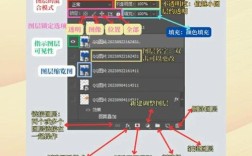
- 图层面板: 在右侧面板中找到“图层”面板,这里列出了你文档中的所有图层,从上到下依次堆叠,最上面的图层在图像的最前方。
- 基本操作:
- 新建图层: 点击面板下方的“创建新图层”按钮 (像一张纸的图标)。
- 选择图层: 直接在面板中点击图层即可。
- 显示/隐藏: 点击图层左侧的眼睛图标。
- 重命名: 双击图层名称。
- 删除图层: 选中图层后,点击垃圾桶图标或直接拖到垃圾桶上。
第二部分:核心工具详解
掌握这些工具,你就能完成 80% 的日常修图和设计工作。
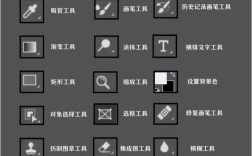
1 选择工具
选择工具用于选中图像的特定区域,之后的所有操作(如调色、滤镜)都只对选区内的部分有效。
(图片来源网络,侵删)
-
选框工具组:
- 矩形选框工具: 创建矩形选区。
- 椭圆选框工具: 创建圆形或椭圆形选区。
- 按住
Shift键拖动,可以创建正方形或正圆。
-
套索工具组:
- 套索工具: 手动绘制不规则选区,适合快速勾勒。
- 多边形套索工具: 通过点击创建由直线段组成的选区,适合选择建筑、产品等多边形物体。
- 磁性套索工具: 自动吸附图像的边缘,适合选择与背景对比度强的物体。
-
快速选择工具 和 魔棒工具:
- 快速选择工具: 像一个画笔,在你想选择的区域上涂抹,Photoshop 会智能地帮你识别并扩展选区。非常常用!
- 魔棒工具: 点击图像的某个颜色,会自动选择所有颜色相近的连续区域,适合纯色背景的抠图。
选择工具的通用选项(在选项栏):
(图片来源网络,侵删)
- 新选区: 创建一个新的选区,会覆盖旧的。
- 添加到选区: 在现有选区上增加新的选区。
- 从选区减去: 从现有选区中减去一部分。
- 与选区交叉: 只保留新旧选区重叠的部分。
2 修饰与修复工具
这类工具用于修复瑕疵、重塑图像。
- 污点修复画笔工具: 最简单的修复工具! 不需要取样,直接在污点上点击,Photoshop 会自动用周围的颜色进行修复,适合去除痘痘、小斑点。
- 修复画笔工具: 需要按住
Alt键在干净的区域取样,然后在需要修复的地方涂抹,它会保留纹理、光影等细节,修复更自然。 - 仿制图章工具: 类似修复画笔,但它只是“复制”取样点的像素,不考虑融合,适合复制物体或纹理。
- 画笔工具: 用于手动绘画或涂抹,在选项栏中可以调整大小、硬度、不透明度和流量。
- 橡皮擦工具: 擦除像素,背景层擦除后会变成颜色层;普通图层擦除后会变成透明。
3 裁剪与调整工具
- 裁剪工具: 用于裁剪图像,重新构图,在选项栏中可以设置裁剪比例(如 1:1, 16:9)或直接拉出任意比例。
- 吸管工具: 从图像中吸取颜色,设置为前景色。
- 缩放工具 和 抓手工具:
- 缩放工具: 放大或缩小视图(快捷键:
Ctrl/Cmd+ 放大,Ctrl/Cmd+ 缩小)。 - 抓手工具: 在画布上拖动查看不同区域(快捷键:按住空格键临时切换为抓手工具)。
- 缩放工具: 放大或缩小视图(快捷键:
第三部分:基础操作流程 - 一个实例
我们来完成一个最经典的任务:更换证件照背景。
目标: 将一张白色背景的证件照,换成蓝色背景。
步骤:
-
打开图片:
文件>打开,选择你的证件照。 -
解锁背景层: 在图层面板中,你会发现背景层是带锁的,双击它,在弹出的窗口中直接点击“确定”,将其转换为普通图层(命名为“图层 0”)。
-
选择人物:
- 选择 快速选择工具。
- 在人物的衣服、皮肤上涂抹,Photoshop 会帮你选中大部分区域。
- 如果多选了背景,按住
Alt键在多选的区域上点击,将其从选区中减去。 - 如果少选了,按住
Shift键在未选中的区域上点击,将其添加到选区。
-
创建图层蒙版(无损抠图的关键!):
- 确保你的选区还在(如果选区消失了,可以按
Ctrl/Cmd+D取消,然后按Ctrl/Cmd+Shift+I反选,再按Delete删除背景,但这不是最佳方法)。 - 最佳方法: 在图层面板下方,点击 “添加图层蒙版” 按钮(一个带圆孔的矩形图标)。
- 你会看到图层缩略图旁边出现了一个黑白蒙版,人物被保留,背景被隐藏,但你并没有删除任何像素,这是“无损”的。
- 确保你的选区还在(如果选区消失了,可以按
-
添加新背景:
- 在图层面板最下方,点击 “创建新的填充或调整图层” 按钮(一个半黑半白的圆形图标)。
- 选择 “纯色..."。
- 在弹出的颜色选择器中,选择你想要的蓝色(如 R:67, G:142, B:219),点击“确定”。
- 一个蓝色的填充图层出现在了你的图层下方,人物就“浮”在了蓝色背景上。
-
微调与导出:
- 检查边缘,如果有些地方没选好,可以用 画笔工具(前景色设为黑色)在蒙版上涂抹,隐藏不需要的部分;或用白色涂抹,显示被隐藏的部分。
- 完成后,
文件>存储为,选择格式为 JPEG 或 PNG,点击保存。
恭喜!你已经完成了第一个 Photoshop 作品!
第四部分:进阶技巧与调整
1 调整图层
调整图层是专业修图的精髓,它允许你非破坏性地调整图像的颜色、亮度、对比度等。
- 如何创建? 和添加纯色背景一样,点击图层面板下方的“创建新的填充或调整图层”按钮。
- 常用调整图层:
- 曲线: 精确调整图像的亮部和暗部,功能最强大。
- 色阶: 通过调整黑、白、灰场来改善对比度。
- 色相/饱和度: 改变图像的颜色、鲜艳程度。
- 色彩平衡: 调整图像的阴影、中间调、高光的颜色倾向