Photoshop完全自学指南:从入门到精通
第一部分:学前准备与心态建设
在打开Photoshop之前,先做好这些准备,会让你的学习之路事半功倍。

(图片来源网络,侵删)
-
软件获取:
- 官方渠道:访问Adobe官网,订阅Creative Cloud,可以下载最新版的Photoshop(目前为Photoshop 2025版本),对于学生和教师,有教育优惠。
- 免费试用:Adobe提供7天的全功能免费试用,足够你体验一下。
- 旧版软件:如果你的电脑配置较低,可以考虑下载旧版PS,如CS6,它依然是功能强大的经典版本。
-
硬件要求:
- 操作系统:Windows 10/11 或 macOS 10.15+。
- 内存:建议至少16GB,32GB为佳,处理大文件会更流畅。
- 显卡:拥有独立显卡会显著提升性能,尤其是在使用滤镜和3D功能时。
- 硬盘:固态硬盘,能极大加快软件启动和文件读取速度。
-
核心心态:
- 耐心与毅力:PS功能强大,学习曲线陡峭,不要指望一天就能精通,每天坚持学习1-2小时,效果远好于周末突击一天。
- 多看多练:模仿优秀作品是最好的学习方式,在Behance、Dribbble、Pinterest等网站上寻找灵感,并尝试用PS复刻出来。
- 敢于犯错:PS的“历史记录”功能是你的“后悔药”,大胆尝试各种工具和效果,错了随时可以撤销。
第二部分:基础入门篇(第1-2周)
这个阶段的目标是熟悉PS的界面和最核心的工具,能完成简单的抠图和调色。

(图片来源网络,侵删)
学习目标:
- 熟悉PS工作区布局。
- 掌握选区、图层、蒙版三大核心概念。
- 熟练使用移动工具、选框工具、套索工具、快速选择工具。
- 学会基本的图像调整(亮度/对比度、色阶、曲线)。
核心知识点与操作:
-
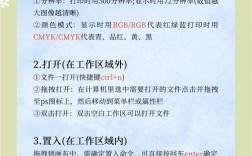
认识工作区:
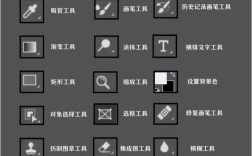
- 菜单栏:所有命令的集合。
- 选项栏:当前所选工具的设置选项,会随着工具切换而改变。
- 工具栏:包含了所有用于绘图、编辑、选择的工具(快捷键
B)。 - 面板区:用于管理图层、颜色、历史记录等(快捷键
F6)。 - 文档窗口:你正在编辑的画布。
- 操作:打开一张图片,尝试拖动各个面板,自定义你的工作区布局。
-
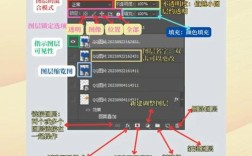
核心概念:图层
 (图片来源网络,侵删)
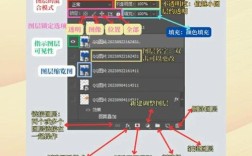
- 理解:把图层想象成一叠透明的玻璃纸,你可以在每一张玻璃纸上画画,而不会影响其他的图层,这是PS最核心、最重要的功能。
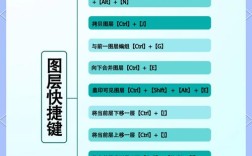
- 操作:新建图层(
Ctrl/Cmd + Shift + N)、删除图层、调整图层顺序、设置图层不透明度。
-
核心概念:选区
- 理解:选区就是用“蚂蚁线”标出的一个范围,你所有的操作(如填充颜色、调整光影、应用滤镜)都只在这个范围内生效。
- 常用选区工具:
- 矩形选框工具:
M,创建方形或圆形选区。 - 套索工具:
L,手动绘制不规则选区。 - 快速选择工具:
W,像画笔一样涂抹,智能识别边缘,是新手最友好的抠图工具之一。 - 魔棒工具:点击相似颜色区域,适合背景颜色单一的图片。
- 矩形选框工具:
- 选区操作:
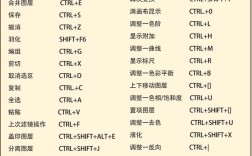
Ctrl/Cmd + D取消选区;Ctrl/Cmd + Shift + I反向选区。
-
核心概念:蒙版
- 理解:蒙版是“无损”编辑的精髓,它是一张黑白灰的“遮罩”图,黑色代表隐藏,白色代表显示,灰色代表半透明,通过修改蒙版,你可以精确控制图层的显示与隐藏,而不会破坏原图像素。
- 操作:为图层添加图层蒙版,然后用画笔(
B)在蒙版上涂抹黑色来“擦除”部分内容,涂抹白色则“恢复”内容。
-
基础调整工具:
- 调整图层:这是非破坏性编辑的另一个关键,在图层面板底部点击“创建新的填充或调整图层”按钮(一个半黑半白的圆圈),可以创建色阶、曲线、色彩平衡等调整图层,效果会作用于其下方的所有图层。
- 必学调整:
- 亮度/对比度:最直观的调整。
- 色阶:通过调整黑、白、灰三个滑块,控制图像的阴影、中间调和高光,是专业调色的基础。
- 曲线:色阶的“进阶版”,可以更精细地调整图像的明暗关系。
实践项目:
- 项目1:证件照换底色:用“快速选择工具”或“对象选择工具”抠出人物,通过“选择并遮住”功能优化边缘,然后新建一个图层填充新背景色。
- 项目2:修复老照片:使用“污点修复画笔工具”(
J)和“修复画笔工具”去除照片上的污点和划痕。 - 项目3:调色练习:找一张风景照,使用“曲线”和“色相/饱和度”调整图层,尝试调成日系小清新或电影胶片风格。
第三部分:进阶提升篇(第3-8周)
这个阶段,你将告别基础操作,开始探索PS更强大的功能,制作出更精美的作品。
学习目标:
- 掌握钢笔工具,进行精准抠图。
- 熟练运用文字工具和图层样式。
- 学会使用混合模式,创造神奇的叠加效果。
- 掌握蒙版的进阶应用(剪贴蒙版、矢量蒙版)。
- 了解Camera Raw滤镜(ACR),进行专业级调色。
核心知识点与操作:
-
钢笔工具
- 理解:PS中最强大的绘图和路径工具,通过创建锚点和调整手柄,可以绘制出任何平滑、精确的形状和路径,是制作Logo、UI图标和精细抠图的利器。
- 操作:练习绘制直线、曲线、闭合路径,将路径转换为选区(在路径面板中点击“将路径作为选区载入”)。
-
文字工具
- 功能:不仅可以添加文字,还可以创建文字形状、路径文字。
- 图层样式:双击文字图层,可以添加投影、内阴影、外发光、描边、斜面和浮雕等效果,让文字变得立体和酷炫。
-
图层混合模式
- 理解:控制当前图层与其下方图层如何混合。“正片叠底”模式通常用于给图片压暗,“滤色”模式用于提亮。
- 操作:尝试为图层设置不同的混合模式和不透明度,观察效果变化,这是合成和调色的核心技巧。
-
蒙版进阶
- 剪贴蒙版:
Alt/Option + 鼠标左键点击两个图层之间,用下方图层的形状来限制上方图层的显示范围,用一张风景图作为剪贴蒙版,放在一个文字图层下方,文字就会显示出风景图。 - 矢量蒙版:使用钢笔工具创建的蒙版,边缘无损,可以无限放大而不失真。
- 剪贴蒙版:
-
Camera Raw滤镜
- 理解:一个强大的独立调色插件,也是PS内置的滤镜,被誉为“数码暗房”,是专业摄影师进行后期处理的首选工具,它的调整(曝光、对比度、高光、阴影、颜色分级等)都是基于相机的原始数据,效果非常自然。
- 操作:在Camera Raw中,对同一张照片进行不同的风格化调色练习。
实践项目:
- 项目1:电影海报合成:在网上找几张电影素材图,用钢笔工具精准抠出主体,利用蒙版和混合模式将它们完美融合在一起,并添加文字和光效。
- 项目2:创意人像海报:为人物照片添加复杂的背景,使用剪贴蒙版将照片放入几何图形中,用图层样式制作金属或玻璃质感。
- 项目3:ACR调色大法:找一张RAW格式的照片(如果没有,用JPG也可以),在ACR中进行全面的调整,尝试调成赛博朋克、复古胶片等风格。
第四部分:高手之路与专业领域(第8周以后)
当你掌握了以上所有技能,就可以根据自己的兴趣方向,深入探索PS的特定领域了。
学习方向:
-
UI/UX设计:
- 重点:形状工具(
U)、图层样式、样式面板、切片工具、规范导出。 - 学习资源:关注Figma、Sketch等UI设计软件,但PS在制作高保真原型和视觉稿方面依然强大。
- 重点:形状工具(
-
创意合成:
- 重点:光影统一、色彩统一、透视匹配、复杂的蒙版应用、通道抠图(高级抠图技巧)。
- 学习资源:研究国际顶尖合成师的作品,学习他们的思路和技巧。
-
平面设计:
- 重点:版式设计原则(对齐、对比、重复、亲密性)、字体设计、色彩理论、印刷知识(CMYK模式)。
- 实践:设计一张名片、一个宣传单页或一个简单的VI视觉系统。
-
数码绘画与插画:
- 重点:画笔工具(
B)的深度运用、笔刷设置、压感笔(如Wacom)、图层混合模式、光影塑造。 - 学习资源:关注Procreate等更专注于绘画的软件,但PS的绘画功能同样不容小觑。
- 重点:画笔工具(
-
摄影后期:
- 重点:Camera Raw滤镜的精通、Camera Raw与PS的无缝协作、人像精修(液化、高低频磨皮)、商业修图。
第五部分:推荐学习资源
- 视频教程:
- Bilibili:国内最大的PS学习社区,搜索“PS教程”、“PS入门”、“XX技巧”,有大量免费且优质的UP主内容。
- YouTube:全球最大的视频平台,推荐 PiXimperfect(英文,免费,神级教程)、Tiger Tutorial(英文,免费,干货满满)、李涛Photoshop(中文,经典,系统性强)。
- 网站与社区:
- Adobe官方教程:最权威、最准确。
- 优设网:国内优秀的设计师学习平台,有大量PS教程和设计文章。
- Behance / Dribbble:寻找灵感,看大神如何用PS创作。
- 书籍:
- 《Photoshop CC 2025经典教程》:官方出品,系统全面。
- 《李涛Photoshop高手之路》:国内经典,深入浅出,讲透了PS的底层原理。
自学Photoshop是一场马拉松,而不是百米冲刺,保持热情,坚持练习,从模仿开始,逐渐形成自己的风格,工具是为人服务的,真正强大的是你的创意和审美。
祝你学习愉快,早日成为PS大神!