南方CASS新手入门完全指南
第一部分:认识南方CASS——它是什么?
想象一下,你是一名测绘工程师,外业用全站仪或GPS采集了一堆点的坐标数据(X, Y, H),还有一些地物信息(比如这个点是房角,那条线是道路边线),这些原始数据就像一堆未经加工的“原材料”。

南方CASS(Computer Aided Surveying System)就是一套强大的“加工厂”软件。 它的主要任务就是:
- 数据处理: 将外业采集的原始数据(通常是
.dat或.txt文件)导入电脑,进行转换、检查和整理。 - 成图: 在电脑上根据这些数据,快速、准确地绘制出各种专业的地形图、地籍图、工程图。
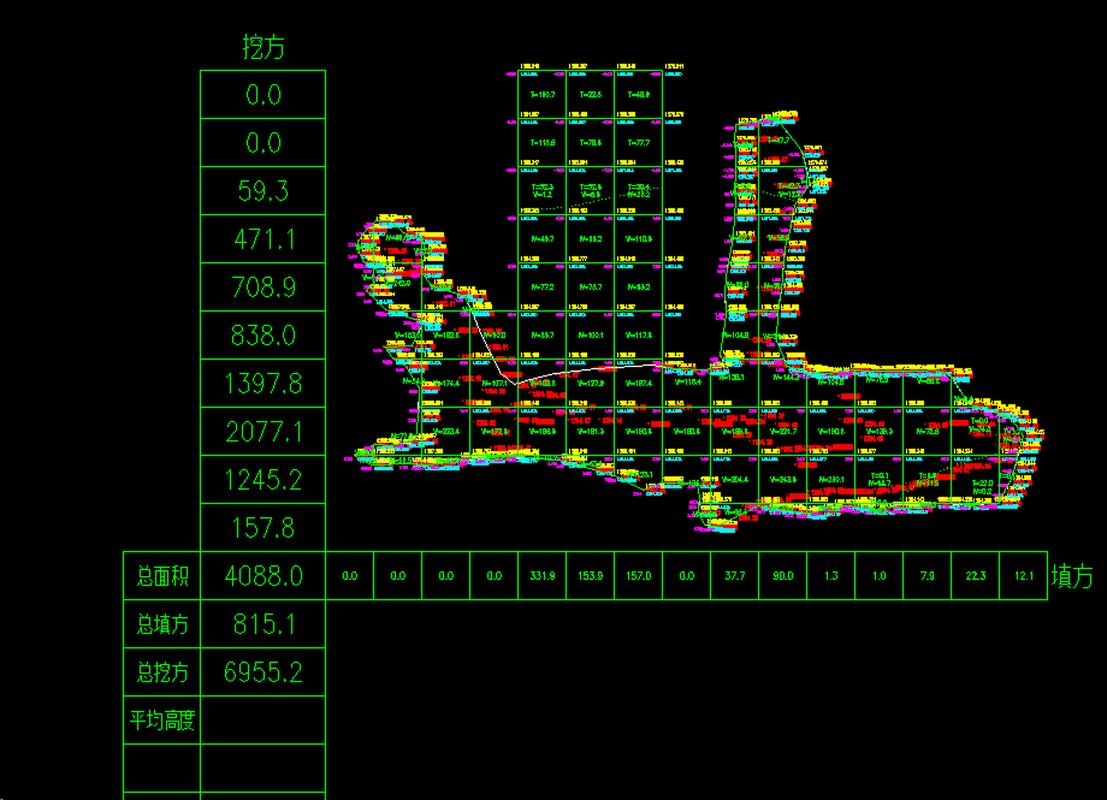
- 计算与应用: 在图上进行各种工程计算,如土方量计算、面积计算、断面图绘制、坐标放样等。
CASS = 数据处理 + 专业绘图 + 工程计算。 它是测绘、国土、规划、水利、建筑等行业不可或缺的软件。
第二部分:准备工作——开工前需要什么?
-
软件安装:
- 获取南方CASS安装包(建议使用最新稳定版,如CASS 9.2或更高版本)。
- 按照安装向导一步步安装。注意: 安装时需要插入加密狗(USB Key),这是软件的“身份证”,没有它无法运行。
- 安装完成后,桌面上会出现“南方CASS”图标。
-
数据准备:
 (图片来源网络,侵删)
- 你需要准备好外业采集的数据,最常见的数据格式是文本文件(
.txt或.dat)。 - 一个标准的数据行通常包含:点号, 编码, Y坐标(X), X坐标(Y), 高程(Z)。
- 重要提示: 坐标系是高斯投影坐标系,Y坐标(即东坐标)通常是一个很大的8位数(如38500000),为了简化显示,软件会自动去掉前两位(38),所以你在图上看到的坐标值会比原始数据小10000000米左右。不要惊慌,这是正常的!
- 你需要准备好外业采集的数据,最常见的数据格式是文本文件(
第三部分:核心流程——从数据到图纸(新手必看)
这是CASS最核心、最常用的一个工作流程,我们将以“绘制一幅地形图”为例,一步步演示。
目标: 将一个名为survey.dat的外业数据文件,绘制成一幅包含房屋、道路、高程点等地形要素的图纸。
展高程点
这是第一步,也是最基础的一步,目的是把所有采集到的点,用“点”的形式展现在屏幕上。
- 打开南方CASS软件。
- 在顶部菜单栏中,点击 【绘图处理】。
- 在下拉菜单中,找到并点击 【展高程点】。
- 软件会弹出一个文件选择对话框,找到并选择你的数据文件(
survey.dat)。 - 点击“打开”。
- 见证奇迹的时刻! 屏幕上会瞬间出现成百上千个小点,这些就是你的外业测点,每个点旁边可能还会显示其高程值。
小技巧: 如果点太多显得杂乱,可以在命令行输入 PD (Purge Dots) 命令,可以清除这些展点,但不会影响你后面绘制的图形。

展点号
你需要知道每个点的编号。
- 同样在 【绘图处理】 菜单下,点击 【展点号】。
- 选择同一个数据文件
survey.dat。 - 每个点的旁边会显示它的“点号”。
识别地物编码(关键步骤)
CASS的强大之处在于它能“识别”地物,这依赖于“编码”。
- 什么是编码? 编码是外业采集时给点或线赋予的一个“身份标签”。
F01可能代表“一层房屋的第一个角点”。K01可能代表“第一条道路的边线”。SJD代表“三角点”。GCD代表“导线点”。
- 编码从哪来?
- 外业输入: 最理想的情况是,外业人员在全站仪或手簿上直接输入编码。
- CASS自带编码: CASS自带了一套标准的编码库(
jcode.dat文件),你可以对照编码表来输入或修改。 - 手工绘制: 如果没有编码,我们也可以手动绘制,但效率会低很多。
新手建议: 先确保你的数据文件里有编码,如果没有,别担心,我们后面会讲如何“手动绘制”。
展绘地物
如果你的数据里有编码,这一步会让你效率倍增。
- 在顶部菜单栏点击 【绘图处理】。
- 点击 【展绘高程点】(注意,不是“展高程点”)。
- 选择数据文件
survey.dat。 - 魔法发生! 软件会自动识别编码,并绘制出相应的地物符号,所有
F01编码的点会自动连成一个闭合的房屋多边形;K01编码的点会连成一条道路边线。
手动绘制(如果没有编码或需要修改)
如果数据没有编码,或者需要对已绘制的地物进行修改,就需要手动绘制,这是CASS的核心绘图功能。
绘制房屋(多边形):
- 在右侧的“CASS9.2”工具栏中,找到 【居民地】 图标(通常是一个小房子)。
- 点击后,在弹出的菜单中选择 【一般房屋】 -> 【四点房屋】(或你需要的类型)。
- 现在回到绘图区,用鼠标依次点击房屋的四个角点,点击完成后,软件会自动闭合并填充房屋。
- 更高效的方法: 在命令行输入
PL(PLine) 命令,然后依次点击角点,最后输入C(Close) 闭合,再用工具栏里的“填充”功能填充。
绘制道路(线):
- 在右侧工具栏找到 【交通设施】 图标。
- 选择 【平行道路】 或其他道路类型。
- 命令行会提示你输入道路的宽度,然后你依次点击道路边线上的点即可。
绘制独立地物(如井、树):
- 在右侧工具栏找到 【水系设施】、【植被园林】 等分类图标。
- 选择具体的符号,如 【植被园林】 -> 【独立树】。
- 在图上点击你想要放置该符号的位置即可。
文字注记
为图上的房屋、道路、河流等添加名称。
- 在右侧工具栏找到 【文字注记】 图标(一个大写的A)。
- 选择 【注记通用文字】。
- 在弹出的对话框中输入文字内容(如“XX小区”、“XX路”)。
- 在图上点击你想要放置文字的位置。
图幅整饰
一幅完整的图纸需要有图名、比例尺、坐标网、指北针、图例和图框。
- 在顶部菜单栏点击 【绘图处理】。
- 点击 【标准图幅】。
- 在弹出的对话框中,输入图幅的各种信息:
- 图名: 给你的图纸起个名字。
- 测量员、绘图员、检查员: 填上相关信息。
- 坐标格网间距: 通常为“50”米(表示每50米一根网格线)。
- 删除图框外实体: 勾选此项,可以自动清理图框外的多余图形。
- 点击“确定”,一个标准的图框会自动生成并套在你的图上。
第四部分:新手常见问题与技巧
-
命令行不见了!
- 解决: 按快捷键
Ctrl+9可以切换命令行的显示和隐藏。
- 解决: 按快捷键
-
鼠标滚轮不能缩放视图了!
- 解决: 检查命令行,不小心可能输入了
PAN(平移) 命令,按Esc键退出当前命令即可恢复滚轮缩放。
- 解决: 检查命令行,不小心可能输入了
-
如何精确捕捉点?
- 解决: 看屏幕底部的状态栏,确保“对象捕捉”是开启状态(通常是蓝色高亮),右键点击“对象捕捉”,可以设置你需要捕捉的点的类型,如“端点”、“中点”、“圆心”等。
-
如何快速找到某个点?
- 解决: 输入
Z(Zoom) 命令,然后输入E(Extents),可以快速将所有图形显示在屏幕中央,或者输入ID命令,然后点击一个点,可以查看该点的精确坐标。
- 解决: 输入
-
如何保存文件?
- 解决: 和AutoCAD一样,直接按
Ctrl+S保存,CASS的默认文件格式是.dwg,这是AutoCAD的图形文件格式,通用性很强。
- 解决: 和AutoCAD一样,直接按
第五部分:学习资源推荐
- 官方帮助文档: CASS安装目录下通常有
Help文件夹,里面有详细的说明书,是最好的学习资料。 - 视频教程: 在B站、抖音等视频平台搜索“南方CASS教程”,有大量从入门到精通的视频,跟着操作一遍比看书快得多。
- 练习数据: 找一些公开的CASS练习数据(
.dat文件),自己动手操作一遍,这是掌握软件最快的方式。
南方CASS入门的核心就是 “展点 -> 识别编码 -> 自动绘图 -> 手动修改 -> 图幅整饰” 这个流程,对于新手,不要急于求成,先从一个简单的地块开始,把这几个步骤走熟练,再逐步学习更复杂的功能(如土方计算、断面图等)。
祝你学习顺利,早日成为CASS高手!