核心思路
无论用哪种方法,录制教程的核心步骤都离不开三点:
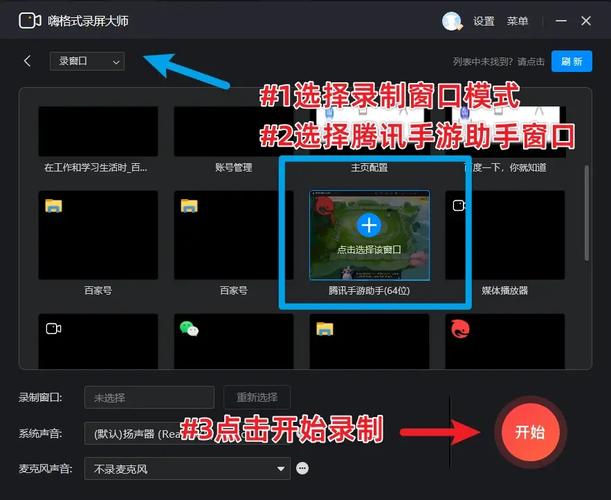
(图片来源网络,侵删)
- 录制游戏画面和声音:包括你的操作、游戏内的语音(队友交流、系统音效)。
- 录制你的解说:你的声音、摄像头画面(可选)。
- 后期剪辑与合成:将游戏画面、解说、摄像头画面等素材组合在一起,并添加必要的文字、特效。
手机端录制 (最便捷,适合快速出片)
手机录制的好处是简单直接,无需额外设备,随时随地都能录,缺点是可能画质稍逊,且后台录制会耗电发热。
使用手机自带功能 (iOS / Android)
这是最简单的方法,但功能有限,无法同时录制游戏内语音和你的解说。
-
iPhone (iOS 14及以上):
- 操作:打开「设置」>「控制中心」> 点击「+」号添加「屏幕录制」。
- 录制:从屏幕右上角下滑打开控制中心,长按屏幕录制图标,点击麦克风图标关闭(否则会录下环境音,游戏内语音会被排除)。
- 缺点:无法直接录下游戏内的队友语音和音效。
-
安卓手机 (不同品牌略有差异):
 (图片来源网络,侵删)
- 操作:通常可以在「设置」>「快捷设置与手势」或「通知面板」中找到「屏幕录制」功能。
- 录制:下拉通知栏,找到屏幕录制图标,在弹出的选项中,务必选择“内部音频”或“游戏声音”,而不是麦克风,这样可以录下游戏内的所有声音。
- 缺点:同样无法同时录制你的解说。
使用第三方专业录屏App (强烈推荐)
这类App功能更强大,可以同时录制游戏声音和你的麦克风解说,是手机录制的首选。
- 推荐App:AZ Screen Recorder (安卓), Rec. (by Ilia) (iOS) 等。
- 操作步骤 (以AZ Screen Recorder为例):
- 下载并安装:在应用商店搜索并安装AZ Screen Recorder。
- 首次使用授权:授予应用屏幕录制和麦克风权限。
- 设置录制参数:
- 点击悬浮窗或通知栏里的AZ图标,进入设置。
- 视频分辨率:建议选择 1080p@60fps,画面流畅清晰。
- 视频比特率:数值越高画质越好,但文件也越大,一般选择12-15 Mbps即可。
- 音频来源:这是关键!选择 “内部音频 + 麦克风”,这样游戏音效和你的解说声音就都能被录下来了。
- 你可以开启“前置摄像头”功能,这样你可以在画面角落里看到自己的反应,增加教程的生动性。
- 开始录制:设置完成后,回到游戏界面,点击悬浮窗的“开始录制”或“REC”按钮即可,游戏会开始录制,你的解说也会被同步录入。
- 结束录制:通知栏里会有停止录制的按钮,点击后视频会自动保存到手机相册。
电脑端录制 (画质最高,功能最强)
如果你追求最高画质、最流畅的体验,并且想在电脑上进行复杂的后期剪辑,那么电脑录制是最佳选择。
使用游戏自带工具 (如NVIDIA GeForce Experience)
如果你使用的是NVIDIA显卡,可以免费使用其附带的ShadowPlay功能,性能开销极小,几乎不影响游戏帧率。
- 操作步骤:
- 安装并打开 GeForce Experience。
- 点击左上角的“齿轮”图标进入设置。
- 在“ShadowPlay”或“录制”选项卡中:
- 选择热键:设置一个快捷键(如Alt+F10)来开始/停止录制。
- 选择录制类型:选择“手动”即可。
- 分辨率和帧率:选择 1920x1080@60fps。
- 音频:确保“麦克风”是开启的,这样你可以录制解说,同时也可以选择“系统音频”来录制游戏音效。
- 开始游戏,按下热键即可录制,录制的视频会保存在你指定的文件夹中。
使用专业OBS Studio (免费开源,功能之王)
OBS (Open Broadcaster Software) 是一款免费、开源的直播和录制软件,功能极其强大,是专业玩家的首选。
-
优点:完全免费、画质高、功能强大(可以同时添加摄像头、图片、文字等)、可自定义性强。
-
缺点:初次设置稍复杂,需要一些学习成本。
-
详细设置步骤:
- 下载安装:从OBS官网下载并安装软件。
- 添加游戏源:
- 在OBS的“来源”窗口,点击 号。
- 选择 “游戏捕获”。
- 在窗口中,勾选 “捕获特定窗口”,然后在下方的窗口列表中选择你的“王者荣耀”客户端,点击“确定”。
- 设置音频:
- 在下方的“混音器”面板中,找到“桌面音频”和“麦克风/麦克风立体声”。
- 点击齿轮图标,选择“高级音频属性”。
- 关键步骤:将“桌面音频”和“麦克风”都拖到你的“主输出轨道”上(通常是轨道1),这样它们的声音才会被录制下来。
- (可选)添加摄像头画面:
- 再次点击“来源”的 号,选择 “视频采集设备”。
- 选择你的摄像头,调整画面大小和位置,可以放在屏幕角落。
- 设置输出参数:
- 点击右下角的 “设置”。
- 进入 “输出” > “录制” 选项卡。
- 录制路径:选择一个你方便找到的文件夹来保存视频。
- 录制格式:选择 MP4。
- 视频编码器:选择 NVIDIA NVENC H.264 (如果显卡支持) 或
x264(CPU编码,画质更好但占用高)。 - 比特率:对于1080p 60fps,设置为 6000-8000 kbps 左右画质就非常不错了。
- 关键帧间隔:设置为2。
- 开始录制:在OBS主界面点击 “开始录制”,然后进入游戏,你的所有操作、解说和摄像头画面都会被完美录制下来。
后期剪辑与合成 (让你的教程更专业)
录制完成后,你需要使用剪辑软件将素材进行整合和美化。
-
电脑端推荐软件:
- 剪映专业版:免费、功能强大、操作简单,非常适合新手,支持多轨道剪辑、添加字幕、贴纸、转场等。
- Adobe Premiere Pro (Pr):专业级软件,功能最全面,但学习曲线较陡峭。
- DaVinci Resolve (达芬奇):拥有免费的强大版本,调色功能是其王牌,也适合专业制作。
-
手机端推荐软件:
- 剪映:手机端剪辑王者,操作直观,模板丰富,一键出片。
- CapCut:与剪映同属一家公司,功能类似。
剪辑基本流程:
- 导入素材:将录制的游戏视频、你的解说音频(如果单独录制了)、摄像头视频等导入剪辑软件。
- 粗剪:将游戏画面和解说音频对齐,剪掉多余的部分,保留最精彩或最关键的教学内容。
- 添加字幕:为你的解说添加字幕,方便观众理解,使用语音识别功能可以大大加快速度。
- 添加注释:在关键的战术分析、技能释放时机等地方,使用箭头、圆圈、文字等工具进行标注,让观众一目了然。
- 调整音量:确保你的解说声音清晰,不会被游戏背景音乐盖过。
- 导出视频:选择合适的分辨率(如1080p)和帧率(60fps),导出最终成片。
总结与建议
| 方法 | 优点 | 缺点 | 适合人群 |
|---|---|---|---|
| 手机自带功能 | 无需安装App,最方便 | 无法同时录制游戏音和解说,功能单一 | 临时录制,对音画质量要求不高 |
| 手机第三方App | 功能强大,可同时录音画和解说,便携 | 画质可能不如电脑,后台录制发热 | 移动办公,快速出片的博主 |
| 电脑NVIDIA ShadowPlay | 性能开销小,不卡顿,画质好 | 仅限N卡用户,功能相对固定 | 拥有NVIDIA显卡的玩家 |
| 电脑OBS Studio | 画质最高,功能最强,完全免费 | 设置复杂,有一定学习成本 | 追求极致画质和功能的专业玩家/UP主 |
给你的建议:
- 新手入门:从 手机第三方App (如AZ Screen Recorder) 开始,简单易用,能满足大部分需求。
- 进阶玩家/UP主:强烈推荐使用 电脑OBS Studio 进行录制,再用 剪映专业版 进行剪辑,这是目前最专业、效果最好的组合。
- 直播录制:OBS也支持直播,如果你想在直播的同时录制高清视频,OBS是最佳选择。
希望这份超详细的指南能帮助你制作出精彩的王者荣耀视频教程!祝你录制顺利,早日成为技术大神!