PS制作Banner教程:从零开始,打造高点击率Banner设计(附实操案例)
** 还在为Banner设计发愁?这份超详细Photoshop教程,带你掌握核心技巧,小白也能秒变设计大神!
引言:为什么你的Banner总“石沉大海”?——Banner设计的重要性
在信息爆炸的互联网时代,Banner(横幅广告)是网站、APP、社交媒体吸引用户第一眼的关键,一个优秀的Banner能够瞬间抓住用户注意力,传递核心价值,引导点击转化;而一个平庸的Banner,则可能让精心策划的营销活动功亏一篑。
作为程序员,我们或许精通代码逻辑,但视觉设计往往是我们的短板,别担心!我将以一个“程序员”的严谨思维,为你拆解PS制作Banner的全过程,这篇教程将摒弃华而不实的理论,专注于可复制的操作步骤和能落地的设计思维,让你即使是从零基础开始,也能一步步制作出专业级的Banner。
工欲善其事,必先利其器:制作Banner前的准备工作
在打开PS之前,做好准备工作能让你的设计流程事半功倍。
明确设计目标:
- 为谁设计? (目标用户画像:年龄、性别、兴趣)
- 传递什么信息? (核心卖点:促销、新品、品牌理念)
- 希望用户做什么? (引导行为:立即购买、了解详情、下载APP)
确定Banner尺寸: 尺寸是设计的“画布”,必须符合投放平台的要求,以下是常见尺寸参考:
- 网站首页Banner: 1920px × 400px (或自定义高度)
- 社交媒体头图 (微信公众号/微博): 900px × 500px
- 电商促销Banner: 800px × 1200px (手机端) 或 1200px × 300px (PC端)
- 广告横幅: 468px × 60px, 728px × 90px 等
收集设计素材:
- 高清图片: 使用无版权图库(如Pexels, Unsplash)或自己拍摄。
- 品牌元素: Logo、标准色、标准字体。
- 辅助素材: 图标、纹理、背景等。
新建PS画布:
打开Photoshop,点击 文件 > 新建,输入预设的宽度和高度,分辨率一般设置为 72像素/英寸(用于网页显示),颜色模式为 RGB颜色。
PS制作Banner核心步骤:手把手教你实操
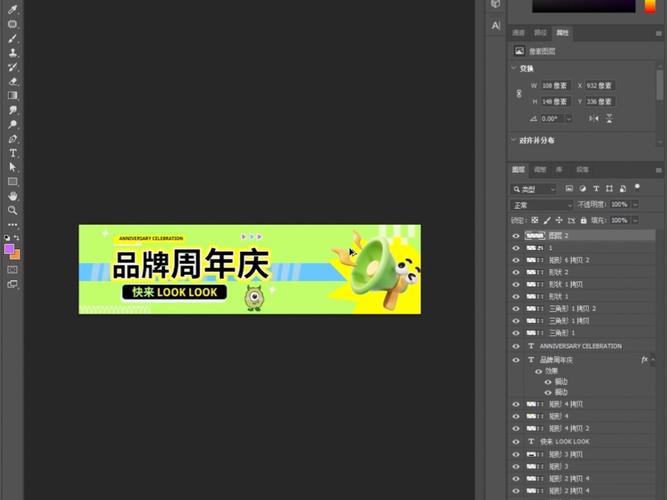
假设我们要制作一个“夏季大促”的电商网站Banner。
构图与布局——搭建视觉骨架
构图是设计的骨架,决定了信息的层级和视觉引导。
- 三分法构图: 将画布用两条横线和两条竖线平均分成九宫格,将重要元素(如产品、主标题)放在交叉点或线上,符合视觉习惯。
- 中心构图: 将核心元素置于画面中央,突出主体,适合品牌形象展示。
- 引导线构图: 利用线条(如产品轮廓、文字排列)引导用户视线至关键信息(如“立即购买”按钮)。
实操:
在新建的画布上,使用 视图 > 显示 > 网格 和 参考线 功能,根据三分法拉出参考线,将主标题和产品图大致摆放在黄金分割点上。
背景与色彩——奠定情感基调
色彩是 Banner 的“情绪语言”。
- 选择主色调: 根据品牌色或活动主题选择,夏季促销常用冷色调(蓝、绿)或高饱和度的暖色调(黄、橙)来营造活力感。
- 创建背景:
- 纯色背景: 使用
油漆桶工具填充颜色。 - 渐变背景: 使用
渐变工具,选择线性或径向渐变,增加层次感。 - 图片背景: 将准备好的图片拖入PS,调整其大小和位置,若图片过于杂乱,可使用
图层蒙版或调整图层(如曲线,色阶) 来调整其明暗和对比度,或降低不透明度。
- 纯色背景: 使用
实操:
我们选择一个充满活力的橙色作为主色调,使用 渐变工具,从橙色到浅黄色的线性渐变作为背景,营造夏日阳光的温暖感。
视觉元素处理——让产品“C位”出道
产品通常是Banner的主角。
- 置入图片: 将产品图拖入PS,按
Ctrl+T自由变换,调整大小和位置。 - 抠图: 如果产品背景复杂,使用
对象选择工具、快速选择工具或钢笔工具进行抠图,对于毛发等复杂边缘,可使用选择并遮住功能进行精细化处理。 - 调色与修饰: 使用
Camera Raw滤镜或调整图层(如色彩平衡,色相/饱和度) 统一产品色调,使其与背景和谐,可添加阴影或外发光图层样式,增强立体感。
实操:
将我们的“冰镇饮料”产品图置入,使用 快速选择工具 抠出饮料瓶,为其添加一个柔和的投影,让它“浮”在背景上。
文字排版——信息传递的“灵魂”
文字是传递信息的关键,排版的好坏直接影响可读性和美观度。
- 选择字体: 标题选用粗壮、有冲击力的无衬线字体(如思源黑体、阿里巴巴普惠体);正文选用清晰易读的字体。一个Banner中字体种类不宜超过3种。
- 字号与层级: 主标题字号最大,副标题和说明文字依次减小,形成清晰的信息层级。
- 文字样式:
- 添加描边:
图层样式>描边,让文字在复杂背景上更突出。 - 添加投影:
图层样式>投影,增加文字的立体感和层次感。 - 字符面板: 调整字间距、行间距,让排版更精致。
- 添加描边:
实操: 使用“思源黑体 Bold”输入主标题“夏日冰爽大促”,字号设为72pt,白色,并添加1px的深橙色描边,输入副标题“全场低至5折”,字号36pt,白色,放置在主标题下方。
点缀与特效——提升设计质感
细节决定成败。
- 添加图标: 使用
形状工具绘制简约的图标(如箭头、星星、标签),或从图标库导入,增强信息可视化。 - 光效与纹理: 可以添加一些光晕、闪光特效,或使用纹理叠加图层(模式改为“叠加”或“柔光”)来增加画面的丰富度。
- 统一风格: 确保所有点缀元素的风格(颜色、形状)与整体设计保持一致。
实操:
在“5折”文字旁边,用 形状工具 画一个五角星图标,填充为黄色,在右上角添加一个“HOT”的标签,增加促销的紧迫感。
最终优化与导出——让Banner完美呈现
- 检查: 放大到100%检查是否有错别字、边缘模糊、对齐不齐等问题。
- 导出格式:
- JPG: 适用于色彩丰富的照片类Banner,文件小,导出时注意调整
品质,在保证画质的前提下尽量减小文件体积。 - PNG: 适用于需要透明背景的Banner,或色彩较少、需要清晰边缘的图形设计。
- GIF: 适用于需要简单动画效果的Banner。
- JPG: 适用于色彩丰富的照片类Banner,文件小,导出时注意调整
实操:
点击 文件 > 导出 > 存储为Web所用格式(旧版),选择JPG格式,调整品质为60-80(观察预览效果,平衡画质与大小),点击存储。
高级技巧:从“好看”到“吸睛”的进阶之路
掌握了基础步骤,你还可以尝试这些技巧,让你的Banner更具竞争力:
- 视觉动线: 利用元素的排列、大小和颜色对比,引导用户的视线按照“主标题 -> 产品 -> 副标题 -> CTA按钮”的路径移动。
- A/B测试: 制作不同版本(如不同主标题、不同图片)的Banner进行小范围投放,通过数据(点击率)分析哪个版本效果更好,持续优化。
- 保持简洁: Banner空间有限,信息过多会分散用户注意力。一个核心卖点,一个明确行动号召,足矣。
- 移动端优先: 越来越多用户通过手机访问,设计时要考虑在小屏幕上的显示效果,确保文字清晰、CTA按钮易于点击。
总结与展望
我们以一个程序员的逻辑,完整地走了一遍PS制作Banner的全流程:从前期准备、构图布局、色彩背景、图文处理到文字排版和最终导出,设计并非纯粹的艺术,它是一门解决问题的科学,每一次设计,都应围绕你的目标用户和商业目标展开。
不要害怕尝试,多看优秀案例(可以浏览Behance, Dribbble, 站酷等网站),多动手练习,相信不久之后,你不仅能写出优雅的代码,也能设计出令人惊艳的Banner!
你正在设计什么类型的Banner?在过程中遇到了什么问题?欢迎在评论区留言,我们一起交流探讨!
文章结尾(SEO优化锚文本):