
- 准备工作
- 硬件安装(物理连接SSD)
- BIOS/UEFI设置(从SSD启动)
- Windows 10系统安装
第一部分:准备工作
在开始之前,请准备好以下所有物品,这样可以避免中途手忙脚乱。

(图片来源网络,侵删)
硬件清单
- 新的固态硬盘:根据你的电脑接口选择(SATA M.2 或 PCIe NVMe M.2)。
- 一台可以使用的电脑:用于制作启动U盘和进行安装。
- 一个容量至少为8GB的U盘:用于制作Windows 10安装介质。
- Windows 10的许可证密钥:如果你有正版密钥,请准备好,如果没有,安装时可以选择“我没有产品密钥”,后续再激活。
软件工具
- Windows 10镜像文件:官方原版ISO文件。
- U盘制作工具:推荐使用微软官方的 “媒体创建工具”,它最简单、最可靠。
重要提醒:备份数据!
这是最重要的一步! 安装新系统会清除目标硬盘上的所有数据。
- 如果你是在替换旧硬盘安装,请提前将旧硬盘中的重要文件(文档、照片、视频等)复制到移动硬盘、U盘或云盘。
- 如果你是加装一块新SSD,并保留旧硬盘作为仓库盘,此步骤可以省略,但操作时务必小心,不要选错安装目标。
第二部分:硬件安装(物理连接SSD)
这一步需要你打开电脑机箱,将SSD连接到主板上,根据你的SSD类型,操作不同。
安装2.5英寸SATA SSD
这种SSD外形像一个小小的硬盘盒,需要连接SATA数据线和电源线。
- 打开机箱:拧开机箱侧面的螺丝,取下侧面板。
- 找到安装位:
- 5英寸硬盘位:需要使用附带的螺丝和支架将SSD固定在机箱的硬盘架上。
- 5英寸硬盘位:有些机箱有专门的2.5英寸位,可以直接用螺丝固定。
- 连接数据线和电源:
- 将 SATA数据线 的一头插入SSD的数据接口,另一头插入主板上的一个SATA接口(任意一个空闲的即可)。
- 将 电源线 的SATA供电口插入SSD的供电接口。
安装M.2 SSD
M.2 SSD像一根口香糖,直接插在主板的M.2插槽上。注意区分SATA M.2和NVMe M.2,它们接口相同但协议不同,性能差异巨大,购买时要确认主板支持哪种。
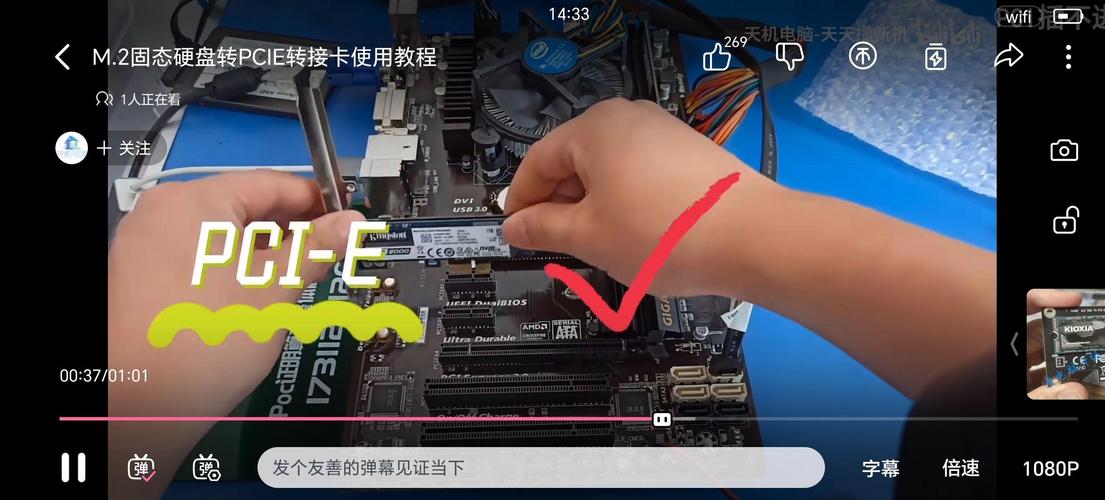
(图片来源网络,侵删)
- 找到M.2插槽:在主板上找到M.2插槽,它通常位于CPU下方,是一个水平或垂直的短插槽。
- 确认M.2螺孔和垫高柱:在插槽末端,你会看到一个或两个小螺丝孔,以及一个用来垫高SSD的塑料柱。
- 插入SSD:
- 以约30-45度的角度,将M.2 SSD的金手指对准M.2插槽的缺口。
- 轻轻下压,直到SSD完全水平地插入插槽中。
- 用小螺丝轻轻拧紧,将SSD固定在主板上。
第三部分:BIOS/UEFI设置(从U盘启动)
硬件安装完成后,你需要告诉电脑从U盘启动,以便开始安装Windows。
-
插入U盘:将制作好的Windows 10安装U盘插入电脑的USB接口。
-
重启电脑:开机或重启电脑。
-
进入BIOS/UEFI:在开机自检画面出现时,快速、反复地按特定键进入BIOS/UEFI设置界面,这个键因主板品牌而异,常见的有:
Del(Delete)F2F10F12ESC- (屏幕上通常会有提示,"Press DEL to enter Setup")
-
修改启动顺序:
- 在BIOS/UEFI界面中,找到类似 "Boot"(启动)、"Boot Sequence"(启动顺序)或 "Boot Option #1" 的选项。
- 将 "Boot Mode" 设置为 "UEFI"(强烈推荐,更安全高效),如果找不到可以保持默认。
- 在启动设备列表中,找到你的U盘(通常显示为 "USB-HDD", "SanDisk Cruiser", 或类似名称),将它移动到第一位。
- 保存并退出,通常按
F10键,然后选择 "Yes" 保存。
-
电脑自动重启:保存设置后,电脑会自动重启,并从U盘启动,进入Windows安装界面。
第四部分:Windows 10系统安装
图形化的安装界面开始了,按照提示操作即可。
- 选择语言和区域:通常默认即可,直接点击“下一步”。
- 点击“现在安装”。
- 输入产品密钥:如果你有密钥,请输入,如果没有,直接点击 “我没有产品密钥”,后续可以激活,家庭版用户通常可以跳过。
- 选择Windows版本:根据你的许可证或需求选择,一般选择 “Windows 10 家庭版” 或 “Windows 10 专业版”。
- 接受许可条款:勾选“我接受许可条款”,点击“下一步”。
- 选择安装类型(最关键的一步):
- 如果你是替换旧硬盘,或这是一块全新的、空白的硬盘:
- 选择 “自定义:仅安装Windows (高级)”。
- 如果你是加装SSD,并想保留旧系统:
- 请务必小心! 在这里你会看到两个或以上的硬盘(你的旧硬盘和新SSD)。
- 仔细辨认你的新SSD:通常容量是新的,或者你可以通过品牌、型号来识别。
- 选中你的新SSD("Disk 0 未分配空间"),然后点击“下一步”。
- 警告:这一步会格式化你选中的分区,请确保选对了新SSD!
- 如果你是替换旧硬盘,或这是一块全新的、空白的硬盘:
- 等待安装完成:
- Windows会自动开始复制文件、安装功能和更新,这个过程可能需要10-30分钟,期间电脑会自动重启几次。
- 重启时,可能会再次进入BIOS,因为U盘还在,请再次进入BIOS,将启动顺序改回原来的硬盘(通常是你的新SSD),或者直接拔掉U盘再开机。
- 初始设置:
- 安装完成后,会进入Windows的初始设置界面(区域设置、键盘布局、账户创建等)。
- 按照提示操作即可,如果你不想使用微软账户,可以点击左下角的“脱机账户”,使用本地账户登录。
- 进入桌面:完成所有设置后,你将看到Windows 10的桌面。
第五部分:安装后的优化建议
系统装好了,为了让SSD发挥最佳性能,建议进行以下设置:
- 更新驱动程序:进入设备管理器,检查是否有黄色感叹号的设备(尤其是芯片组驱动),去主板官网下载最新驱动安装。
- 启用TRIM:Windows 10默认已为SSD开启TRIM,无需手动操作。
- 关闭磁盘碎片整理:SSD不需要碎片整理,反而会损耗寿命,右键点击C盘 -> “属性” -> “工具” -> 优化,确保设置为“自动优化(推荐)”,它会自动识别SSD并执行正确的维护。
- 检查分区对齐:使用第三方工具(如AS SSD Benchmark)可以检查分区是否4K对齐,安装Windows 10时,系统通常会自动完成对齐,无需担心。
- 安装常用软件:现在可以安装你的浏览器、办公软件、游戏等了。
至此,整个固态硬盘安装Windows 10的过程就全部完成了,祝你使用愉快!










